โปรแกรมจัดสวน โปรแกรมจัดสวนหย่อม
โปรแกรมตรวจเช็คเครื่องหรือจับผิดแฟน
โปรแกรมLock เครื่องแบบสุดยอด
โปรแกรมLock Usb Dvd drive ใครเสียบดับแน่นอน
โปรแกรมLock ซ่อนไดร์
โปรแกรมห้ามติดตั้งและถอด
โปรแกรมถอดรหัส
โปรแกมPhotoShop CS5 12 _Portable

ผมต้องการสร้างบล็อกนี้มาเพื่อเก็บความรู้เกี่ยวกับด้านไอทีเอาไว้ ศึกษาและแบ่งปันให้แก่เพื่อนๆดูในกลุ่ม แต่หากเพื่อนๆคนไหนสนใจเอาไปเผยแผ่ต่อผมก็ไม่ว่าอะไรครับ(เพจนี้อาจจะไม่ได้รวมข้อมูลITทั้งหมดไว้อาจจะมีหลากหลายความรู้ที่ผมสนใจ)
วันอังคารที่ 13 มีนาคม พ.ศ. 2555


วันพฤหัสบดีที่ 8 มีนาคม พ.ศ. 2555
App blockเบอร์คนที่ไม่ต้องการของ iPhone
ปลอดกิ๊ก 100% กับ iBlacklist 5.1-3 + วิธีติดตั้ง
 | หลายท่านคงมีปัญหาบรรดากิ๊ก แฟนเก่า เจ้านาย เจ้าหนี้ และแฟนคุณเอง โทรตามหาว่าอยู่ไหนทำอะไรหรือไม่ต้องการรับสาย สามารถใช้ iBlacklist จัดการปัญหาเหล่านี้ได้ |
เคยบ้างไหมเวลาอยากกอยู่กับเพื่อนกับกิ๊กหรือแฟน แล้วเจอสายที่ไม่พึ่งประสงโทรเข้ามา อาจทำให้คุณถึงตายได้(กรณีกิ๊กโทรตามแล้วเราอยู่กับแฟน) วันนี้เลยมาหาทางออกให้บรรดา คลาสโนว่าและคลาสโนวี่ทั้งหลายได้อยู่รอดปลอดภัยครับ

อ้างอิง เขียนเองครับ มั่วบ้างไรบ้างแต่ก็โอเคอยู่นะครับ(ถ้าซ้ำลบได้เลยนะครับ)
ปลอดกิ๊กกับ iBlacklist 5.1-3 + ยาแก้ไอ + วิธีติดตั้ง
หลายท่านคงมีปัญหาบรรดากิ๊ก แฟนเก่า เจ้านาย เจ้าหนี้ และแฟนคุณเอง โทรตามหาว่าอยู่ไหนทำอะไรหรือไม่ต้องการรับสาย สามารถใช้ iBlacklist จัดการปัญหาเหล่านี้ได้
เคยบ้างไหมเวลาอยากกอยู่กับเพื่อนกับกิ๊กหรือแฟน แล้วเจอสายที่ไม่พึ่งประสงโทรเข้ามา อาจทำให้คุณถึงตายได้(กรณีกิ๊กโทรตามแล้วเราอยู่กับแฟน) วันนี้เลยมาหาทางออกให้บรรดา คลาสโนว่าและคลาสโนวี่ทั้งหลายได้อยู่รอดปลอดภัยครับ
สำหรับ iBlacklist version นี้ผ่านการทดสอบด้วย iOS 5.0.1 รับรองว่าเสถียรครับ ไม่เอ๋อ ไม่ค้าง ส่วนใครใช้ iOS อื่นๆลงแล้ว work ก็มาบอกเพื่อนสมาชิกกันด้วยนะครับ
สิ่งที่ต้องมี
1.iDevice
2.ต้อง Jailbreak ด้วยนะครับ
3.ลง source: cydia.xsellize.com ให้เรียบร้อย พร้อมแล้วก็ลุยเลย!!!!
ขั้นที่ 1: เข้า Cydia ไป Search หาคำว่า iBlacklist จะเจอ iBlacklist จาก BigBoss จัดการ Install ให้เรียบร้อย


หลัง Install เราจะถูก Restart Spingbord

ขั้นที่ 2: กดเข้าไปในโปรแกรมที่อยู่หน้าจอเรา จะพบว่าโปรแกรมให้ทดลองใช้งาน 3 วัน นอกนั้นเสียเงินและจะพบคำว่า Register ด้านบนสีน้ำเงินอยู่

พอกดเข้าไปที่ Register จะพบว่ามีให้เรา Activate Now(ออกมาเลยครับไม่ต้องสนใจ
 )
)
ขั้นที่3: ทำการลง iBlacklist Keygen จาก Xsellize จัดการ Install อีกครั้งหนึ่ง


กลับมาที่หน้าจอจะพบไอคอน iBlacklist Keygen อยู่ที่หน้าจอเลยครับ

ขั้นที่3: กดเข้าไปในโปรแกรมจะพบคำว่า Activate กดเลย!!!

กดเรียบร้อยจะพบ SUCCESS แล้วให้เรา Respring อีกคร้้งครับ

กลับมาที่ iBlacklist จะพบว่าไม่เจอแถบสีน้ำเงินที่เขียนว่า Activate ปรากฏให้เห็นเลยครับ แสดงว่า สำเร็จลุล่วงไปเป็นที่เรียบร้อยครับ

ส่วน iBlacklist Keygen ก็ทำการกด Remove this app ออกเลยครับ(กดที่โปรแกรมเลยครับ)
***สำหรับคนที่ต้องการซ่อน ICON iBlacklist เข้าไปที่โปรแกรม>Camo>เปลี่ยนทั้งชื่อและรูป ICON ได้ตามต้องการเลยครับ
เปลี่ยน ICON เป็นรูปโปรแกรมอื่นโดยเข้าไปที่ Camo โดยจะสามารถเปลี่ยนได้ทั้งรูปและชื่อโปรแกรมเลยทีเดียว ดังในรูปครับ

^
^
ที่ผมเปลี่ยนชื่อ iBlacklist เป็น VPPlayer ซึ่งให้ดูเหมือนโปรแกรมเล่นหนังแล้วตั้งรูปให้เหมือนๆกัน
จากนั้นเข้าไปที่ Password กด ON จะมี 2 ช่องให้เลือก คือช่องแรกคือ Password เข้าโปรแกรม ส่วนอีกอันก็คือ Fake Password ซึ่งการตั้งรหัสปลอมขึ้นมาเพื่อที่ใส่รหัสนั้นแล้วจะเข้าไปที่โปรแกรมที่เรา ต้องการให้เข้าไปครับ โดยเราไปเลือกที่ Fake Behavior เลือกเลยว่าให้รหัสปลอมของเราจะ RUN ไปโปรแกรมไหนดีเลือกให้เหมือนๆกับรูปภาพจะดีที่สุดครับ แล้วทีนี้เวลาแฟนคุณมาเล่นแล้วให้ใส่รหัสก็ใส่รหัสปลอมไปก็จะเข้าไปยัง โปรแกรมที่เราปลอมไว้นั่นเอง เนียนไหมละ
ส่วน Password จริงๆก็แอบไว้ในใจเอาไว้แก้ไขรายชื่อกิ๊กพอ

*ผมอาจจะอธิบายไม่ค่อยดีเท่าไหร่ ก็ขออภัยด้วยนะครับ คงเหมาะสำหรับมือใหม่ๆนะครับ
*มีปัญหาอะไรก็โพสต์ไว้นะครับ เดี๋ยวจะมาตอบครับ

*Tips : เวลาตั้ง action set up ใน white list ให้ตั้งเป็น no action ด้านล่างให้ตั้ง
use for blacklists เป็น on ด้วยครับ เวลาคนโทรเข้ามาจะไม่มีเสียงไม่มีสั่น >>>จากคุณ ta_pitt

4 ขั้นตอนปรับแต่ง Window 7 ให้เร็วขึ้

Window 7
Window 7 ระบบปฏิบัติการใหม่ของ Microsoft ได้รับความนิยมอย่างรวดเร็วจากผู้ใช้งานทั้งหลาย แต่ว่าก็มีปัญหาอยู่อย่างหนึ่งที่ผู้ใช้หลายๆ คนเจอปัญหา นั่นก็คือการทำงานที่ช้าของ window 7 วันนี้เลยมีวิธีในการปรับแต่ง window 7 ให้เร็วขึ้นโดยที่ไม่ต้องไปเพิ่ม RAM หรือ upgrade CPU มาฝากขั้นตอนที่1 ในการปรับแต่งความเร็วของ Window 7 คือการจัดการกับ startup ให้มีจำนวนของ program เท่ากับที่จำเป็นหรือมีแค่ program ที่เราต้องการเท่านั้น เพื่อไม่ต้องให้ window 7 ไปเสียเวลาเรียก program ที่เราไม่ได้ใช้ขึ้นมา ทำได้โดย
- พิมพ์ “msconfig” ลงในช่อง Search ของ Start Menu แล้วกด enter เพื่อเข้าไปจัดการกับ system configuration
- จากนั้นไปที่ tab “Startup” แล้วทำการ disable program ที่เราไม่ต้องการให้ถูกเรียกใช้งานตอนที่ทำการ boot window 7 ขึ้นมา
- ข้อควรระวังคือทำการ disable เฉพาะ program ที่เรารู้จักและแน่ใจจริงๆ ว่าไม่ต้องการใช้งาน เพื่อป้องกันไม่ให้ window 7 ทำงานผิดพลาด

ขั้นตอนที่2 เพิ่มความเร็วในการ Boot ของ window 7 ทำได้โดย
- พิมพ์ “msconfig” ลงในช่อง Search ของ Start Menu แล้วกด enter เพื่อเข้าไปจัดการกับ system configuration
- จากนั้นไปที่ tab “Boot” แล้วเลือก “Advance Options” เพื่อทำการตั้งค่าของ “Number of processor”
- พิมพ์ “regedit” ลงในช่อง Search ของ Start Menu แล้วกด enter เพื่อเข้าไปแก้ไข registry ของ window 7
- Registry Editor จะเปิดขึ้นมาจากนั้น จากนั้นเลือกไปที่ “HKEY_LOCAL_MACHINE/SYSTEM/CurrentControlSet/Control”
- คลิ้กขวาที่ “WaitToKillServiceTimeOut” เพื่อเปลี่ยนค่าของเวลา แล้วทำการตั้งค่าเป็นตัวเลขที่น้อยลง โดยปกติอยู่ระหว่าง 2000 – 20000 หรือ 2 – 20 วินาที

ขั้นตอนที่4 ก็คือทำความสะอาด Window 7 หรือเรียกอีกอย่างว่าจัดการกับขยะที่สะสมอยู่ใน window 7 หลังจากการใช้งานไปซักพักอยู่เสมอๆ เพื่อช่วยลดระยะเวลาในการหาและเข้าถึงข้อมูลของ hard disk ทำได้โดย
- ลบ file จาก Temp Directory โดยพิมพ์ %temp% ในช่อง Search ของ Start Menu แล้วกด Enter จากนั้นทำการลบ file ที่อยู่ใน folder
- ลบ file จาก Software Distribution โดยเปิดหน้าต่าง Windows Explorer แล้วพิมพ์ C:\Windows\SoftwareDistribution\Download ลงไปใน Address Bar แล้วกด Enter จากนั้นทำการลบ file ที่อยู่ใน folder
- ลบ file จาก Internet Cache Files ลบได้จากเมนูใน browse ที่เราใช้
- ลบ file จาก Window TEMP Directory โดยพิมพ์ C:\Windows\Temp ในช่อง Search ของ Start Menu แล้วกด Enter จากนั้นทำการลบ file ที่อยู่ใน folder
- ลบ file จาก Recycle Bin สำหรับอันนี้ทุกคนคงทำเป็นแค่คลิกขวาที่ Recycle bin แล้วเลือกคำสั่ง Empty Recycle Bin ง่ายๆ แต่สำคัญเพราะ file ทั้งหมดที่ถูกลบจากขั้นตอนด้านบนจะมาอยู่ที่ Recycle Bin นี่จนกว่าเราจะทำการลบ file ทั้งหมดในนี้
วันพุธที่ 7 มีนาคม พ.ศ. 2555
วิธีการทำ USB Drive จาก 1Gb เป็น 2Gb ครับ
Hack Handy 1GB เป็น 2G
รายละเอียด
หลายคนใช้ที่เก็บข้อมูลพกพาหรือที่เรียกว่า แฮนดี้ ทัมป์ไดรฟเพื่อจัดเก็บข้อมูลเอกสาร รูปภาพ วีดีโอ สำหรับคนที่มีแฮนดี้ 1 GB แต่มีความต้องการจัดเก็บข้อมูลมากว่า 1 GB อยากซื้อก็ไม่มีตังค์ อยากยืมของเพื่อน เดียวหาว่าจะใส่ไวรัสอีก ไม่ต้องกังวลอีกแล้ว ใช้ทิปนี้เพื่อแปลงแฮนดี้ 1 GB สุดโปรดของเราให้เป็น 2 G
ทำได้จริง ใส่ข้อมูลได้เหมือนปกติ ลองทำตามขั้นตอนต่อไปนี้
1 แบ็กอัปข้อมูลในแฮนดี้เรียบร้อยก่อน เพราะทิปนี้ต้องใช้การฟอแมต
2 ดาวน์โหลดโปรแกรม Skymedi 2GB Fix Software
3. หลังจากดาวน์โหลดแล้ว เปิดโปรแกรมดังกล่าว จะเห็นเหมือนรูปนี้

4. เลือกไดรฟแฮนดี้ของเรา (ในเครื่องผมเป็นไดรฟ K ) จะเห็น Total Space 984 MB
5. คลิก Fix
6. โปรแกรมจะเตือนว่า จะฟอร์แมตไดรฟ ข้อมูลของคุณจะหายไป ให้คลิก OK
(ก่อนคลิกปุ่ม OK ให้แน่ใจว่าคุณสำรองข้อมูลในแฮนดี้เรียบร้อยแล้ว)

7. เมื่อโปรแกรมทำงานเสร็จ โปรแกรมจะแจ้งว่าเสร็จแล้ว ให้คลิก OK

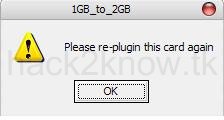
8. โปรแกรมสั่งให้เราถอดแฮนดี้ออก แล้วใส่ใหม่ ให้คลิก OK
จะเห็นแฮนดี้เรากลายเป็น 2 GB สามารถใส่ข้อมูลจริง

รายละเอียด
หลายคนใช้ที่เก็บข้อมูลพกพาหรือที่เรียกว่า แฮนดี้ ทัมป์ไดรฟเพื่อจัดเก็บข้อมูลเอกสาร รูปภาพ วีดีโอ สำหรับคนที่มีแฮนดี้ 1 GB แต่มีความต้องการจัดเก็บข้อมูลมากว่า 1 GB อยากซื้อก็ไม่มีตังค์ อยากยืมของเพื่อน เดียวหาว่าจะใส่ไวรัสอีก ไม่ต้องกังวลอีกแล้ว ใช้ทิปนี้เพื่อแปลงแฮนดี้ 1 GB สุดโปรดของเราให้เป็น 2 G
ทำได้จริง ใส่ข้อมูลได้เหมือนปกติ ลองทำตามขั้นตอนต่อไปนี้
1 แบ็กอัปข้อมูลในแฮนดี้เรียบร้อยก่อน เพราะทิปนี้ต้องใช้การฟอแมต
2 ดาวน์โหลดโปรแกรม Skymedi 2GB Fix Software
3. หลังจากดาวน์โหลดแล้ว เปิดโปรแกรมดังกล่าว จะเห็นเหมือนรูปนี้
4. เลือกไดรฟแฮนดี้ของเรา (ในเครื่องผมเป็นไดรฟ K ) จะเห็น Total Space 984 MB
5. คลิก Fix
6. โปรแกรมจะเตือนว่า จะฟอร์แมตไดรฟ ข้อมูลของคุณจะหายไป ให้คลิก OK
(ก่อนคลิกปุ่ม OK ให้แน่ใจว่าคุณสำรองข้อมูลในแฮนดี้เรียบร้อยแล้ว)
7. เมื่อโปรแกรมทำงานเสร็จ โปรแกรมจะแจ้งว่าเสร็จแล้ว ให้คลิก OK
8. โปรแกรมสั่งให้เราถอดแฮนดี้ออก แล้วใส่ใหม่ ให้คลิก OK
จะเห็นแฮนดี้เรากลายเป็น 2 GB สามารถใส่ข้อมูลจริง
วันอังคารที่ 21 กุมภาพันธ์ พ.ศ. 2555
วิธี Jailbreak IOS5.1 Iphone 4 Tethered
iTips: iOS 5.1 เจลเบรค iDevices ด้วย redsn0w_0.9.10b6 แบบ Tethered
......
ผมทราบดี และท่านอื่น ๆ ที่ชอบการเจลเบรคก็ทราบดี ต่าง Stand by เว็บไซต์เกี่ยวกับการเจลเบรค ซึ่งหนึ่งในนั้น Dev-Team Blog เมื่อ iOS 5.1 ออก ทาง Dev-Team ก็ไม่รอช้าออก redsn0w_0.9.10b6 สำหรับ iDevices แบบ Tethered (เวลา iDevices เครื่องดับ ต้องใช้คอมพ์ช่วยบูท : Just Boot) ให้ชาวเจลเบรคได้ทดสอบอย่างเร็วพลัน ฉับไว!
คำเตือน : สำหรับ iDevices เครื่อง Lock อยู่ห่าง ๆ ไว้
iDevices A5 ยังเจลเบรคไม่ได้
บทความนี้ : ใช้ iPhone 4 อันล็อคในการทดสอบ
1. วิธีการและขั้นตอนเจลเบรค (Tethered)
สำหรับโปรแกรมทำการเจลเบรค ตัว Redsn0w รูปแบบแทบจะไม่มีอะไรเปลี่ยนแปลง ดังนั้นนักเจลเบรคที่เป็นขาประจำก็ไม่รู้สึกหนักใจ ขณะเดียวกันสำหรับท่านที่เป็นมือใหม่หัดเจลเบรค ก็แทบไม่ต้องกังวลเรื่องซับซ้อนในตัวโปรแกรมแต่อย่างใดเช่นกัน
ดาวน์โหลด redsn0w_0.9.10b6
redsn0w 0.9.10b6 for OS X
redsn0w 0.9.10b6 for Windows
เปิดโปรแกรมเจลเบรค redsn0w_0.9.10b6 แล้วทำตามภาพประกอบ

^^ ภาพประกอบที่ 1: คลิกปุ่ม Jailbreak (ตามลูกศรชี้)

ู^^ภาพประกอบที่ 2: โปรแกรมสั่งให้ปิด iDevice ในภาพประกอบเป็น iPhone 4 อันล็อค

^^ ภาพประกอบที่ 3 : เมื่อปิดเครื่องแล้ว ให้คลิกปุ่ม Next ต่อไป

^^ภาพประกอบที่ 4: กดปุ่ม Power ค้างไว้

^^ภาพประกอบที่ 5: กดปุ่ม Power และ ปุ่ม Home ค้างไว้พร้อมกัน

^^ภาพประกอบที่ 6: ปล่อยปุ่ม Power แต่ยังกดค้างที่ปุ่ม Home ไว้ รอจนกว่าข้อความ Waiting for reboot ดังภาพข้างล่างนี้ แล้วจึงปล่อยปุ่ม Home

^^ภาพประกอบที่ 7: ปล่อยปุ่ม Home แล้วรอ และทำตามขั้นตอนตามภาพประกอบต่อไป

^^ภาพประกอบที่ 8: โปรแกรมได้เลือกติ๊ก Cydia ให้อัตโนมัติ ดังนั้นให้คลิกปุ่ม Next แล้วรอ ขั้นตอนต่อไปตัวโปรแกรมดำเนินการเจลเบรคให้อัตโนมัติ (ดูภาพประกอบข้างล่าง)
vv ภาพประกอบข้างล่างต่อไปนี้ โปรแกรมเจลเบรค redsn0w_0.9.10b6 กำลังทำงานให้อัตโนมัติ ดังนั้นผู้เจลเบรคต้องทำใจร่ม ๆ รอจนกว่าโลโก้ Apple ขึ้น ก็เป็นอันเสร็จขั้นตอนการเจเบรคแล้วครับ


เมื่อเจลเบรคเรียบร้อยแล้ว ที่หน้าจอ (iPhone) ให้คลิกเข้า Cydia เพื่อ Add Sources ที่จำเป็นสำหรับโหลด Apps จาก Cydia ต่อไป ซึ่งตอนนี้ Cydia เป็นเวอร์ชั่น 1.1.5 แล้ว ดูภาพประกอบข้างล่าง

ู^^ Cydia V.1.1.5
2. ขั้นตอนใช้คอมพ์ช่วยบูท (Tethered: Just Boot)
เปิดโปรแกรม redsn0w_0.9.10b6 แล้วทำตามภาพประกอบข้างล่าง

^^ คลิกที่ปุ่ม Extras แล้วเลือกคลิกปุ่ม Just boot ดูภาพประกอบข้างล่าง

^^ เมื่อคลิกปุ่ม Just boot แล้ว ให้ทำตามภาพประกอบที่ 2 ถึง 7 ในขั้นตอนแรกของการเจลเบรค รอจนกว่าภาพประกอบต่อไปนี้ขึ้น

^^ การใช้คอมพ์ช่วยบูท เวลาเครื่อง (iPhone) ดับ หรือเวลาติดตั้ง Apps บาง Apps ใน Cydia ซึ่งบาง Apps นั้นจะต้องทำการรีบูท iPhone อัตโนมัติ
ก็หวังว่า จักเป็นข้อมูลแบบง่าย ๆ เพียงเล็กน้อยสำหรับ iDevices ที่อดใจรอตัวสมบูรณ์ไม่ไหว ก็ลองตัวนี้ไปพลาง ๆ ก่อน ส่วน iDevices A5 ก็รออีกสักระยะ คงมีตัวเจลเบรคตามมาในเร็วไวนี้ครับ
ผิดพลาดประการใด ขอน้อมรับคำท้วงติงจากทุกท่านด้วยความยินดี
Edit: บันทีกเพิ่มเติมจากการตอบกระทู้
redsn0w_0.9.10b6 แม้ จะยังไม่สมบูรณ์ก็ตาม ผมลองทดสอบปิด iPhone โดยใช้ QuickDo ,SBSettings และปิดแบบกดปุ่ม Power ทิ้งไว้สักพักเิปิด iPhone 4 (Official Unlocked) ขึ้นมาใหม่ ปรากฏว่าเปิดได้ตามปกติ เพียงแต่การใช้งานบางอย่างไม่ได้ เช่น เข้่า Safari แล้วเด้ง ส่วนการใช้งานโทรออก-รับสาย เข้า Apps พวก Facebook ,Twitter ได้ตามปกติ
ในส่วนการใช้งานภาคของ Cydia กดแล้วเด้ง ต้อง Just boot เท่านั้น
ปล. อย่างน้อยก็อุ่นใจเมื่อไอโฟนแบตหมด ชาร์จแล้วเปิดใช้การในโหมดโทรออก-รับสายได้ หรือหากเครื่องแฮ้งค์ ก็กดปุ่ม Power+Home พร้อมกัน เปิดใหม่ก็ใช้โหมดโทรศัพท์ได้ ไม่ต้องใช้คอมพ์ Just boot
 |
ช่วงเวลาที่รอโปรแกรมเจลเบรค iOS 5.1 ตัวสมบูรณ์ออกมา วันนี้อนุญาตใช้พื้นที่ PDAMobiz แนะนำวิธีการเจลเบรค iOS 5.1 ด้วย redsn0w_0.9.10b6 (Tethered) ตัวที่ยังไม่สมบูรณ์ ซึ่งเวลา iDevices เครื่องดับ ยังต้องอาศัยคอมพ์ในการช่วยบูทเครื่อง (Just Boot) ผมจึงเขียนทิปเล็ก ๆ เบาเบา เอามาฝากสำหรับท่านซึ่งต้องการทดลองกับ iDevices บางเครื่อง |
ผมทราบดี และท่านอื่น ๆ ที่ชอบการเจลเบรคก็ทราบดี ต่าง Stand by เว็บไซต์เกี่ยวกับการเจลเบรค ซึ่งหนึ่งในนั้น Dev-Team Blog เมื่อ iOS 5.1 ออก ทาง Dev-Team ก็ไม่รอช้าออก redsn0w_0.9.10b6 สำหรับ iDevices แบบ Tethered (เวลา iDevices เครื่องดับ ต้องใช้คอมพ์ช่วยบูท : Just Boot) ให้ชาวเจลเบรคได้ทดสอบอย่างเร็วพลัน ฉับไว!
คำเตือน : สำหรับ iDevices เครื่อง Lock อยู่ห่าง ๆ ไว้
iDevices A5 ยังเจลเบรคไม่ได้
บทความนี้ : ใช้ iPhone 4 อันล็อคในการทดสอบ
1. วิธีการและขั้นตอนเจลเบรค (Tethered)
สำหรับโปรแกรมทำการเจลเบรค ตัว Redsn0w รูปแบบแทบจะไม่มีอะไรเปลี่ยนแปลง ดังนั้นนักเจลเบรคที่เป็นขาประจำก็ไม่รู้สึกหนักใจ ขณะเดียวกันสำหรับท่านที่เป็นมือใหม่หัดเจลเบรค ก็แทบไม่ต้องกังวลเรื่องซับซ้อนในตัวโปรแกรมแต่อย่างใดเช่นกัน
ดาวน์โหลด redsn0w_0.9.10b6
redsn0w 0.9.10b6 for OS X
redsn0w 0.9.10b6 for Windows
เปิดโปรแกรมเจลเบรค redsn0w_0.9.10b6 แล้วทำตามภาพประกอบ
^^ ภาพประกอบที่ 1: คลิกปุ่ม Jailbreak (ตามลูกศรชี้)
ู^^ภาพประกอบที่ 2: โปรแกรมสั่งให้ปิด iDevice ในภาพประกอบเป็น iPhone 4 อันล็อค
^^ ภาพประกอบที่ 3 : เมื่อปิดเครื่องแล้ว ให้คลิกปุ่ม Next ต่อไป
^^ภาพประกอบที่ 4: กดปุ่ม Power ค้างไว้
^^ภาพประกอบที่ 5: กดปุ่ม Power และ ปุ่ม Home ค้างไว้พร้อมกัน
^^ภาพประกอบที่ 6: ปล่อยปุ่ม Power แต่ยังกดค้างที่ปุ่ม Home ไว้ รอจนกว่าข้อความ Waiting for reboot ดังภาพข้างล่างนี้ แล้วจึงปล่อยปุ่ม Home
^^ภาพประกอบที่ 7: ปล่อยปุ่ม Home แล้วรอ และทำตามขั้นตอนตามภาพประกอบต่อไป
^^ภาพประกอบที่ 8: โปรแกรมได้เลือกติ๊ก Cydia ให้อัตโนมัติ ดังนั้นให้คลิกปุ่ม Next แล้วรอ ขั้นตอนต่อไปตัวโปรแกรมดำเนินการเจลเบรคให้อัตโนมัติ (ดูภาพประกอบข้างล่าง)
vv ภาพประกอบข้างล่างต่อไปนี้ โปรแกรมเจลเบรค redsn0w_0.9.10b6 กำลังทำงานให้อัตโนมัติ ดังนั้นผู้เจลเบรคต้องทำใจร่ม ๆ รอจนกว่าโลโก้ Apple ขึ้น ก็เป็นอันเสร็จขั้นตอนการเจเบรคแล้วครับ
เมื่อเจลเบรคเรียบร้อยแล้ว ที่หน้าจอ (iPhone) ให้คลิกเข้า Cydia เพื่อ Add Sources ที่จำเป็นสำหรับโหลด Apps จาก Cydia ต่อไป ซึ่งตอนนี้ Cydia เป็นเวอร์ชั่น 1.1.5 แล้ว ดูภาพประกอบข้างล่าง
ู^^ Cydia V.1.1.5
2. ขั้นตอนใช้คอมพ์ช่วยบูท (Tethered: Just Boot)
เปิดโปรแกรม redsn0w_0.9.10b6 แล้วทำตามภาพประกอบข้างล่าง
^^ คลิกที่ปุ่ม Extras แล้วเลือกคลิกปุ่ม Just boot ดูภาพประกอบข้างล่าง
^^ เมื่อคลิกปุ่ม Just boot แล้ว ให้ทำตามภาพประกอบที่ 2 ถึง 7 ในขั้นตอนแรกของการเจลเบรค รอจนกว่าภาพประกอบต่อไปนี้ขึ้น
^^ การใช้คอมพ์ช่วยบูท เวลาเครื่อง (iPhone) ดับ หรือเวลาติดตั้ง Apps บาง Apps ใน Cydia ซึ่งบาง Apps นั้นจะต้องทำการรีบูท iPhone อัตโนมัติ
ก็หวังว่า จักเป็นข้อมูลแบบง่าย ๆ เพียงเล็กน้อยสำหรับ iDevices ที่อดใจรอตัวสมบูรณ์ไม่ไหว ก็ลองตัวนี้ไปพลาง ๆ ก่อน ส่วน iDevices A5 ก็รออีกสักระยะ คงมีตัวเจลเบรคตามมาในเร็วไวนี้ครับ
ผิดพลาดประการใด ขอน้อมรับคำท้วงติงจากทุกท่านด้วยความยินดี
Edit: บันทีกเพิ่มเติมจากการตอบกระทู้
redsn0w_0.9.10b6 แม้ จะยังไม่สมบูรณ์ก็ตาม ผมลองทดสอบปิด iPhone โดยใช้ QuickDo ,SBSettings และปิดแบบกดปุ่ม Power ทิ้งไว้สักพักเิปิด iPhone 4 (Official Unlocked) ขึ้นมาใหม่ ปรากฏว่าเปิดได้ตามปกติ เพียงแต่การใช้งานบางอย่างไม่ได้ เช่น เข้่า Safari แล้วเด้ง ส่วนการใช้งานโทรออก-รับสาย เข้า Apps พวก Facebook ,Twitter ได้ตามปกติ
ในส่วนการใช้งานภาคของ Cydia กดแล้วเด้ง ต้อง Just boot เท่านั้น
ปล. อย่างน้อยก็อุ่นใจเมื่อไอโฟนแบตหมด ชาร์จแล้วเปิดใช้การในโหมดโทรออก-รับสายได้ หรือหากเครื่องแฮ้งค์ ก็กดปุ่ม Power+Home พร้อมกัน เปิดใหม่ก็ใช้โหมดโทรศัพท์ได้ ไม่ต้องใช้คอมพ์ Just boot
สมัครสมาชิก:
บทความ (Atom)