การ Ghost Windows XP ให้ Auto Driver และสามารถ ghost ได้ทุกเครื่อง
ผมหาวิธีการอยู่นานเหมือน กัน ลองผิดลองถูกจนพบวิธีครับ เห็นถึงความลำบากที่ได้เจอมากับปัญหานี้จึงเขียนบทความนี้ขึ้นมาเผยแพร่ให้ กับผู้ที่มีปัญหาเดียวกันครับ
ต่อไปก็จะเป็นขั้นตอนการทำ Sysprep พร้อมกับรวม Driver Pack การทำ Sysprep คือการทำให้ Windowsมีสภาวะแวดล้อมเหมือนกับตอนติดตั้งคือมันจะเคลียร์รายละเอียดของ เครื่องเดิมออกไปแล้วเริ่มการกำหนดสภาวะแวดล้อมของเครื่องใหม่เหมือนกับตอน ใช้แผ่นติดตั้ง Windowsแต่พวกโปรแกรมและการตั้งค่าส่วนใหญ่ของเราจะอยู่ครบเหมือนเดิม เมื่อรวมกับDriver Pack จะทำให้มันค้นหาไดรเวอร์และติดตั้งให้เองโดยอัตโนมัติครับดังนั้นเมื่อเรานำ ไปโคลนให้เครื่องอื่นมันจะขึ้นหน้าจอเหมือนกับตอนติดตั้งWindows หาไดรเวอร์ให้เอง ใช้เวลาสักครู่เมื่อเสร็จ เราก็จะได้ Windows XPที่เหมือนกับเครื่องต้นแบบทุกอย่าง ไดรเวอร์ก็ลงให้เองเกือบหมดยกเว้นเฉพาะไดรเวอร์ตัวใหม่ ๆ ที่ยังไม่รู้จัก เราค่อยมาลงเพิ่มทีหลังได้
สิ่งที่ต้องเตรียม
1. แผ่นติดตั้ง Windows XP
2. ติดตั้งโปรแกรม 7-Zip หรือ winrar เพื่อแตกไฟล์
3.พื้น ที่ไดร์อื่น เช่น ไดร์ D: สำหรับเก็บไฟล์ Image ของไดร์ C: ( ไฟล์Image ไม่ใช่ไฟล์รูปภาพนะครับเป็นศัพท์ที่ใช้เรียกชื่อไฟล์ที่ได้จากโปรแกรมโคลน Harddisk ต่าง ๆเช่นไฟล์ที่ได้จากโปรแกรม Norton Ghost )โดยให้มีพื้นที่ขนาดใกล้เคียงกับข้อมูลที่ใช้ในไดร์ C:
เริ่มจากการ เตรียมเครื่องที่จะทำเป็นต้นแบบ โดยให้คุณติดตั้ง Windows XP โปรแกรมต่างๆ ที่ต้องการใช้งาน และทำการปรับแต่งค่าของ Windowsและโปรแกรมให้เรียบร้อย แนะนำว่าควรจะกำหนดขนาดของไดร์ C: ให้มีขนาดเล็ก ๆไว้ก่อน เพราะในตอนโคลนจะไม่สามารถโคลนไปยังเครื่องที่มีขนาดไดร์ C:เล็กกว่าเครื่องต้นแบบได้
เมื่อเตรียมเครื่องเสร็จแล้วต่อไปจะเป็นขั้นตอนการทำ sysprep และ รวมชุดโปรแกรมติดตั้งไดรเวอร์อัตโนมัติ
ให้ สร้างโฟลเดอร์ชื่อ sysprep ไว้ที่ไดร์ C: ของเครื่องต้นแบบ แล้วคัดลอกไฟล์DEPLOY.CAB จากแผ่นติดตั้ง Windows XP มาไว้ในโฟลเดอร์ C:\sysprepที่เราเพิ่งสร้างขึ้นมา โดยให้คัดลอกจากแผ่นที่เป็น Service Packเดียวกันกับที่ลงไว้ในเครื่องต้นแบบ เช่นเครื่องต้นแบบลง Service Pack 2ไว้ ก็ต้องคัดลอกไฟล์จากแผ่นติดตั้ง Service Pack 2 โดยไฟล์ DEPLOY.CABจะอยู่ในโฟลเดอร์ SUPPORT\TOOLS ของแผ่นติดตั้ง Windows XP ดังรูป
แตกไฟล์ DEPLOY.CAB ออก
จะได้ไฟล์ดังรูป
ต่อไปสร้างโฟลเดอร์ใหม่สำหรับเก็บ Driver Packs โดยจะสร้างไว้ที่ไหนก็ได้ในตัวอย่างนี้ผมสร้างโฟลเดอร์ชื่อ driver-packs ไว้ในไดร์ C:
แล้วโหลด Driver Packs BASE จาก www.driverpacks.net
มาไว้ในโฟลเดอร์ C:\dirver-packs ที่ได้สร้างไว้ โดยโหลดไฟล์ DPs_BASE มาไว้ก่อนดังรูป
ดับเบิ้ลคลิกไฟล์ DPs_BASE จะแสดงหน้าต่างดังรูปด้านล่าง ให้กด Extract
จะได้ไฟล์ที่แตกออกมาดังรูป
จากนั้นจึงโหลด Driver Packs ของชุดไดรเวอร์ต่าง ๆ ในหน้า
Downloads > Driver Packs > Get the lates
ไปไว้ที่ C:\driver-packs\DriverPacks โดยจะดาวน์โหลดมาทั้งหมดหรือเลือกเอาบางอย่างก็ได้ ดังรูป
และหากต้องการชุดไดร์เวอร์อื่น ๆ เพิ่มเติมให้ไปดาวน์โหลดที่
http://3rdpartydriverpacks.thesneaky.com/wnt5_x86-32/
ไปไว้ในโฟลเดอร์ C:\driver-packs\3rd party DriverPacks โดยจะดาวน์โหลดมาทั้งหมดหรือเลือกเอาบางอย่างก็ได้ ดังรูป
เมื่อ ดาวน์โหลดชุดไฟล์ไดรเวอร์ที่ต้องการมาไว้หมดแล้ว ให้แตกไฟล์ชุดไดรเวอร์ที่อยู่ในโฟลเดอร์ C:\driver-packs\DriverPacks และ C:\driver-packs\3rdparty DriverPacks ออกทั้งหมด ดังรูป
จะได้ไฟล์ที่แตกออกมาดังรูป
จาก นั้นคัดลอก หรือย้ายไฟล์ .ini ทุกไฟล์ และโฟลเดอร์ชื่อ D จากC:\driver-packs\DriverPacks และ C:\driver-packs\3rd party DriverPacksไปไว้ที่ไดร์ C: ให้ตอบ Yes ในในตอนคัดลอกโฟลเดอร์ Dเนื่องจากมีชื่อเดียวกัน
ดาวน์โหลดไฟล์
sys_prep.zip
แตกไฟล์ออกจะได้ไฟล์ sysprep.inf คัดลอกไปไว้ในโฟลเดอร์ C:\sysprep
คัดลอกไฟล์ DPsFnshr.ini จาก C:\driver-packs\bin ไปไว้ที่ไดร์ C:
เสร็จแล้วเปิดไฟล์ DPsFnshr.ini ในไดร์ C: เพื่อแก้ไขในบรรทัด
KTD = ""
เป็น
KTD = "paths:D\C;D\CPU;D\G;D\L;D\M;D\S;D\W;D\3"
โดย D\C D\CPU D\G D\L D\M D\S D\W D\3 เป็นชื่อโฟลเดอร์ย่อยที่อยู่ในโฟลเดอร์ D โฟลเดอร์ไหนไม่มีก็ไม่ต้องใส่
เปิด ไฟล์ DPsFnshr.7z ในโฟลเดอร์ C:\driver-packs\bin ด้วยโปรแกรม 7-Zipแล้วคัดลอกไฟล์ devcon.exe, DPsFnshr.exe และ makePNF.exe ไปไว้ที่ไดร์ C:
คัดลอกไฟล์ ROE.exe จากโฟลเดอร์ C:\driver-packs\bin\wnt5_x86-32 ไปยัง C:\sysprep
เปิดไฟล์ M2.7z จากโฟลเดอร์ C:\driver-packs\bin\wnt5_x86-32 แล้วคัดลอกไฟล์ DevPath.exe ไปยังไดร์ C:
เปิด Command Promp โดยไปที่ปุ่ม Start > Run พิมพ์ cmd กด OK แล้วใช้คำสั่ง
C:\DevPath.exe C:\D
จากนั้นใช้คำสั่ง
C:\makePNF.exe C:\D
หลังจากใช้คำสั่งนี้จะแสดงหน้าจอดังรูปด้านล่าง ให้รอจนเสร็จแล้วพิมพ์คำสั่งต่อไป
เมื่อเสร็จแล้วใช้คำสั่ง
C:\sysprep\sysprep.exe -bmsd
หลังจากใช้คำสั่งนี้จะแสดงหน้าจอดังรูปด้านล่าง ให้รอจนเสร็จหน้าจอจะหายไป
เมื่อ เสร็จแล้วอย่าเพิ่งปิดหน้าต่าง Command Prompt ให้เปิดไฟล์ sysprep.inf ในC:\sysprep ด้วย Notepad หรือโปรแกรม Text Editor อะไรก็ได้แล้วใส่เครื่องหมาย ; (semicolon) หน้าบรรทัด
BuildMassStorageSection=Yes
เป็นดังนี้
; BuildMassStorageSection=Yes
เพื่อ ไม่ให้คำสั่งนี้ทำงาน เสร็จแล้วบันทึกไฟล์จากนั้นพิมพ์คำสั่งต่อไปนี้ในหน้า Command Promptเพื่อกำหนดให้รันคำสั่งตอนเริ่มเปิดให้ Windows ทำงาน
C:\sysprep\ROE.exe 937
ขั้น ตอนสุดท้ายของการทำ sysprep ให้ปิดโปรแกรมอื่นทั้งหมด ให้เหลือแต่ CommandPromp ลบโฟลเดอร์ driver-packs และไฟล์ DevPath.exe ที่อยู่ในไดร์ C: ออกแล้วพิมพ์คำสั่ง
C:\sysprep\sysprep.exe
จะแสดงหน้าต่างดังรูป
ให้กด OK จะแสดงหน้าต่างดังรูป
ให้เลือกดังรูป แล้วกด Reseal รอจนโปรแกรมสั่งปิดเครื่องไปก็เป็นการเสร็จขั้นตอนการทำ sysprep
ต่อ ไปก็เปิดเครื่องใหม่ใส่แผ่นซีดีของโปรแกรมโคลน Harddisk แล้วกำหนดใน Biosให้บูตจากซีดีด้วย ตรงนี้ระวังอย่าให้มันบูตเข้า Windows XP อีกนะครับไม่งั้นเราต้องเริ่มทำใหม่ครับเพราะมันจะเข้าสู่การกำหนดสภาพแวด ล้อมและติดตั้งไดรเวอร์ของ Windows ใหม่
ถึงตอนนี้เราก็ สามารถทำ Image file ของไดร C:เก็บไว้เพื่อเอาไปโคลนให้กับเครื่องอื่น ๆ ได้แล้วครับ การทำ Image fileจะใช้โปรแกรมอะไรก็ได้ เช่น Norton Ghost, Clone Zilla, Acronis TrueImage, Drive Image XML เป็นต้น
เมื่อ เราเอา Image fileที่สร้างไว้โคลนไปยังเครื่องอื่น พอเปิดเครื่องขึ้นมา Windowsก็จะทำการปรับสภาพแวดล้อมใหม่ให้เข้ากับเครื่องนั้นพร้อมกับติดตั้ง ไดรเวอร์ให้โดยอัตโนมัติโดยที่โปรแกรมและการปรับแต่งค่าต่าง ๆ จะเหมือนกับเครื่องต้นแบบ
ด้วยวิธีนี้หากใครที่ต้องดูแลเครื่องเป็น จำนวนมาก ๆที่ต้องใช้งานโปรแกรมเหมือน หรือแตกต่างกันไม่มากสามารถทำเครื่องต้นแบบแล้วเอาไปลงเครื่องอื่น ๆให้เหมือนกับเครื่องต้นแบบแล้วปรับแต่ง หรือเพิ่มโปรแกรมอีกเล็กน้อยก็สามารถใช้งานได้ตามที่ต้องการ ไม่ต้องไปลงโปรแกรมใหม่ทั้งหมดทีละโปรแกรมช่วยประหยัดเวลาของเราได้มากครับ
หมายเหตุ
ใน การบูตเข้า Windows หากคอมพิวเตอร์มีระบบ HAL (Hardware abstraction layer)ไม่เหมือนกัน การโคลนไปยังเครื่องที่มีระบบ HALไม่เหมือนกันจะไม่สามารถบูตขึ้นมาได้ หน้าจอจะค้างอยู่ในขั้นตอนเริ่มบูตเราสามารถแก้ปัญหานี้ได้โดยการคัดลอกไฟล์ ที่ใช้ในการจัดการ HALของแต่ละแบบไปทับไฟล์เดิมใน C:\WINDOWS\system32 ได้
โดยจะมีไฟล์จัดการ HAL อยู่ 6 แบบ คือ
* ACPI Multiprocessor, ACPI APIC MP (Halmacpi.dll) ( CPU หลายตัว )
* ACPI Uniprocessor, ACPI APIC UP (Halaacpi.dll) ( CPU ตัวเดียว )
* Advanced Configuration and Power Interface, ACPI PIC (Halacpi.dll) ( CPU ตัวเดียว )
* MPS Multiprocessor, Non-ACPI APIC MP (Halmps.dll) ( CPU หลายตัว )
* MPS Uniprocessor, Non-ACPI APIC UP (Halapic.dll) ( CPU ตัวเดียว )
* Standard PC, Non-ACPI PIC (Hal.dll)
ใน การจะดูว่าเครื่องของเราเป็น HAL แบบไหน ให้ใช้แผ่นบูต Windows XP PEแบบไหนก็ได้ เมื่อบูตเข้า Windows จากแผ่นได้แล้วให้เข้าไปใน RegistryEditor ให้เข้าไปที่
HKEY_LOCAL_MACHINE\SYSTEM\CurrentControlSet\Enum\Root\ACPI_HAL\0000
ดูตรง DeviceDesc และ HardwareID
ใน การแก้ปัญหาการใช้ระบบ HALที่ไม่เหมือนกันนี้ผมได้ทำไฟล์เมนูสำหรับเลือกตอนบูต ดาวน์โหลดไฟล์ HALของ Windows ตาม Service Pack ที่คุณใช้
สำหรับ Service Pack2
HAL_file_XP_SP2.zip
สำหรับ Service Pack3
HAL_file_XP_SP3.zip
ให้ ทำการแตกไฟล์ออก เสร็จแล้วจะใช้แผ่นบูต Windows PEแบบไหนก็ได้ที่จะคัดลอกไฟล์ไปไว้ที่ไดร์ C:ของเครื่องต้นแบบที่ทำเสร็จแล้ว จะมีการบันทึกแทนที่ไฟล์ boot.iniให้เลือก Yes เพื่อทับโฟลเดอร์และไฟล์เดิมที่ต้องทำตอนหลังนี้เพราะในขั้นตอนสุดท้ายของ Sysprep จะมีการเขียนไฟล์boot.ini ใหม่
จากไฟล์ HAL for XPที่ให้ดาวน์โหลดไปจะถูกคัดลอกไปไว้ที่ C:\WINDOWS\system32 และไฟล์boot.ini จะมีเมนูให้เราเลือกว่าจะใช้ไฟล์ HAL ตัวไหนให้ลองเลือกจากเมนูแรกก่อนหากบูตไม่ขึ้นให้เลือกเมนูถัดไปเรื่อย ๆจนกว่าจะบูตได้เมื่อเครื่องบูตใหม่ครั้งหลังให้เลือกเป็นแบบเดิมอีกจนกว่า จะเข้าใช้งานWindows ได้
เมื่อเข้า Windows ได้แล้ว ให้ดาวน์โหลดไฟล์ HAL ด้านล่างนี้แตกไฟล์แล้วคัดลอกไปไว้ใน C:\Windows\System32 ตามชนิดของ HAL ครับ
Replace HAL File_XP SP2
Replace_HAL_File_for_XP_SP2.zip
Replace HAL File XP SP3
Replace_HAL_File_for_XP_SP3.zip
ในการเอาเมนูเลือกประเภทของ HAL ออกให้เราคลิกขวาที่ My Computer แล้วเลือก Properties ดังรูป
เสร็จแล้วเลือกไปที่แท็บ Advance ให้เลือกปุ่ม Settings อันล่างสุดในแถบ Startup and Recovery ดังรูป
โปรแกรมจะแสดงหน้าต่างดังรูป
ให้เลือกที่ Edit จะเปิดไฟล์ boot.ini ด้วยโปรแกรม Notepad ให้ลบบรรทัดล่างทั้งหมด เหลือไว้เฉพาะบันทัดแรกของเมนูดังรูป
เมื่อลบแล้วจะเป็นดังรูป
ให้ทำการบันทึกไฟล์โดยไปที่เมนู File > Save แล้วปิดโปรแกรม Notepad และหน้าอื่น ๆ ทั้งหมด
เมื่อบูตเครื่องใหม่ครั้งต่อไปก็จะไม่มีเมนูให้เลือกไฟล์ HAL ขึ้นมาอีก
การเปลี่ยน CD Key ของ Windows XP
ในการใช้งาน Windows XP เราต้องซื้อลิขสิทธิ์ที่ถูกต้องมาใช้ โดยจะต้องมีครบตามที่ Microsoft กำหนด คุณสามารถดูรายละเอียดได้จาก http://www.microsoft.com/genuine/default.aspx?displaylang=th&PartnerID=4ซึ่ง จะต้องมีเอกสารครบจึงจะถูกต้อง บางคนอาจจะเข้าใจว่าการใช้โปรแกรมที่Copy มาที่บอกว่าเป็นแบบ Full Version ต่าง ๆ มีหมายเลข Serial นั้นเป็นSoftware ที่สามารถใช้ได้อย่างถูกต้องนั้นเป็นความเข้าใจผิดอย่างมากหากมีการตรวจสอบ พบจะถูกดำเนินคดีตามกฎหมาย ต้องเสียค่าปรับที่แพงมาก
หากเรามี ลิขสิทธิ์ที่ถูกต้องแต่ใช้วิธีการติดตั้งแบบโคลนจะทำให้หมายเลข CDKey ทุกเครื่องเหมือนกันทั้งหมด การเปลี่ยนหมายเลข CD Keyสามารถทำได้หลายวิธี เช่นใช้โปรแกรม XPpid ดาวน์โหลดได้ที่http://michaelstevenstech.com/xppid.zip
เมื่อโหลดเสร็จแล้วแตกไฟล์ออกแล้วดับเบิ้ลคลิกจะแสดงหน้าจอดังรูปด้านล่าง
ให้ใส่หมายเลข CD Key ใหม่แล้วกดปุ่ม Change Key
คงไม่งงกันนะครับ ทำเสร็จแล้วมาแบ่งกันใช้บ้างนะครับ ทั้งหมดนี้ยกให้เครดิตท่าน พรหมมาศ แซ่ลั้ว [size=18pt]ขอบคุณครับ
CREDIT: Exceed Man
สำหรับท่านที่ดาวน์โหลดไฟล์ด้านบนไม่ได้แก้ให้ใหม่แล้วนะครับดาวน์โหลดได้จากด้านล่างเลยนะครับ
HAL_file_XP_SP2.zip
HAL_file_XP_SP3.zip

ผมต้องการสร้างบล็อกนี้มาเพื่อเก็บความรู้เกี่ยวกับด้านไอทีเอาไว้ ศึกษาและแบ่งปันให้แก่เพื่อนๆดูในกลุ่ม แต่หากเพื่อนๆคนไหนสนใจเอาไปเผยแผ่ต่อผมก็ไม่ว่าอะไรครับ(เพจนี้อาจจะไม่ได้รวมข้อมูลITทั้งหมดไว้อาจจะมีหลากหลายความรู้ที่ผมสนใจ)
วันอาทิตย์ที่ 22 เมษายน พ.ศ. 2555


วันศุกร์ที่ 6 เมษายน พ.ศ. 2555
วิธีติดตั้ง Ubuntu Linux Server 10.04
Ubuntu (อูบุนตู) เป็นลินุกซ์ดิสทริบิวชันที่พัฒนามาจาก Debian (เดเบียน) การพัฒนาสนับสนุนโดยบริษัท Canonical Ltd ซึ่งเป็นบริษัทของนายมาร์ก ชัทเทิลเวิร์ธ ชื่อของดิสทริบิวชันนั้นมาจากคำในภาษาซูลู และภาษาโคซา (ภาษาในแอฟริกาใต้) ว่า Ubuntu ซึ่งมีความหมายในภาษาอังกฤษคือ "humanity towards others" (เพื่อมวลมนุษยชาติ)
Ubuntu ต่างจาก Debian ตรงที่ออกรุ่นใหม่ทุก 6 เดือน และแต่ละรุ่นจะมีระยะเวลาในการสนับสนุนเป็นเวลา 18 เดือน มูลนิธิ อูบุนตูได้ประกาศว่าจะขยายระยะเวลาสนับสนุนเป็น 3 ปี ซอฟต์แวร์ต่างๆ ที่รวมมาใน Ubuntu นั้นเป็นซอฟต์แวร์เสรี (Freeware) ทั้งหมด โดยจุดมุ่งหมายหลักของ Ubuntu คือเป็นระบบปฏิบัติการสำหรับคนทั่วไป ที่มีโปรแกรมทันสมัย และมีเสถียรภาพในระดับที่ยอมรับได้
วิธีติดตั้ง Ubuntu Linux Server 10.04
การติดตั้ง Ubuntu เครื่องควรเชื่อมต่ออินเตอร์เน็ตได้ด้วยเพื่อความสะดวกในการอัพเดทแพ็กเกจต่าง ๆ
มาเริ่มกันเลย เปิดเครื่องแล้วใส่แผ่น CD Ubuntu เพื่อให้บูตจากแผ่น
เลือกภาษา English
แสดงโลโก้ Ubuntu
เลือกภาษา English
เลือก United States
เป็นการเลือกตรวจสอบคีย์บอร์ด (Keyboard Layout) ให้ตอบ <No>
เลือกรูปแบบ USA
ใส่ชื่อ Host (ชื่อเครื่องเซฟเวอร์) ตามต้องการเพื่อใช้อ้างอิงกับ DNS ต่อไป
ตรวจสอบเวลา
จัดการ Partition Disk ให้เลือก Manual
เลือก ฮาร์ดดิสก์
เลือก <Yes>
เลือก pri/log 21.5 GB FREE SPACE เพื่อสร้างบูตพาร์ทิชั่น กด Enter
เลือก Create new partition
ให้ใส่ขนาดของบูตพาร์ทิชั่นลงไปคือ 128 MB. กด Enter
เลือก Primary
เลือก Begining
เลื่อนไฮไลต์บาร์มาที่ Mount point: /home กด Enter
เลื่อนไฮไลต์บาร์มาที่ /boot - static files of the boot loader กด Enter
สังเกตตรง Mount point: จะต้องเป็น /boot
เลื่อนไฮไลต์บาร์มาที่ Done setting up the partition กด Enter
ก็จะได้ บูตพาร์ทิชั่นดังรูป
เลื่อนไฮไลต์บาร์มาที่ pri/log 21.3 GB FREE SPACE เพื่อสร้าง swap กด Enter
เลือก Create new partition
ให้ใส่ขนาดของสวอป(swap)ลงไปคือ 1024 MB. กด Enter (มีขนาด สองเท่าของแรม)
เลือก Primary
เลือก Begining
เลื่อนไฮไลต์บาร์มาที่ Use as: Ext4 journaling file system กด Enter
เลือก swap area กด Enter
ก็จะได้ สวอปพาร์ทิชั่นดังรูป
เลือก pri/log 20.3 GB FREE SPACE เพื่อสร้าง root directory กด Enter
เลือก Create new partition
ใส่ขนาด root directory สัก10 GB กด Enter
เลือก Primary
เลือก Begining
เลือก Mount point: เป็น /
เลื่อนไฮไลต์บาร์มาที่ Done setting up the partition กด Enter
ก็จะได้ root directory ดังรูป
เลือก pri/log 10.3 GB FREE SPACE เพื่อสร้าง home กด Enter
เลือก Create new partition
ใส่ขนาด home directory 10.3 GB กด Enter
ฃ
Mount point: ต้องเป็น /home
เลื่อนไฮไลต์บาร์มาที่ Done setting up the partition กด Enter
ก็จะได้ home directory ดังรูป
เลื่อนไฮไลต์บาร์มาที่ Finish partitioning and write changes to disk กด Enter
เลื่อก <Yes>
ระบบกำลังฟอร์แมตดิสก์ และติดตั้ง base system
สร้างยูสเซอร์แอคเคาน์ที่จะใช้แทนยูสเซอร์ root
ใส่ชื่อที่จะใช้ในการล็อกออน
ใส่รหัสผ่านที่จะใช้ในการล็อกออน
ยืนยันรหัสผ่านที่จะใช้ในการล็อกออน อีกครั้ง
เลื่อก <Yes>
เลือก <Yes>
ข้อมูล http Proxy ให้ปล่อยว่างใว้
การคอนฟิกส์ apt(Advanced Package Tool)
เลือก No automatic updates
เลือก Software Selection ตามการใช้งานขอเรา ในที่นี้จะเลือกเพียง DNS Server, Print Server, Samba File Server
ก็พอ จะติดตั้งเองด้วยคำสั่ง apt ในลำดับต่อไปภายหลัง
เลือก <Yes>
Installation complete การติดตั้งเสร็จสมบูรณ์แล้ว เอาแผ่น CD ออกแล้วกด Enter เพื่อรีบูต
รีบูตเสร็จแล้วก็จะสู่หน้าล็อกออน
ให้เราล็อกออนเข้าระบบด้วยยูสเซอร์และรหัสผ่านตอนที่เราติดตั้ง
ล็อกออนเสร็จแล้ว จากนั้นให้เปิดการใช้งานยูสเชอร์ root ด้วยการพิมพ์คำสั่ง sudo passwd root กด Enter
ให้ใส่รหัสผ่านของเราลงไป
ระบบจะให้เราสร้างรหัสผ่านของยูสเซอร์ root ใหม่
รหัสผ่านของยูสเซอร์ root อีกครั้ง
การสร้างรหัสผ่านของยูสเซอร์ root สำเร็จแล้ว
พิมพ์คำสั่ง su กด Enter เพื่อขอใช้งานยูสเซอร์ root
ใส่รหัสผ่านของยูสเซอร์ root
ถ้าล็อกออนยูสเซอร์ root
ตรง noom@server: ก็จะเปลี่ยนเป็น root@server:
พิมพ์คำสั่ง ifconfig เพื่อดูไอพี ของเครื่องเราแล้วดูบรรทัดที่สองตรง inet addr:
ตามรูปไอพีคือ 192.168.1.42 ได้มาจากเครื่อง dhcp
การเซตไอพีเองให้เป็น static IP พิมพ์คำสั่ง vi /etc/network/interfaces กด Enter
กดคีย์อักษร เพื่อเข้าสู่โหมดพิมพ์ข้อความ
<="" i="">>
เปลี่ยนจาก iface eth0 inet dhcp เป็น iface eth0 inet static แล้วพิมพ์คำสั่งเพิ่ม ตามรูปเลย แล้วทำการบันทึกด้วยการกด <Esc> แล้วตามด้วย <:><w><q> กด Enter
จากนั้นรีสตาร์ตเซอร์วิสด้วยคำสั่ง /etc/init.d/networking restart กด Enter
แล้วตรวจดูว่า IP Address เปลี่ยนแปลงหรือยัง ด้วยคำสั่ง ifconfig
ก็จะได้ไอพีตามที่เราเซตก็คือ 192.168.1.20
เสร็จการติดตั้ง Ubuntu Linux Server
ขาดหายตรงไหนท่านผู้รู้ช่วยเสริมให้ด้วยนะครับ
ขอบคุณ :www.dekcomcity.com
Ubuntu ต่างจาก Debian ตรงที่ออกรุ่นใหม่ทุก 6 เดือน และแต่ละรุ่นจะมีระยะเวลาในการสนับสนุนเป็นเวลา 18 เดือน มูลนิธิ อูบุนตูได้ประกาศว่าจะขยายระยะเวลาสนับสนุนเป็น 3 ปี ซอฟต์แวร์ต่างๆ ที่รวมมาใน Ubuntu นั้นเป็นซอฟต์แวร์เสรี (Freeware) ทั้งหมด โดยจุดมุ่งหมายหลักของ Ubuntu คือเป็นระบบปฏิบัติการสำหรับคนทั่วไป ที่มีโปรแกรมทันสมัย และมีเสถียรภาพในระดับที่ยอมรับได้
วิธีติดตั้ง Ubuntu Linux Server 10.04
การติดตั้ง Ubuntu เครื่องควรเชื่อมต่ออินเตอร์เน็ตได้ด้วยเพื่อความสะดวกในการอัพเดทแพ็กเกจต่าง ๆ
มาเริ่มกันเลย เปิดเครื่องแล้วใส่แผ่น CD Ubuntu เพื่อให้บูตจากแผ่น
เลือกภาษา English
แสดงโลโก้ Ubuntu
เลือกภาษา English
เลือก United States
เป็นการเลือกตรวจสอบคีย์บอร์ด (Keyboard Layout) ให้ตอบ <No>
เลือกรูปแบบ USA
ใส่ชื่อ Host (ชื่อเครื่องเซฟเวอร์) ตามต้องการเพื่อใช้อ้างอิงกับ DNS ต่อไป
ตรวจสอบเวลา
จัดการ Partition Disk ให้เลือก Manual
เลือก ฮาร์ดดิสก์
เลือก <Yes>
เลือก pri/log 21.5 GB FREE SPACE เพื่อสร้างบูตพาร์ทิชั่น กด Enter
เลือก Create new partition
ให้ใส่ขนาดของบูตพาร์ทิชั่นลงไปคือ 128 MB. กด Enter
เลือก Primary
เลือก Begining
เลื่อนไฮไลต์บาร์มาที่ Mount point: /home กด Enter
เลื่อนไฮไลต์บาร์มาที่ /boot - static files of the boot loader กด Enter
สังเกตตรง Mount point: จะต้องเป็น /boot
เลื่อนไฮไลต์บาร์มาที่ Done setting up the partition กด Enter
ก็จะได้ บูตพาร์ทิชั่นดังรูป
เลื่อนไฮไลต์บาร์มาที่ pri/log 21.3 GB FREE SPACE เพื่อสร้าง swap กด Enter
เลือก Create new partition
ให้ใส่ขนาดของสวอป(swap)ลงไปคือ 1024 MB. กด Enter (มีขนาด สองเท่าของแรม)
เลือก Primary
เลือก Begining
เลื่อนไฮไลต์บาร์มาที่ Use as: Ext4 journaling file system กด Enter
เลือก swap area กด Enter
ก็จะได้ สวอปพาร์ทิชั่นดังรูป
เลือก pri/log 20.3 GB FREE SPACE เพื่อสร้าง root directory กด Enter
เลือก Create new partition
ใส่ขนาด root directory สัก10 GB กด Enter
เลือก Primary
เลือก Begining
เลือก Mount point: เป็น /
เลื่อนไฮไลต์บาร์มาที่ Done setting up the partition กด Enter
ก็จะได้ root directory ดังรูป
เลือก pri/log 10.3 GB FREE SPACE เพื่อสร้าง home กด Enter
เลือก Create new partition
ใส่ขนาด home directory 10.3 GB กด Enter
ฃ
Mount point: ต้องเป็น /home
เลื่อนไฮไลต์บาร์มาที่ Done setting up the partition กด Enter
ก็จะได้ home directory ดังรูป
เลื่อนไฮไลต์บาร์มาที่ Finish partitioning and write changes to disk กด Enter
เลื่อก <Yes>
ระบบกำลังฟอร์แมตดิสก์ และติดตั้ง base system
สร้างยูสเซอร์แอคเคาน์ที่จะใช้แทนยูสเซอร์ root
ใส่ชื่อที่จะใช้ในการล็อกออน
ใส่รหัสผ่านที่จะใช้ในการล็อกออน
ยืนยันรหัสผ่านที่จะใช้ในการล็อกออน อีกครั้ง
เลื่อก <Yes>
เลือก <Yes>
ข้อมูล http Proxy ให้ปล่อยว่างใว้
การคอนฟิกส์ apt(Advanced Package Tool)
เลือก No automatic updates
เลือก Software Selection ตามการใช้งานขอเรา ในที่นี้จะเลือกเพียง DNS Server, Print Server, Samba File Server
ก็พอ จะติดตั้งเองด้วยคำสั่ง apt ในลำดับต่อไปภายหลัง
เลือก <Yes>
Installation complete การติดตั้งเสร็จสมบูรณ์แล้ว เอาแผ่น CD ออกแล้วกด Enter เพื่อรีบูต
รีบูตเสร็จแล้วก็จะสู่หน้าล็อกออน
ให้เราล็อกออนเข้าระบบด้วยยูสเซอร์และรหัสผ่านตอนที่เราติดตั้ง
ล็อกออนเสร็จแล้ว จากนั้นให้เปิดการใช้งานยูสเชอร์ root ด้วยการพิมพ์คำสั่ง sudo passwd root กด Enter
ให้ใส่รหัสผ่านของเราลงไป
ระบบจะให้เราสร้างรหัสผ่านของยูสเซอร์ root ใหม่
รหัสผ่านของยูสเซอร์ root อีกครั้ง
การสร้างรหัสผ่านของยูสเซอร์ root สำเร็จแล้ว
พิมพ์คำสั่ง su กด Enter เพื่อขอใช้งานยูสเซอร์ root
ใส่รหัสผ่านของยูสเซอร์ root
ถ้าล็อกออนยูสเซอร์ root
ตรง noom@server: ก็จะเปลี่ยนเป็น root@server:
พิมพ์คำสั่ง ifconfig เพื่อดูไอพี ของเครื่องเราแล้วดูบรรทัดที่สองตรง inet addr:
ตามรูปไอพีคือ 192.168.1.42 ได้มาจากเครื่อง dhcp
การเซตไอพีเองให้เป็น static IP พิมพ์คำสั่ง vi /etc/network/interfaces กด Enter
กดคีย์อักษร เพื่อเข้าสู่โหมดพิมพ์ข้อความ
<="" i="">>
เปลี่ยนจาก iface eth0 inet dhcp เป็น iface eth0 inet static แล้วพิมพ์คำสั่งเพิ่ม ตามรูปเลย แล้วทำการบันทึกด้วยการกด <Esc> แล้วตามด้วย <:><w><q> กด Enter
จากนั้นรีสตาร์ตเซอร์วิสด้วยคำสั่ง /etc/init.d/networking restart กด Enter
แล้วตรวจดูว่า IP Address เปลี่ยนแปลงหรือยัง ด้วยคำสั่ง ifconfig
ก็จะได้ไอพีตามที่เราเซตก็คือ 192.168.1.20
เสร็จการติดตั้ง Ubuntu Linux Server
ขาดหายตรงไหนท่านผู้รู้ช่วยเสริมให้ด้วยนะครับ
ขอบคุณ :www.dekcomcity.com
วันศุกร์ที่ 23 มีนาคม พ.ศ. 2555
สั่งติดตั้ง Android application จากเครื่อง PC
สั่งติดตั้ง Android application จากเครื่อง PC ไปยังอุปกรณ์แอนดรอยด์ ก็ได้นะ!
January 16, 2012 by: admin
หลายคนที่ใช้ อุปกรณ์แอนดรอยด์โดยเฉพาะอุปกรณ์ที่มีหน้าจอขนาดเล็ก ๆ คงจะประสบกับปัญหานี้อย่างแน่นอน คือ จะเข้าไปดาวโหลด Application จาก Android market แต่แล้วก็มึนตึ๊บไปหมดเพราะความเล็กของหน้าจอ จะพิมพ์จะกดอะไรก็ไม่ถนัด บางครั้งแค่พิมพ์ Market.android.com ก็เหนื่อยแล้วยังไม่ต้องไปหา App ซักตัว
แต่วันนี้ปัญหาเหล่านั้นจะหมดไปแล้วด้วยวิะีที่ง่ายแสนง่ายที่บางคนอาจจะยังไม่รู้เพราะเราสามารถสั่งติดตั้ง Application ต่าง ๆ จาก Market.android.com ได้จากหน้าเครื่อง PC ของเราเอง เราไปดูวิธีกันเลย.
ขั้นแรก (มีอยู่ขั้นเดียวแหละ) ให้ Login ทั้ง PC และอุปกรณ์ Android เข้าสู่ Android market ในชื่อเดียวกัน (ใช้ Gmail account เป็นตัว Login) แล้วทีนี้ก็ใช้ PC ของคุณเข้าสู่ Android market ไปเลือกหา App ที่ต้องการได้เลย
1. ค้นหา Application ที่เราสนใจจาก Android market (แนะนำว่าให้ดู App ที่มีคน Review หรือให้คะแนนมาก ๆ มากกว่า 2000 ขึ้นไปเพื่อความแน่ใจว่าใน App จะไม่มีมัลแวร์หรืออะไรกุ๊กกุ๋ยแอบแฝงอยู่
2.เลือกได้แลวเกมส์ยอดดาวโหลดทะลักทะลาย Zombie dash ช้าทำไมกด Install เลย
3.เข้ามาหน้า Install เห็นไหมว่ามันจะให้เลือกว่าจะติดตั้งไปที่อุปกรณ์ไหน (ในกรณีี่คุณมีอุปกรณ์แอนดรอยด์มากกว่า 1 ตัวมันก็จะมีชื่อขึ้นมาให้เลือกทั้งหมด ขอเพียงแค่คุณ Login อุปกรณ์ตัวใน ใน Android market ด้วย User ID ID เดียวกันเลือกอุปกรณ์ได้แล้วก็กด Install เลย
January 16, 2012 by: admin
หลายคนที่ใช้ อุปกรณ์แอนดรอยด์โดยเฉพาะอุปกรณ์ที่มีหน้าจอขนาดเล็ก ๆ คงจะประสบกับปัญหานี้อย่างแน่นอน คือ จะเข้าไปดาวโหลด Application จาก Android market แต่แล้วก็มึนตึ๊บไปหมดเพราะความเล็กของหน้าจอ จะพิมพ์จะกดอะไรก็ไม่ถนัด บางครั้งแค่พิมพ์ Market.android.com ก็เหนื่อยแล้วยังไม่ต้องไปหา App ซักตัว
แต่วันนี้ปัญหาเหล่านั้นจะหมดไปแล้วด้วยวิะีที่ง่ายแสนง่ายที่บางคนอาจจะยังไม่รู้เพราะเราสามารถสั่งติดตั้ง Application ต่าง ๆ จาก Market.android.com ได้จากหน้าเครื่อง PC ของเราเอง เราไปดูวิธีกันเลย.
ขั้นแรก (มีอยู่ขั้นเดียวแหละ) ให้ Login ทั้ง PC และอุปกรณ์ Android เข้าสู่ Android market ในชื่อเดียวกัน (ใช้ Gmail account เป็นตัว Login) แล้วทีนี้ก็ใช้ PC ของคุณเข้าสู่ Android market ไปเลือกหา App ที่ต้องการได้เลย
1. ค้นหา Application ที่เราสนใจจาก Android market (แนะนำว่าให้ดู App ที่มีคน Review หรือให้คะแนนมาก ๆ มากกว่า 2000 ขึ้นไปเพื่อความแน่ใจว่าใน App จะไม่มีมัลแวร์หรืออะไรกุ๊กกุ๋ยแอบแฝงอยู่
2.เลือกได้แลวเกมส์ยอดดาวโหลดทะลักทะลาย Zombie dash ช้าทำไมกด Install เลย
3.เข้ามาหน้า Install เห็นไหมว่ามันจะให้เลือกว่าจะติดตั้งไปที่อุปกรณ์ไหน (ในกรณีี่คุณมีอุปกรณ์แอนดรอยด์มากกว่า 1 ตัวมันก็จะมีชื่อขึ้นมาให้เลือกทั้งหมด ขอเพียงแค่คุณ Login อุปกรณ์ตัวใน ใน Android market ด้วย User ID ID เดียวกันเลือกอุปกรณ์ได้แล้วก็กด Install เลย
วันพฤหัสบดีที่ 22 มีนาคม พ.ศ. 2555
วิธีสร้าง iTunes Account โดยไม่ใช้บัตรเครดิต [iPad Tips]
วิธีสร้าง iTunes Account โดยไม่ใช้บัตรเครดิต [iPad Tips]
ถ้าชอบบทความนี้ ช่วยกันกด +1 และ Like เป็นกำลังใจให้ด้วยนะครับ
วิธีสร้าง iTunes Account โดยไม่ใช้บัตรเครดิต
ในการที่จะใช้งาน iPad ให้เต็มประสิทธิผลนั้นขึ้นอยู่กับว่าเราใช้ App อะไร แต่ก่อนที่จะเลือกซื้อ App ได้เราก็จำเป็นจะต้องมี iTunes Account ก่อน แต่ที่คนส่วนใหญ่ต้องพบในการสมัคร iTunes Account ก็คือการบังคับให้ใส่เลขที่บัตรเครดิต วันนี้ iPadAppz จะมาบอกเคล็ดวิธีเปิด iTunes Account โดยที่ไม่ต้องมีบัตรเครดิตให้ทราบกันครับ
เคล็ดลับที่ว่าก็คือเราต้องสมัคร iTunes Account จากหน้า AppStore ไม่ใช่ iTunes Store โดยวิธีที่ง่ายที่สุดก็คือการสมัครจากใน iTunes จะบนคอมพิวเตอร์หรือ iPad ก็ได้ครับ แต่จะแนะนำให้ทำบนคอมเพราะง่ายกว่าในการกรอกข้อมูลครับ
เริ่มต้นด้วยการเปิดโปรแกรม iTunes ขึ้นมาแล้วไปที่ AppStore จากนั้นให้เลือกซื้อ App ฟรี ตัวใดก็ได้ (แนะนำว่าให้ไปดูที่ Top Chart / Free Apps จะพบ App ที่น่าสนใจมากมาย) จะมีหน้าจอให้เรา Login หรือสร้าง Account ใหม่ขึ้นมาตามรูปด้านล่าง ก็ให้เลือก Create New Account ได้เลย
วิธีสร้าง iTunes Account โดยไม่ใช้บัตรเครดิต
หลังจากที่เราผ่านหน้าจอยอมรับเงื่อนไขและกำหนด Username / Password มาแล้วก็จะพบกับหน้าจอที่ให้ใส่วิธีชำระเงินตามรูปด้านล่าง ให้เราเลือกที่ 'None' แล้วใส่ที่อยู่ของเรา เท่านี้ก็เสร็จสิ้นขั้นตอนสำคัญแล้ว ที่เหลือก็ต้องไปยืนยันอีเมล์ด้วยการเข้าไปที่อีเมล์ที่เราใช้สมัครและกดลิงค์ที่ได้รับมาก็เรียบร้อยครับ
วิธีสร้าง iTunes Account โดยไม่ใช้บัตรเครดิต
ส่วนใครที่มี iTunes Account ที่ใส่บัตรเครดิตไว้แล้ว สามารถเข้าไปที่ Account ตนเองเพื่อนำเลขที่บัตรเครดิตออกภายหลังก็ได้นะครับ โดยการคลิกที่ชื่อ Account แล้วเลือก Account ก็จะพบกับหน้าจอข้อมูลของตนเอง จากนั้นให้กดปุ่ม 'Edit Payment Information' ก็จะพบหน้าจอคล้ายๆกับรูปด้านบนเพื่อเลือกเป็น None ได้ครับ
วิธีสร้าง iTunes Account โดยไม่ใช้บัตรเครดิต
ถึงแม้ว่าจะไม่มีบัตรเครดิต แต่ใน AppStore ก็มี App ฟรีดีๆมากมาย โดยเฉพาะถ้าติดตาม iPadAppz ก็จะมี App ใหม่ๆมาให้เล่นกันไม่ขาดเลยทีเดียวครับ
ถ้าชอบบทความนี้ ช่วยกันกด +1 และ Like เป็นกำลังใจให้ด้วยนะครับ
วิธีสร้าง iTunes Account โดยไม่ใช้บัตรเครดิต
ในการที่จะใช้งาน iPad ให้เต็มประสิทธิผลนั้นขึ้นอยู่กับว่าเราใช้ App อะไร แต่ก่อนที่จะเลือกซื้อ App ได้เราก็จำเป็นจะต้องมี iTunes Account ก่อน แต่ที่คนส่วนใหญ่ต้องพบในการสมัคร iTunes Account ก็คือการบังคับให้ใส่เลขที่บัตรเครดิต วันนี้ iPadAppz จะมาบอกเคล็ดวิธีเปิด iTunes Account โดยที่ไม่ต้องมีบัตรเครดิตให้ทราบกันครับ
เคล็ดลับที่ว่าก็คือเราต้องสมัคร iTunes Account จากหน้า AppStore ไม่ใช่ iTunes Store โดยวิธีที่ง่ายที่สุดก็คือการสมัครจากใน iTunes จะบนคอมพิวเตอร์หรือ iPad ก็ได้ครับ แต่จะแนะนำให้ทำบนคอมเพราะง่ายกว่าในการกรอกข้อมูลครับ
เริ่มต้นด้วยการเปิดโปรแกรม iTunes ขึ้นมาแล้วไปที่ AppStore จากนั้นให้เลือกซื้อ App ฟรี ตัวใดก็ได้ (แนะนำว่าให้ไปดูที่ Top Chart / Free Apps จะพบ App ที่น่าสนใจมากมาย) จะมีหน้าจอให้เรา Login หรือสร้าง Account ใหม่ขึ้นมาตามรูปด้านล่าง ก็ให้เลือก Create New Account ได้เลย
วิธีสร้าง iTunes Account โดยไม่ใช้บัตรเครดิต
หลังจากที่เราผ่านหน้าจอยอมรับเงื่อนไขและกำหนด Username / Password มาแล้วก็จะพบกับหน้าจอที่ให้ใส่วิธีชำระเงินตามรูปด้านล่าง ให้เราเลือกที่ 'None' แล้วใส่ที่อยู่ของเรา เท่านี้ก็เสร็จสิ้นขั้นตอนสำคัญแล้ว ที่เหลือก็ต้องไปยืนยันอีเมล์ด้วยการเข้าไปที่อีเมล์ที่เราใช้สมัครและกดลิงค์ที่ได้รับมาก็เรียบร้อยครับ
วิธีสร้าง iTunes Account โดยไม่ใช้บัตรเครดิต
ส่วนใครที่มี iTunes Account ที่ใส่บัตรเครดิตไว้แล้ว สามารถเข้าไปที่ Account ตนเองเพื่อนำเลขที่บัตรเครดิตออกภายหลังก็ได้นะครับ โดยการคลิกที่ชื่อ Account แล้วเลือก Account ก็จะพบกับหน้าจอข้อมูลของตนเอง จากนั้นให้กดปุ่ม 'Edit Payment Information' ก็จะพบหน้าจอคล้ายๆกับรูปด้านบนเพื่อเลือกเป็น None ได้ครับ
วิธีสร้าง iTunes Account โดยไม่ใช้บัตรเครดิต
ถึงแม้ว่าจะไม่มีบัตรเครดิต แต่ใน AppStore ก็มี App ฟรีดีๆมากมาย โดยเฉพาะถ้าติดตาม iPadAppz ก็จะมี App ใหม่ๆมาให้เล่นกันไม่ขาดเลยทีเดียวครับ
วันพุธที่ 21 มีนาคม พ.ศ. 2555
รวบรวม Sources บน Cydia
รวบรวม Sources บน Cydia (Available Jailbreak on 5.01) ใช้งานได้แน่นอน !!
ให้ความเห็น Posted by Phonomenonn บน มกราคม 8, 2012
สำหรับใครที่ Jailbreak มาแล้ว
ยังไม่รู้ว่าจะหา Sources จากที่ไหน
เพื่อจะดาวน์โหลด app ต่างๆบน Cydia
ขอรวบรวมไว้ตรงนี้ และยืนยันว่าใช้งานบน Cydia ได้แน่นอน
(ลองเองกับมือ :D )
ใครที่ยังไม่รู้ว่าวิธีการเพิ่ม Source ลงไปบน Cydia ทำยังไง
ให้ทำตามขั้นตอนนี้ได้ชัวร์ !!!
1. เปิด Cydia ขึ้นมา
2. สังเกต tab ด้านล่างเลือก ” Manage “
3. กด Edit ด้านบนขวา จะมีคำว่า Add เพิ่มด้านบนซ้าย
4. กด Add เพิ่มรายชื่อ Sources พิมพ์ให้ถูกต้อง กด Add Source
5. จะไปหน้ารัน Package สักครู่ จนมีคำว่า Reture to Cydia ด้านล่าง
6. เสร็จละ:)
รายชื่อ Source
http://cydia.xsellize.com/
http://repo.biteyourapple.net/
http://cydia.iphonekickass.com/
http://cydia.hackulo.us/
http://repo.hackyouriphone.org
http://iappdev.com/i/ (ตัวนี้นิยมในด้าน 4row Keyboard)
http://repo.icausefx.com/
http://ihacksrepo.com/
http://cydia.iphonecake.com/
http://www.sinfuliphonerepo.com/
http://cydia.theworm.tw/
http://repo.insanelyi.com/
http://yourcydiarepo.org/
http://repo.woowiz.net/
http://idwaneo.org/repo
http://booleanmagic.com/repo
http://cydia.touch-mania.com
http://repo.benm.at
http://ihackstore.com/repo
http://cydia.myrepospace.com/urus
http://cydia.51ipa.com/
ให้ความเห็น Posted by Phonomenonn บน มกราคม 8, 2012
สำหรับใครที่ Jailbreak มาแล้ว
ยังไม่รู้ว่าจะหา Sources จากที่ไหน
เพื่อจะดาวน์โหลด app ต่างๆบน Cydia
ขอรวบรวมไว้ตรงนี้ และยืนยันว่าใช้งานบน Cydia ได้แน่นอน
(ลองเองกับมือ :D )
ใครที่ยังไม่รู้ว่าวิธีการเพิ่ม Source ลงไปบน Cydia ทำยังไง
ให้ทำตามขั้นตอนนี้ได้ชัวร์ !!!
1. เปิด Cydia ขึ้นมา
2. สังเกต tab ด้านล่างเลือก ” Manage “
3. กด Edit ด้านบนขวา จะมีคำว่า Add เพิ่มด้านบนซ้าย
4. กด Add เพิ่มรายชื่อ Sources พิมพ์ให้ถูกต้อง กด Add Source
5. จะไปหน้ารัน Package สักครู่ จนมีคำว่า Reture to Cydia ด้านล่าง
6. เสร็จละ:)
รายชื่อ Source
http://cydia.xsellize.com/
http://repo.biteyourapple.net/
http://cydia.iphonekickass.com/
http://cydia.hackulo.us/
http://repo.hackyouriphone.org
http://iappdev.com/i/ (ตัวนี้นิยมในด้าน 4row Keyboard)
http://repo.icausefx.com/
http://ihacksrepo.com/
http://cydia.iphonecake.com/
http://www.sinfuliphonerepo.com/
http://cydia.theworm.tw/
http://repo.insanelyi.com/
http://yourcydiarepo.org/
http://repo.woowiz.net/
http://idwaneo.org/repo
http://booleanmagic.com/repo
http://cydia.touch-mania.com
http://repo.benm.at
http://ihackstore.com/repo
http://cydia.myrepospace.com/urus
http://cydia.51ipa.com/
รวมสุดยอม Cydia Repository Source 2012
อัพเดตล่าสุด : ปี 2012 สามารถ ติดตามได้ที่ iphoneapptube.com
ช่วงที่มี jailbreak tools ออกมาใหม่ เพื่อแหกคุก iOS หลายคน คึกคัก หยิบไอโฟนมาเล่นกันไม่หยุด อยากใช้ ไอโฟน ไอแพดกันให้คุ้ม เลยอยากหา Jailbroken /Cydia App มาลงกัน เพื่อเพิ่มลูกเล่น และความสามารถของไอโฟน แต่ Cydia App บางตัว ก็ฝากไว้ที่ Cydia Repository Source อื่นนอกเหนือจากที่ Cydia ใส่มาให้แล้ว ซึ่ง Cydia Source ดี ๆ มีที่ไหนบ้าง aPptUbe เอามาแนะนำให้เรียบร้อยแล้วกับ รวมชุด Cydia Repository Source / List แนะนำ ที่ควรเพิ่มลงในเครื่อง ยิ่งเหมาะสำหรับมือใหม่ iPhone 4 ที่ใช้ iOS 4 ด้วย ซึ่งเช็คมาเรียบร้อยแล้วใช้งานได้ Source น่าเชื่อถืออยู่มานาน และคุ้มค่าแก่การเพิ่มเข้าไป (แนะนำว่า เพิ่มเฉพาะที่ต้องการใช้ อย่าเพิ่มมากไป เดี๋ยว Cydia จะยิ่งช้า)
หวังว่าคงถูกใจะกันนะ ส่วนใครมี repo list เด็ด ๆ อยากแนะนำ comment กันไว้นะ
วิธีการเพิ่ม Repository Source ใน Cydia
เปิด Cydia
กดปุ่ม Manage ด้านล่าง
เลือก Sources
กด "Edit" ที่ด้านบนขวา
กด "Add" แล้วใส่ URL ของ Repo นั้นๆ ลงไป
กด Done
Cydia Repository Source ฝั่งไทย
Source: http://www.smart-mobile.com/cydia
สำหรับ cydia app ที่มีพูดถึงกันในเว็บบอร์ดของ smart-mobile ทั้ง App สำหรับคนไทย เช่น Database เบอร์มือถือของคนไทย สำหรับ MCallShow, รวม POI สำหรับ App iGO for iPhone, BKK Transit รวมข้อมูลระบบขนส่งมวลชนอย่าง BTS, MRT, เรือด่วนเจ้าพระยา แล้วก็ Theme สวย ๆ ที่มีการอวดกันในเว็บบอร์ดด้วย และ App ดี ๆ ของต่างประเทศ ที่บางตัวมีแก้ไอ ให้หายเจ็บคอแล้วด้วย
Source: iAppdev Thai Package http://iappdev.com/i
สำหรับ Keyboard ภาษาไทย สำหรับ iPhone, iPod Touch และ iPad และ App ที่คุณ Rainbows เจ้าของเว็บเป็นคนพัฒนา
Source: http://www.iphoneinthailand.com/cydia/
Cydia App หลายๆ ตัวที่คนไทยชอบใช้กัน ก็รวมไว้ที่นี่แล้ว เช่น Thai Carrier logo (แต่ใช้ไม่ได้กับ iOS4) , MCallShow Database เบอร์เมืองไทย
Cydia Repository Source ฝั่งอินเตอร์
Source: Hackulo.us http://cydia.hackulo.us
ที่นี่ไม่อะไรเยอะ แต่มีแต่ของเด็ด ๆ อย่าง "AppSync" ทุกเวอร์ชั่น App ที่ช่วยให้ Sync App ที่ติด DRM กับ iTune ได้, App สำหรับติดตั้ง app และ game ผ่านตัวเครื่องไอโฟน อย่าง installous , Hackulous Security, MetaDataRemovr ส่วนนักแฮกทั้งหลายที่นี่ก็มี Tool ดีหลายตัว อย่างเช่น crack tool สำหรับ crack app
Source: SiNfuL iPhone Repo http://www.sinfuliphonerepo.com/
สำหรับ Cracked Jailbroken / Cydia App น่าเอามาทดลองใช้หลายตัวใช้หลายตัวอยู่ในที่นี้แหละ โดยข้อมูลเพิ่มเติมหาอ่านจากเว็บบอร์ดได้เลย
Source: xSellize http://cydia.xsellize.com/
แหล่งรวม Ringtone อย่างเยอะ และบางริงโทนก็หายาก รวมทั้ง Theme สวย ๆ ก็หาได้ที่นี่ และแหล่งสำหรับ Cracked Jailbroken / Cydia App น่าเอามาทดลองใช้หลายตัว อยู่ในที่นี้แหละ โดยข้อมูลเพิ่มเติมหาอ่านจากเว็บบอร์ดได้เลย
Source: http://cydia.iphone.org.hk/apt
Source จากฮ่องกง สำหรับ แฟน iPhone Game โดยเฉพาะ เพราะที่นี่รวมตัว patch เพื่อโกงเกม โกงเงิน โกงไอเท็ม ต่างๆ ของเกมดังอย่าง เกม Battle Field, Fishing King, Fieldrunners, Need for Speed, Plants vs Zombies, The Sims 3, We Rule, Zenonia 2 หรือพวก อีบุ๊ค (e-book) หนังสือดังอย่างแฮรี่ พอตเตอร์
Source: Hack Store http://cydia.myrepospace.com/HackStor/
สำหรับ Cracked Jailbroken / Cydia App น่าเอามาทดลองใช้หลายตัวอยู่ในที่นี้แหละ โดยข้อมูลเพิ่มเติมหาอ่านจาก Blog HackStore ได้เลย
Source: http://ispaziorepository.com
Source ของจากอิตาลี แต่เป็นแหล่งรวม ringtone, lockscreen, SMS theme, theme และพวก tweak สำหรับ iPhone ที่น่าใช้อีกที ข้อมูลเพิ่มเติมก็ติดตามได้จาก Blog แต่เป็นภาษาอิตาลี (ใช้ Google Translate เอาแล้วกัน)
Source: http://theiphonespotrepo.net/apt
สำหรับ Jailbroken / Cydia App ที่แก้ไอแล้ว หลายตัวที่เผื่ออยาก ทดลองใช้อยู่ในที่นี้แหละ ที่นี่อัพเดต app ไว้ที่ repo source รวดเร็ว ตัวใหม่ ๆ หาได้ที่นี่ โดยข้อมูลเพิ่มเติมหาอ่านจาก The iPhone Spot ได้เลย
Cydia Repository Source สำหรับลง App เฉพาะ
Source: NERV Repository http://www.cmdshft.ipwn.me/apt/
สำหรับติดตั้ง Push Doctor (ตัวแก้ปัญหา Push ไม่ทำงานสำหรับเครื่อง Hactivatived Phone), Push Donor, YouTube Fix
Source: BENM.AT Repo http://repo.benm.at/
สำหรับติดตั้ง Frash (Flash Player) และ Frash Toggle วิธีการติดตั้ง Frash อ่านที่นี่
Source : iPhone Khmer http://iphonekhmer.com/
สำหรับติดตั้ง Thai Keyboard 4 rows โดยนักพัฒนาจากเขมร คียบอร์ดภาษาไทย สี่แถว เหมือนแป้นพิมพ์คอมพิวเตอร์
Source : iWooWiz http://repo.woowiz.net/
สำหรับติดตั้ง เครื่องมือจำเป็นสำหรับการเจลเบรค iOS 4.1 Spirit2pwn ด้วย sn0wbreeze 2
Source: http://apps.iphoneislam.com/
สำหรับติดตั้ง FaceIT-3GS ตัวปรับแต่ง iPhone 3GS ที่ใช้ iOS 4.1 ให้สามารถใช้ FaceTime ผ่าน WiFi ได้
Source: http://cydia.myrepospace.com/iClick/ (ล่าสุด!)
สำหรับติดตั้ง iClick keyboard Thai for iOS4.x
Source: http://repo.bingner.com (ล่าสุด!)
สำหรับเครื่อง iPhone ที่ติดล็อค ต้องการ active เครื่องโดยไม่ต้องใช้วิธี Hacktivation รายละเอียดอ่านที่นี่
Cydia Repository Source พื้นฐานที่มาพร้อมกับ Cydia
Source: Big Boss http://apt.thebigboss.org/repofiles/cydia/
Source ที่ขึ้นชื่อว่ามี App, Theme, Ringtone ที่มากที่สุด สามารถติดตามข่าวสารได้จาก BigBoss Blog
Source: ModMyi.com http://apt.modmyi.com/
Source ที่ใหญ่อีกแห่งหนึ่ง App และ Theme ดี ๆ หลายตัวหาได้จากที่นี่ ติดตามข่าวได้จาก เว็บบอร์ดของ ModMyi
Source: Ultrasn0w http://repo666.ultrasn0w.com
สำหรับหาตัว Unlock Tool อย่าง ultrasn0w
Source: Telesphoreo Tangelo http://apt.saurik.com
แจกจ่าย Unix Software สำหรับ iPhone เป็น Source ของผู้สร้าง Cydia เอง
Source: ZodTTD & MacCiti http://cydia.zodttd.com/repo/cydia/
สำหรับ Emulator เกม Gameboy, PlayStation สำหรับ iPhone และ Theme, Ringtone ต้องที่นี่เลย
สนใจ อ่านข้อมูลเพิ่มเติม เกี่ยวกับ คู่มือการซื้อ และเช็คเครื่อง iPhone, พื้นฐานกับ iPhone มือใหม่, เทคนิคเคล็ดลับ, รีวิวอุปกรณ์เสริม สามารถอ่านได้ที่ รวมทุกเรื่องเกี่ยวกับ ไอโฟน
อะไรคือการ jailbreak และ unlock เครื่อง? รวมถึงการใช้งาน Cydia, แนะนำ Jailbreak App, วิธีใช้งาน installous สามารถอ่านได้ที่ รวมทุกเรื่องเกี่ยวกับ Jailbreak และ Unlock
ใครต้องการติดตามข่าวสารต่างๆ ของ AppTube blog ขอแนะนำให้ สมัครสมาชิกอีเมล หรือสมัครเข้ารับ RSS feed รับรองไม่พลาดข่าว และบทความดี ๆ แน่นอน หาบทความ หรือเรื่องที่ต้องการไม่เจอ ลองใช้ Google ค้นหาข้อมูลใน AppTube ดูซิ รับรองเจอง่ายดาย
ช่วงที่มี jailbreak tools ออกมาใหม่ เพื่อแหกคุก iOS หลายคน คึกคัก หยิบไอโฟนมาเล่นกันไม่หยุด อยากใช้ ไอโฟน ไอแพดกันให้คุ้ม เลยอยากหา Jailbroken /Cydia App มาลงกัน เพื่อเพิ่มลูกเล่น และความสามารถของไอโฟน แต่ Cydia App บางตัว ก็ฝากไว้ที่ Cydia Repository Source อื่นนอกเหนือจากที่ Cydia ใส่มาให้แล้ว ซึ่ง Cydia Source ดี ๆ มีที่ไหนบ้าง aPptUbe เอามาแนะนำให้เรียบร้อยแล้วกับ รวมชุด Cydia Repository Source / List แนะนำ ที่ควรเพิ่มลงในเครื่อง ยิ่งเหมาะสำหรับมือใหม่ iPhone 4 ที่ใช้ iOS 4 ด้วย ซึ่งเช็คมาเรียบร้อยแล้วใช้งานได้ Source น่าเชื่อถืออยู่มานาน และคุ้มค่าแก่การเพิ่มเข้าไป (แนะนำว่า เพิ่มเฉพาะที่ต้องการใช้ อย่าเพิ่มมากไป เดี๋ยว Cydia จะยิ่งช้า)
หวังว่าคงถูกใจะกันนะ ส่วนใครมี repo list เด็ด ๆ อยากแนะนำ comment กันไว้นะ
วิธีการเพิ่ม Repository Source ใน Cydia
เปิด Cydia
กดปุ่ม Manage ด้านล่าง
เลือก Sources
กด "Edit" ที่ด้านบนขวา
กด "Add" แล้วใส่ URL ของ Repo นั้นๆ ลงไป
กด Done
Cydia Repository Source ฝั่งไทย
Source: http://www.smart-mobile.com/cydia
สำหรับ cydia app ที่มีพูดถึงกันในเว็บบอร์ดของ smart-mobile ทั้ง App สำหรับคนไทย เช่น Database เบอร์มือถือของคนไทย สำหรับ MCallShow, รวม POI สำหรับ App iGO for iPhone, BKK Transit รวมข้อมูลระบบขนส่งมวลชนอย่าง BTS, MRT, เรือด่วนเจ้าพระยา แล้วก็ Theme สวย ๆ ที่มีการอวดกันในเว็บบอร์ดด้วย และ App ดี ๆ ของต่างประเทศ ที่บางตัวมีแก้ไอ ให้หายเจ็บคอแล้วด้วย
Source: iAppdev Thai Package http://iappdev.com/i
สำหรับ Keyboard ภาษาไทย สำหรับ iPhone, iPod Touch และ iPad และ App ที่คุณ Rainbows เจ้าของเว็บเป็นคนพัฒนา
Source: http://www.iphoneinthailand.com/cydia/
Cydia App หลายๆ ตัวที่คนไทยชอบใช้กัน ก็รวมไว้ที่นี่แล้ว เช่น Thai Carrier logo (แต่ใช้ไม่ได้กับ iOS4) , MCallShow Database เบอร์เมืองไทย
Cydia Repository Source ฝั่งอินเตอร์
Source: Hackulo.us http://cydia.hackulo.us
ที่นี่ไม่อะไรเยอะ แต่มีแต่ของเด็ด ๆ อย่าง "AppSync" ทุกเวอร์ชั่น App ที่ช่วยให้ Sync App ที่ติด DRM กับ iTune ได้, App สำหรับติดตั้ง app และ game ผ่านตัวเครื่องไอโฟน อย่าง installous , Hackulous Security, MetaDataRemovr ส่วนนักแฮกทั้งหลายที่นี่ก็มี Tool ดีหลายตัว อย่างเช่น crack tool สำหรับ crack app
Source: SiNfuL iPhone Repo http://www.sinfuliphonerepo.com/
สำหรับ Cracked Jailbroken / Cydia App น่าเอามาทดลองใช้หลายตัวใช้หลายตัวอยู่ในที่นี้แหละ โดยข้อมูลเพิ่มเติมหาอ่านจากเว็บบอร์ดได้เลย
Source: xSellize http://cydia.xsellize.com/
แหล่งรวม Ringtone อย่างเยอะ และบางริงโทนก็หายาก รวมทั้ง Theme สวย ๆ ก็หาได้ที่นี่ และแหล่งสำหรับ Cracked Jailbroken / Cydia App น่าเอามาทดลองใช้หลายตัว อยู่ในที่นี้แหละ โดยข้อมูลเพิ่มเติมหาอ่านจากเว็บบอร์ดได้เลย
Source: http://cydia.iphone.org.hk/apt
Source จากฮ่องกง สำหรับ แฟน iPhone Game โดยเฉพาะ เพราะที่นี่รวมตัว patch เพื่อโกงเกม โกงเงิน โกงไอเท็ม ต่างๆ ของเกมดังอย่าง เกม Battle Field, Fishing King, Fieldrunners, Need for Speed, Plants vs Zombies, The Sims 3, We Rule, Zenonia 2 หรือพวก อีบุ๊ค (e-book) หนังสือดังอย่างแฮรี่ พอตเตอร์
Source: Hack Store http://cydia.myrepospace.com/HackStor/
สำหรับ Cracked Jailbroken / Cydia App น่าเอามาทดลองใช้หลายตัวอยู่ในที่นี้แหละ โดยข้อมูลเพิ่มเติมหาอ่านจาก Blog HackStore ได้เลย
Source: http://ispaziorepository.com
Source ของจากอิตาลี แต่เป็นแหล่งรวม ringtone, lockscreen, SMS theme, theme และพวก tweak สำหรับ iPhone ที่น่าใช้อีกที ข้อมูลเพิ่มเติมก็ติดตามได้จาก Blog แต่เป็นภาษาอิตาลี (ใช้ Google Translate เอาแล้วกัน)
Source: http://theiphonespotrepo.net/apt
สำหรับ Jailbroken / Cydia App ที่แก้ไอแล้ว หลายตัวที่เผื่ออยาก ทดลองใช้อยู่ในที่นี้แหละ ที่นี่อัพเดต app ไว้ที่ repo source รวดเร็ว ตัวใหม่ ๆ หาได้ที่นี่ โดยข้อมูลเพิ่มเติมหาอ่านจาก The iPhone Spot ได้เลย
Cydia Repository Source สำหรับลง App เฉพาะ
Source: NERV Repository http://www.cmdshft.ipwn.me/apt/
สำหรับติดตั้ง Push Doctor (ตัวแก้ปัญหา Push ไม่ทำงานสำหรับเครื่อง Hactivatived Phone), Push Donor, YouTube Fix
Source: BENM.AT Repo http://repo.benm.at/
สำหรับติดตั้ง Frash (Flash Player) และ Frash Toggle วิธีการติดตั้ง Frash อ่านที่นี่
Source : iPhone Khmer http://iphonekhmer.com/
สำหรับติดตั้ง Thai Keyboard 4 rows โดยนักพัฒนาจากเขมร คียบอร์ดภาษาไทย สี่แถว เหมือนแป้นพิมพ์คอมพิวเตอร์
Source : iWooWiz http://repo.woowiz.net/
สำหรับติดตั้ง เครื่องมือจำเป็นสำหรับการเจลเบรค iOS 4.1 Spirit2pwn ด้วย sn0wbreeze 2
Source: http://apps.iphoneislam.com/
สำหรับติดตั้ง FaceIT-3GS ตัวปรับแต่ง iPhone 3GS ที่ใช้ iOS 4.1 ให้สามารถใช้ FaceTime ผ่าน WiFi ได้
Source: http://cydia.myrepospace.com/iClick/ (ล่าสุด!)
สำหรับติดตั้ง iClick keyboard Thai for iOS4.x
Source: http://repo.bingner.com (ล่าสุด!)
สำหรับเครื่อง iPhone ที่ติดล็อค ต้องการ active เครื่องโดยไม่ต้องใช้วิธี Hacktivation รายละเอียดอ่านที่นี่
Cydia Repository Source พื้นฐานที่มาพร้อมกับ Cydia
Source: Big Boss http://apt.thebigboss.org/repofiles/cydia/
Source ที่ขึ้นชื่อว่ามี App, Theme, Ringtone ที่มากที่สุด สามารถติดตามข่าวสารได้จาก BigBoss Blog
Source: ModMyi.com http://apt.modmyi.com/
Source ที่ใหญ่อีกแห่งหนึ่ง App และ Theme ดี ๆ หลายตัวหาได้จากที่นี่ ติดตามข่าวได้จาก เว็บบอร์ดของ ModMyi
Source: Ultrasn0w http://repo666.ultrasn0w.com
สำหรับหาตัว Unlock Tool อย่าง ultrasn0w
Source: Telesphoreo Tangelo http://apt.saurik.com
แจกจ่าย Unix Software สำหรับ iPhone เป็น Source ของผู้สร้าง Cydia เอง
Source: ZodTTD & MacCiti http://cydia.zodttd.com/repo/cydia/
สำหรับ Emulator เกม Gameboy, PlayStation สำหรับ iPhone และ Theme, Ringtone ต้องที่นี่เลย
สนใจ อ่านข้อมูลเพิ่มเติม เกี่ยวกับ คู่มือการซื้อ และเช็คเครื่อง iPhone, พื้นฐานกับ iPhone มือใหม่, เทคนิคเคล็ดลับ, รีวิวอุปกรณ์เสริม สามารถอ่านได้ที่ รวมทุกเรื่องเกี่ยวกับ ไอโฟน
อะไรคือการ jailbreak และ unlock เครื่อง? รวมถึงการใช้งาน Cydia, แนะนำ Jailbreak App, วิธีใช้งาน installous สามารถอ่านได้ที่ รวมทุกเรื่องเกี่ยวกับ Jailbreak และ Unlock
ใครต้องการติดตามข่าวสารต่างๆ ของ AppTube blog ขอแนะนำให้ สมัครสมาชิกอีเมล หรือสมัครเข้ารับ RSS feed รับรองไม่พลาดข่าว และบทความดี ๆ แน่นอน หาบทความ หรือเรื่องที่ต้องการไม่เจอ ลองใช้ Google ค้นหาข้อมูลใน AppTube ดูซิ รับรองเจอง่ายดาย
กระทู้รวบรวมเทคนิค Jailbreak Firmware ต่างๆ
วันนี้ขอรวบรวมวิธีการ Jailbreak Firmware ต่างๆ เพื่อนๆสมาชิกที่ต้องการ Jailbreak ได้สะดวกขึ้น ซึ่งจริงๆแล้ว เทคนิคเหล่านี้มีอยู่ในห้อง เทคนิค iPhone และ กระทู้ปักหมุด (Important Topics)
* ตรวจสอบว่าเครื่องคุณ Jailbreak/Unlock ได้หรือไม่
- iTips: เครื่องของคุณสามารถ Jailbreak/Unlock ได้หรือไม่ได้? โดยคุณ mpx2003
- สถานะ Fw 4.x.x และ 3.x.x โดยคุณ chern89
* Firmware 3.0 - 3.0.1
- iTips: วิธี Jailbreak+Activate+Unlock ใน Firmware 3.0 - 3.0.1 โดยคุณ iKimDoGym
- Review : Jailbreak iTouch Gen2 FW3.0 by redsn0w 0.7 & 0.7.1 โดยคุณ tarnpee
- Review : Jailbreak iTouch Gen2 FW3.0 by redsn0w 0.7.2 โดยคุณ tarnpee
- iTips: Jailbreak iPhone 3Gs FW3.0 By redsn0w-mac_0.8 (Mac) โดยคุณ xtraart
- iReview : Jailbreak FW 3.0 iTouch Gen2 by RedPwn โดยคุณ tarnpee
- Review : Jailbreak FW 3.0.1 iPhone classic by RedPwn โดยคุณ tarnpee
* Firmware 3.1.2
- iTips: Review การ Jailbreak 3.1.2 ด้วย Blackra1n แบบ Step-By-Step โดยคุณ unknownx
- iTips: Jailbreak iPhone Unlock Fw 3.1.2 with blackra1n โดยคุณ xtraart
- Update iTips: Jailbreak iPod Touch Gen3 Fw 3.1.2 with blackra1n โดยคุณ zynexnut
* Firmware 3.1.3
- iTips: วิธี Jailbreak Firmware 3.1.3 iPhone 2G และ 3G unlock เท่านั้น โดยคุณ nguang_za
- iTips: Jailbreak iPhone 3.1.3, iPad และ iPod Gen 3 แบบง่ายๆด้วย Spirit โดยคุณ deoneo
* iOS 4.0
- iTips: วิธีการ JailbreakMe iOS 4 สำหรับ iPhone, iPad ทุกรุ่น โดยคุณ Happyman
- iTips: Jailbreak ipodTouch Gen2 iOS4 by redsnow0.9.5b5-4 โดยคุณ tarnpee
- iTips: How to Jailbreak and unlock iPhone 4 [Jailbreakme+ultrasn0w] โดยคุณ charuzzi
* iOS 4.1
- iTips: Jailbreak iOs 4.1 all iDevices ด้วย LimeRa1n โดยคุณ Engineer.sek
- iTips: Jailbreak iOs 4.1 all iDevices ด้วย GreenPois0n RC4 โดยคุณ Engineer.sek
- iTips: Redsn0w 0.9.6b2 Jailbreak iOS4.1 All Device โดยคุณ Engineer.sek
- iTips: redsn0w 0.9.6.b6 แก้ปัญหาเเบตหมดเร็วหลัง Unlock 3G/3GS โดยคุณ Engineer.sek
- iTips: วิธีใช้งาน Redsn0w.0.9.6b5 unlock 3G/3GS โดยคุณ Engineer.sek
- iTips: วิธี Upgrade Jailbreak Unlock (iPhone4) โดยคุณ shadowmen
* iOS 4.2.1
- iTips: วิธี Jailbreak iOS 4.2.1 ผ่าน Redsn0w 0.9.6b4 โดยคุณ nipon151
- iNews: iOS 4.2.1 ทดสอบเจลเบรค iPhone 3Gs ด้วย redsn0w_0.9.6b4 ผ่าน! โดยคุณ JiPhone
- iTips: วิธี Jailbreak Firmware 4.2.1 iDevices ด้วย GreenPois0n RC5 โดยคุณ Engineer.sek
* iOS 4.3.1
- iTips: วิธี Jailbreak iOS4.3.1 Redsn0wRc12&Sn0wbreeze2.5.1 โดยคุณ Engineer.sek
* iOS 4.3.2
- iTips: วิธี Untethered Jailbreak iOS4.3.2 ด้วย Redsn0w0.9.6rc14 โดยคุณ Engineer.sek
- iTips: วิธี Bypass Baseband iOS4.3.2 ด้วย Sn0wbreeze 2.6 โดยคุณ Engineer.sek
* iOS 4.3.3
- iTips: Jailbreak untethered iOS 4.3.3 ด้วย Redsn0w 0.9.6rc15 Mac&Wins โดยคุณ alihuta2002
- iTips: วิธี Untethered Jailbreak iOS4.3.3 ด้วย Redsn0w0.9.6rc16 โดยคุณ Engineer.sek
- iTips: วิธี Untethered Jailbreak iOS4.3.3 ด้วย Redsn0w0.9.6rc17 โดยคุณ Engineer.sek
- iTips: วิธี Untethered Jailbreak iOS4.3.3 ด้วย Redsn0w0.9.6rc18 โดยคุณ Engineer.sek
- iTips : วิธี Jailbreak iOS4.3.3 ด้วย JailbreakMe 3.0 All iDevice โดยคุณ Engineer.sek
* iOS 4.3.4 & 4.3.5
- iTips: วิธี tethered Jailbreak iOS4.3.4-4.3.5 ด้วย Redsn0w 0.9.8b4 โดยคุณ Engineer.sek
* iOS 5.0 b1
- iTips:วิธี tethered Jailbreak iOS5b1 ด้วย Redsn0w0.9.8b1(Mac & window) โดยคุณ Engineer.sek
* iOS 5.0 & 5.0.1
- iTips: Untethered iOS5 by Redsn0w 0.9.10b1-5 contribute pod2g! โดยคุณ chern89
- iTips:Jailbreak iPhone4S & iPad2 On 5.0.1/5.0 ด้วย CLI+ Absinthe[Wins] โดยคุณ mytohn
- iTips: Untethered Jailbreak iOS5 for A5 แบบ CLI! (win&mac) โดยคุณ chern89
* iOS 5.1
- อย่างไว!! redsn0w ออก Tether Jailbreak for 5.1 เฉพาะ CPU A4 เท่านั้น โดยคุณ IllIll
- iTips: iOS 5.1 เจลเบรค iDevices ด้วย redsn0w_0.9.10b6 แบบ Tethered โดยคุณ JiPhone
* วิธีการสร้าง Custom Firmware
- iTips: การทำ Custom Firmware 3.1.2 ด้วย Sn0wbreeze โดยคุณ nguang_za
- iNews: PwnageTool 4.1 Jailbreak iOS4.1 All Device Releases !!!! โดยคุณ Engineer.sek
- iTips: วิธีสร้าง CFW Sn0wbreez 2.1เพื่อ Jailbreak iOS4.1 All Device โดยคุณ Engineer.sek
- iTips: ทำ CFW iOS4.1 Sn0wbreeze for 3GS (OldBoot 4.0.1 JailbreakMe) โดยคุณ rebaked
- วิธี Jailbreak iPhone 3GS on iOS 4.1 with PwnageTool โดยคุณ tarnpee
- iTips:สร้าง CFW โดย Sn0wbreeze 2.2 / PwnageTool 4.2 for iOS4.2.1 !!!! โดยคุณ Engineer.sek
- iTips: Sn0wbreeze 2.7 Untethered Jailbreak สำหรับ iOS 4.3.3 โดยคุณ alihuta2002
- iTips:วิธี tethered Jailbreak iOS5b1 ด้วย sn0wbreeze-v2.8b1 โดยคุณ Engineer.sek
จะคอยอัพเดตให้เรื่อยๆนะครับ
Special thank : สำหรับเจ้าของบทความทุกท่านด้วยนะครับ
ปรับปรุงโดย nguang_za วันที่ 10-03-12 เวลา 21:42
__________________
อยากรู้เรื่องเทคนิค iPhone & iPod & iPad คลิก.!!!
* ตรวจสอบว่าเครื่องคุณ Jailbreak/Unlock ได้หรือไม่
- iTips: เครื่องของคุณสามารถ Jailbreak/Unlock ได้หรือไม่ได้? โดยคุณ mpx2003
- สถานะ Fw 4.x.x และ 3.x.x โดยคุณ chern89
* Firmware 3.0 - 3.0.1
- iTips: วิธี Jailbreak+Activate+Unlock ใน Firmware 3.0 - 3.0.1 โดยคุณ iKimDoGym
- Review : Jailbreak iTouch Gen2 FW3.0 by redsn0w 0.7 & 0.7.1 โดยคุณ tarnpee
- Review : Jailbreak iTouch Gen2 FW3.0 by redsn0w 0.7.2 โดยคุณ tarnpee
- iTips: Jailbreak iPhone 3Gs FW3.0 By redsn0w-mac_0.8 (Mac) โดยคุณ xtraart
- iReview : Jailbreak FW 3.0 iTouch Gen2 by RedPwn โดยคุณ tarnpee
- Review : Jailbreak FW 3.0.1 iPhone classic by RedPwn โดยคุณ tarnpee
* Firmware 3.1.2
- iTips: Review การ Jailbreak 3.1.2 ด้วย Blackra1n แบบ Step-By-Step โดยคุณ unknownx
- iTips: Jailbreak iPhone Unlock Fw 3.1.2 with blackra1n โดยคุณ xtraart
- Update iTips: Jailbreak iPod Touch Gen3 Fw 3.1.2 with blackra1n โดยคุณ zynexnut
* Firmware 3.1.3
- iTips: วิธี Jailbreak Firmware 3.1.3 iPhone 2G และ 3G unlock เท่านั้น โดยคุณ nguang_za
- iTips: Jailbreak iPhone 3.1.3, iPad และ iPod Gen 3 แบบง่ายๆด้วย Spirit โดยคุณ deoneo
* iOS 4.0
- iTips: วิธีการ JailbreakMe iOS 4 สำหรับ iPhone, iPad ทุกรุ่น โดยคุณ Happyman
- iTips: Jailbreak ipodTouch Gen2 iOS4 by redsnow0.9.5b5-4 โดยคุณ tarnpee
- iTips: How to Jailbreak and unlock iPhone 4 [Jailbreakme+ultrasn0w] โดยคุณ charuzzi
* iOS 4.1
- iTips: Jailbreak iOs 4.1 all iDevices ด้วย LimeRa1n โดยคุณ Engineer.sek
- iTips: Jailbreak iOs 4.1 all iDevices ด้วย GreenPois0n RC4 โดยคุณ Engineer.sek
- iTips: Redsn0w 0.9.6b2 Jailbreak iOS4.1 All Device โดยคุณ Engineer.sek
- iTips: redsn0w 0.9.6.b6 แก้ปัญหาเเบตหมดเร็วหลัง Unlock 3G/3GS โดยคุณ Engineer.sek
- iTips: วิธีใช้งาน Redsn0w.0.9.6b5 unlock 3G/3GS โดยคุณ Engineer.sek
- iTips: วิธี Upgrade Jailbreak Unlock (iPhone4) โดยคุณ shadowmen
* iOS 4.2.1
- iTips: วิธี Jailbreak iOS 4.2.1 ผ่าน Redsn0w 0.9.6b4 โดยคุณ nipon151
- iNews: iOS 4.2.1 ทดสอบเจลเบรค iPhone 3Gs ด้วย redsn0w_0.9.6b4 ผ่าน! โดยคุณ JiPhone
- iTips: วิธี Jailbreak Firmware 4.2.1 iDevices ด้วย GreenPois0n RC5 โดยคุณ Engineer.sek
* iOS 4.3.1
- iTips: วิธี Jailbreak iOS4.3.1 Redsn0wRc12&Sn0wbreeze2.5.1 โดยคุณ Engineer.sek
* iOS 4.3.2
- iTips: วิธี Untethered Jailbreak iOS4.3.2 ด้วย Redsn0w0.9.6rc14 โดยคุณ Engineer.sek
- iTips: วิธี Bypass Baseband iOS4.3.2 ด้วย Sn0wbreeze 2.6 โดยคุณ Engineer.sek
* iOS 4.3.3
- iTips: Jailbreak untethered iOS 4.3.3 ด้วย Redsn0w 0.9.6rc15 Mac&Wins โดยคุณ alihuta2002
- iTips: วิธี Untethered Jailbreak iOS4.3.3 ด้วย Redsn0w0.9.6rc16 โดยคุณ Engineer.sek
- iTips: วิธี Untethered Jailbreak iOS4.3.3 ด้วย Redsn0w0.9.6rc17 โดยคุณ Engineer.sek
- iTips: วิธี Untethered Jailbreak iOS4.3.3 ด้วย Redsn0w0.9.6rc18 โดยคุณ Engineer.sek
- iTips : วิธี Jailbreak iOS4.3.3 ด้วย JailbreakMe 3.0 All iDevice โดยคุณ Engineer.sek
* iOS 4.3.4 & 4.3.5
- iTips: วิธี tethered Jailbreak iOS4.3.4-4.3.5 ด้วย Redsn0w 0.9.8b4 โดยคุณ Engineer.sek
* iOS 5.0 b1
- iTips:วิธี tethered Jailbreak iOS5b1 ด้วย Redsn0w0.9.8b1(Mac & window) โดยคุณ Engineer.sek
* iOS 5.0 & 5.0.1
- iTips: Untethered iOS5 by Redsn0w 0.9.10b1-5 contribute pod2g! โดยคุณ chern89
- iTips:Jailbreak iPhone4S & iPad2 On 5.0.1/5.0 ด้วย CLI+ Absinthe[Wins] โดยคุณ mytohn
- iTips: Untethered Jailbreak iOS5 for A5 แบบ CLI! (win&mac) โดยคุณ chern89
* iOS 5.1
- อย่างไว!! redsn0w ออก Tether Jailbreak for 5.1 เฉพาะ CPU A4 เท่านั้น โดยคุณ IllIll
- iTips: iOS 5.1 เจลเบรค iDevices ด้วย redsn0w_0.9.10b6 แบบ Tethered โดยคุณ JiPhone
* วิธีการสร้าง Custom Firmware
- iTips: การทำ Custom Firmware 3.1.2 ด้วย Sn0wbreeze โดยคุณ nguang_za
- iNews: PwnageTool 4.1 Jailbreak iOS4.1 All Device Releases !!!! โดยคุณ Engineer.sek
- iTips: วิธีสร้าง CFW Sn0wbreez 2.1เพื่อ Jailbreak iOS4.1 All Device โดยคุณ Engineer.sek
- iTips: ทำ CFW iOS4.1 Sn0wbreeze for 3GS (OldBoot 4.0.1 JailbreakMe) โดยคุณ rebaked
- วิธี Jailbreak iPhone 3GS on iOS 4.1 with PwnageTool โดยคุณ tarnpee
- iTips:สร้าง CFW โดย Sn0wbreeze 2.2 / PwnageTool 4.2 for iOS4.2.1 !!!! โดยคุณ Engineer.sek
- iTips: Sn0wbreeze 2.7 Untethered Jailbreak สำหรับ iOS 4.3.3 โดยคุณ alihuta2002
- iTips:วิธี tethered Jailbreak iOS5b1 ด้วย sn0wbreeze-v2.8b1 โดยคุณ Engineer.sek
จะคอยอัพเดตให้เรื่อยๆนะครับ
Special thank : สำหรับเจ้าของบทความทุกท่านด้วยนะครับ
ปรับปรุงโดย nguang_za วันที่ 10-03-12 เวลา 21:42
__________________
อยากรู้เรื่องเทคนิค iPhone & iPod & iPad คลิก.!!!
iPhone คืออะไร??
สวัสดีทุกท่านครับ
ไม่ขอพูดอะไรนอกเรื่องมาก เรามาเข้าเรื่องเราเลยละกันนะ
หัวข้อนี้ก็ตั้งขึ้นมาเพื่อต้องการให้ท่านที่สนใจเกี่ยวกับ iPhone ได้ลองมาศึกษาดูนะครับ
ดังนั้นก็จะขอเริ่มตั้งแต่ผู้ที่สนใจ iPhone และกำลังตัดสินใจจะซื้อก่อนเลยละกันนะครับ
หากท่านใดมีเครื่องอยู่ในมือแล้วและอยากทำความรู้จักกับ iphone ให้มากกว่านี้ก็ข้ามไปหัวข้อถัดไปได้เลยครับ
......
Intro
iPhone คืออะไร??
- โทรศัพท์ครับ
ทำอะไรได้บ้างเหรอเห็นคนฮิตกันจัง??
- มันก็คือโทรศัพท์นะครับไม่ได้เลิศเลออลังการอย่างที่วาดภาพไว้
- หลักๆที่ทำให้ iPhone น่าสนใจคือ
สวย อะแน่นอน เวลาหยิบมาใช้จะรู้สึกมีความสุขเพราะมันทำมาสวยงามน่าใช้ไปหมด
มัลติทัช คงเป็นตัวหลักเลย เพราะคงจะเคยเห็นโฆษณาของ iPhone กันแล้ว รูดปื้ด หุบนิ้ว ถ่างนิ้ว ซูมเข้า ซูมออก สนุกมือดี
มีโปรแกรม เกมส์ต่างๆให้เล่นเยอะมากๆๆ น้องๆ PSP , NDS เลยล่ะครับ เรียกได้ว่าชีวิตเปรมอิ่มใจแน่นอน
จอหญ่ายยยยยย สะใจ ไม่ต้องกลัวจิ้มพลาด
หมดแล้ว - -"
- นั่นล่ะครับ ข้อด๊ของมันก็ไม่ได้มีมากหรอก เพราะฉะนั้นไม่อยากให้ท่านตีค่ามันสูงเกินไป
เพราะมีหลายครั้งที่จะมีคนบ่นว่ามันไม่ดีอย่างนั้นไม่ดีอย่างนี้ เลยอยากให้ทำความเข้าใจกันไว้ก่อน จะได้ไม่เสียใจทีหลังนะ
แล้วทำอะไรไม่ได้บ้าง??
อืมถามได้ดี อยากจะบอกเผื่อไว้สำหรับคนที่ต้องการจะซื้อนะครับ ข้อเสียหลักๆของมันคือ
ถ่ายวีดีโอไม่ได้ (แต่มีโปรแกรมเสริมครับ)
รับ/ส่งไฟล์ผ่าน Bluetooth ไม่ได้ , Bluetooth ใช้ได้กับหูฟังเท่านั้น อันนี้เป็นข้อหลักสำหรับการตัดสินใจของหลายๆคนเลย และเป็นข้อด้อยที่คุณต้องทำใจว่าจะเดือนเพื่อนล้อเมื่อ เพื่อขอให้ส่งไฟล์ให้ แต่คุณทำไม่ได้ เศร้าใจยิ่งนัก T_T
รับ/ส่ง MMS ไม่ได้ แต่ตอนนี้ลงโปรแกรมเสริมเพื่อช่วยให้ส่งและรับ MMS ได้แล้ว ชื่อโปรแกรม SwirlyMMS
ดูภาพเคลื่อนไหวไม่ได้ ทั้ง Gif และ Flash อันนี้ก็ลำบากเหมือนกันนะ สำหรับการเล่นเวปที่มี Flash ก็ยังคงเป็นปัญหาครับ
ข้อเสียหยิบย่อยบอกไปอาจจะไม่หมด แต่พอจะลงโปรแกรมเสริมให้มันทำงานได้สมบูรณ์ขึ้นนะ อันนี้ก็ต้องทำใจยอมรับ ถ้ารักจะใช้
อ้าวแบบนี้ก็สู้ PDA หรือ PPC ไม่ได้อะดิ??
- ถามทำไม??
- เบื่อจริงคำถามนี้ ขอตบหัวที เพียะ!! มานี้ๆจะนิยามให้ฟัง
- "iPhone is the best iPod we've ever created" เคยได้ยินมั๊ย
- ช่วยแปลให้ฟังหน่อยซิ
- เข้าใจมั๊ยว่า iPhone คือ iPod ที่โทรศัพท์ได้ ไม่ใช่ PDA ที่ใช้เป็น iPod ได้
- จะเอาไปเปรียบเทียบมันทำไมมันผลิตมาคนละจุดประสงค์
- ถ้าถามว่าซื้อรถยนต์ทำไม ทำไมไม่ซื้อรถแทรกเตอร์จะได้เอาไว้ไถนาได้ด้วย ก็ตอบได้เลยว่าเพราะผมใช้รถแค่เอาไว้ขับ ผมไม่ได้จะเอารถไปไถนา เพราะฉะนั้นอย่ามาเปรียบเทียบ iPhone กับ PDA ให้ได้ยินอีก
- แต่ถ้าผมมีตังเยอะๆก็อยากมีทั้ง 2 อย่างนะ (หมายถึง iPhone กับ PDA นะ ไม่ใช่ รถยนต์ กับ รถแทรกเตอร์)
เริ่มอยากได้แล้วจะหาซื้อได้ที่ไหนบ้าง
- ok ถ้ามาถึงคำถามนี้แสดงว่าคุณคงพร้อมจะเสียตังให้น้องไอแล้วนะครับ ถ้างั้นมาทำความรู้จักกันก่อนว่าน้องไอเรามีกี่รุ่นกี่แบบ
รุ่นของ iPhone
- ณ เวลานี้ iPhone มีทั้งหมด 2 รุ่น คือ iPhone 2G และ iPhone 3G รุ่น 2G ไม่มีผลิตแล้วนะครับ ตอนนี้ของใหม่ก็จะมีแค่ 3G *****PIC
- โดยจะแบ่งหน่วยความจำเป็น
4GB(เลิกผลิตแล้ว) , 8GB และ 16GB ตัวเครื่องเหมือนกันทุกอย่างครับ ต่างแค่หน่วยความจำเฉยๆ
จุดที่แตกต่างกันของ 2 รุ่นนี้
แน่นอนคือรุ่นหลังจะมีระบบ 3G ซึ่งก็คือรองรับการเชื่อมต่อด้วยความเร็วสูง ไว้สำหรับเล่นเนตแบบไวปรู๊ดปร๊าด ในล้านเราก็กำลังดำเนินเรื่องกันอยู่ อีกไม่นานคงจะได้ใช้กันถ้วนหน้าแต่ iPhone ไม่มีกล้องหน้า ดังนั้นเรื่อง Video Calls ก็หมดหวังกันไปครับ แต่ยังไงบ้านเราก็ยังไม่รองรับอยู่ดีล่ะเนอะ
วัสดุที่ใช้ ตัวรุ่นเก่าจะเป็นอลูมิเนียมมั๊ง คิดว่านะไม่รู้ว่าคืออะไร เอาเป็นว่ามันแข็งนะ แต่รุ่นใหม่จะเป็นพลาสติคซึ่งค่อนข้างเปราะบาง จึงถือเป็นข้อเสียอย่างนึงล่ะนะ
อื่นๆยังนึกไม่ออก เอาเป็นว่าต่างกันแค่นี้ละกัน
สถานที่ซื้อ และ ราคา
- สถานที่หลักๆก็หนีไม่พ้น MBK แต่ตามห้างดังๆก็มีขายครับ เรื่องราคาไม่แน่นอนเอาเป็นว่าลองไปเดินดูกันเองละกันนะ
ของ True Move
- อย่างที่ทราบกันตอนนี้ True Move ก็ได้สิทธิในการนำเข้า iPhone แล้วนะครับ
- เรื่องราคาและโปรโมชั่นอะไรยังไงก็ลองศึกษาในเวปของ Truemove กันดูละกันนะ
- หรือจะลอง search ในบอร์ดดูว่าเค้าวิเคราะห์กันไว้ยังไงบ้างก็ได้
ข้อสำคัญอยากฝาก
- หากท่านพอใจที่จะซื้อใช้แล้ว ขอให้ทำใจกับความยากลำบากในการศึกษาใช้งาน เพราะว่ามันไม่เหมือนมือถือเครื่องก่อนๆแน่นอน ขอให้พยายามศึกษา และ อย่าท้อแท้ รีบขายเครื่องไปซะก่อนนะ
- ที่สำคัญเลยคือ อยากให้ท่านเตรียมใจไว้ให้พร้อมกับเสียงส่วนหนึ่งในสังคมที่จะแอนตี้ผู้ที่ใช้ iPhone
- เพียงแค่คุณควักเครื่องขึ้นมาเพื่อทำอะไรก็แล้วแต่ จะมีคนบางส่วนคิดขึ้นมาทันที ว่าคุณต้องการโชว์
- เรื่องแบบนี้จะเป็นเรื่องที่คุณต้องยอมรับให้ได้ และเมื่อเจอคนว่าร้ายต่อผู้ใช้ iPhone ในมุมมองต่างๆขอให้อย่าเอาไปใส่ใจ
- เราใช้ เราพอใจของเรา เราไม่ทำใครเดือดร้อน ไม่ได้ซื้อมาโชว์ ซื้อมาอวดโก้ เราก็อยู่ส่วนของเราต่อไป
- และเพื่อความสบายใจมากขึ้นขอให้ทุกท่านพยายามศึกษาข้อมูลติดตัวไว้ และพยายามแก้ปัญหาต่างๆที่อาจเกิดขึ้นมาด้วยตัวเองก่อนที่จะไปเสียเงินให้ช่างนะครับ
- ทั้งนี้ขอให้ทุกท่านมีความสุขกับ iPhone นะครับผม
- โชคดีทุกคนครับ
......
ข้อมูลทั่วไปที่ผู้ใช้ iPhone ควรรู้
อ่านทำความเข้าใจก่อนเริ่มต้นใช้ iPhone
- iPhone นั้นมีการใช้งานที่ไม่เหมือนกับมือถือทั่วไปเพราะการจะใส่ข้อมูลอะไรต่างๆนั้นต้องผ่านโปรแกรม iTunes
- อาจจะทำให้ งงๆ และลำบากบ้าง แต่ก็ต้องยอมรับนะครับ ส่วนวิธีการใช้ก็ลองอ่านดูเลย
++สอนมือใหม่ ใช้ iTune.......sync กับ iPhone........
- การลงเพลง หนัง รูปภาพ ทุกอย่างใน iPhone ต้องผ่านโปรแกรมที่ชื่อว่า iTunes ครับ
- >> Click <<
- ขอบคุณ คุณ torppc ครับ
การนำข้อมูลบางอย่างเข้าไปใส่ใน iPhone
- ในบางครั้งเมื่อเราจำเป็นต้องเอาไฟล์เข้าไปใส่ใน iPhone เอง เช่น ไฟล์โปรแกรมนามสกุล .app หรืออาจจะเป็น Ringtones หรืออะไรก็แล้วแต่
- ต้อง Browse เข้าไป และ บางครั้งต้องมีการ Set Permission ก็ขอให้ศึกษากันดูก่อนนะครับ ตามลิงค์ข้างล่างเลย
: มือใหม่ควรทราบ : การ Browse ไฟล์ และ การ Set Permission :
- >> Click <<
รวบรวมปัญหาต่างๆที่อาจจะเกิดขึ้น
Keyboard ไม่ขึ้นภาษาไทย
- ลองดูใน Settings >> General >> Keyboard นะครับ
- ตรง Russia ต้องเป็น On
- ตรง "คียร์บอร์ดรัสเซีย" เป็น Off ครับ
เครื่องค้างทำอะไรไม่ได้เลย
- กดปุ่ม Home กับ ปุ่ม Power ค้างไว้จนกว่าหน้าจอจะเป็นรูป iTunes + สาย Sync ครับ กดค้างไว้ตลอดเลยนะอย่าเพิ่งปล่อยไม่ว่าจะเกิดอะไรขึ้น
- จากนั้นก็แนะนให้ Restore ครับ
การ Restore iPhone
- ก็คือการล้างเครื่องครับทุกอย่างจะหายหมดก็ต้องทำการ Backup ข้อมูลที่สำคัญไว้ก่อน
- ใช้ในกรณีที่ iPhone มีปัญหาจนหมดทางแก้ไขแล้ว
- หรือนานๆครั้งจะอยาก Restore เอามันก็ไม่มีปัญหา
การ Backup ข้อมูล
- >> Click <<
วิธีการ Restore iPhone
- ก็คือการปลดล๊อคใหม่นั่นล่ะครับ เหมือนเริ่มทำใหม่หมด วิธีการก็ดูตามพี่ deoneo ได้เลยครับ
- >> Click <<
วิธีการลงเกมส์ และ โปรแกรม
ไฟล์ .ipa
- ลองศึกษาจากของคุณ kimdojimsarang ได้เลยครับ
- >> Click <<
ไฟล์ .app
- ใช้วิธีการ Browse เข้าไปวางครับ โดยวางไว้ที่ Applications/ แล้ว Set permission เป็น 775
เสริมเทคนิคเล็กๆ น้อยๆ
- ลำโพงมีแค่ข้างเดียวนะ อีกข้างมันคือ ไมโครโฟน
- และก็ที่หูฟังมันเป็น Small Talk ได้นะมีปุ่มให้กดอยู่ตรงไมค์ ใช้รับสาย ตัดสายได้
- สำหรับ iPod ถ้ากดที่หูฟัง 1 คัร้งจะเป็นการ Play/Pause ถ้า Double Click จะเป็นการ Next เพลง ถ้า Triple Click จะเป็นการเล่นเพลงก่อนหน้า
- สำหรับ 1.1.3 ขึ้นไป เวลาเล่นเพลงอยู่ถ้ากดที่ Album Artwork 1 ครั้งจะเป็นการโชว์เนื้อเพลง โดยเราต้องใส่เนื้อเพลงเข้าไปเองด้วยโปรแกรม iTunes
พจนานุกรมฉบับ iPhone
Add Source
- การเพิ่ม Source สำหรับดาวน์โหลดให้ Installer และ Cydia
- วิธีทำก็คือเข้าไปในโปรแกรมข้างต้น แล้วก็ไปในส่วนจัดการ Source แล้วก็เเพิ่ม Source ใหม่เข้าไปครับ
FW = Firmware
- ชื่อเรียกเวอร์ชันของเครื่อง วิธีดูของเครื่องเราก็ไปที่ Settings >> General >> About
iPhone PC Suite
- โปรแกรมอเนกประสงค์เช่น ใส่ริงโทน จัดการไฟล์ อัพ/ดาวน์โหดลรูปจาก iPhone ฯลฯ ใช้บน PC
iPhone Tunnel Suite
- โปรแกรมจัดการ iPhone รายละเอียดดูจากในวิธีการ Browse iPhone ได้
Jailbreak
- การทำให้เครื่องลงโปรแกรมเสริมต่างๆได้
QuickPWN
- โปรแกรมสำคัญที่ใช้ในการ Jailbreak iPhone ในปัจจุบัน
Restore
- การลงระบบปฏิบัติการให้ iPhone ใหม่ (คล้ายการลง Windows ใหม่) ข้อมูลจะหายไปทั้งหมด
Springboard
- หน้า Home หรือก็คือ Desktop ของ iPhone
Unlock
- การปลดล๊อค iPhone ให้ใช้โทรศัพท์ได้
- อาจหมายรวมถึง 3 อย่างรวมกันคือ Unlock , Jailbreak และ Activate
winPWN
- โปรแกรมสำหรับสร้าง FW ของเราเอง ใช้บน PC สำหรับ Windows
.....................................................................................................................................
1. iPhone 2G & 3G ต้องการ Upgrade Firmware และ Jailbreak + Unlock
iTips: วิธี Jailbreak Firmware 3.1.3 iPhone 2G และ 3G unlock เท่านั้น
2. iPhone 3GS ต้องการ Upgrade Firmware และ Jailbreak + Unlock
iTips: Jailbreak iPhone 3.1.3, iPad และ iPod Gen 3 แบบง่ายๆด้วย Spirit
iTips: Review การ Jailbreak 3.1.2 ด้วย Blackra1n แบบ Step-By-Step
3. iPad ต้องการ Jailbreak
iTips: Jailbreak iPhone 3.1.3, iPad และ iPod Gen 3 แบบง่ายๆด้วย Spirit
iTips: Upgrade iPhone เป็น iOS4 แบบง่ายๆ
ปรับปรุงโดย deoneo วันที่ 22-06-10 เวลา 21:25
__________________
Cradit pdamobiz.com
ไม่ขอพูดอะไรนอกเรื่องมาก เรามาเข้าเรื่องเราเลยละกันนะ
หัวข้อนี้ก็ตั้งขึ้นมาเพื่อต้องการให้ท่านที่สนใจเกี่ยวกับ iPhone ได้ลองมาศึกษาดูนะครับ
ดังนั้นก็จะขอเริ่มตั้งแต่ผู้ที่สนใจ iPhone และกำลังตัดสินใจจะซื้อก่อนเลยละกันนะครับ
หากท่านใดมีเครื่องอยู่ในมือแล้วและอยากทำความรู้จักกับ iphone ให้มากกว่านี้ก็ข้ามไปหัวข้อถัดไปได้เลยครับ
......
Intro
iPhone คืออะไร??
- โทรศัพท์ครับ
ทำอะไรได้บ้างเหรอเห็นคนฮิตกันจัง??
- มันก็คือโทรศัพท์นะครับไม่ได้เลิศเลออลังการอย่างที่วาดภาพไว้
- หลักๆที่ทำให้ iPhone น่าสนใจคือ
สวย อะแน่นอน เวลาหยิบมาใช้จะรู้สึกมีความสุขเพราะมันทำมาสวยงามน่าใช้ไปหมด
มัลติทัช คงเป็นตัวหลักเลย เพราะคงจะเคยเห็นโฆษณาของ iPhone กันแล้ว รูดปื้ด หุบนิ้ว ถ่างนิ้ว ซูมเข้า ซูมออก สนุกมือดี
มีโปรแกรม เกมส์ต่างๆให้เล่นเยอะมากๆๆ น้องๆ PSP , NDS เลยล่ะครับ เรียกได้ว่าชีวิตเปรมอิ่มใจแน่นอน
จอหญ่ายยยยยย สะใจ ไม่ต้องกลัวจิ้มพลาด
หมดแล้ว - -"
- นั่นล่ะครับ ข้อด๊ของมันก็ไม่ได้มีมากหรอก เพราะฉะนั้นไม่อยากให้ท่านตีค่ามันสูงเกินไป
เพราะมีหลายครั้งที่จะมีคนบ่นว่ามันไม่ดีอย่างนั้นไม่ดีอย่างนี้ เลยอยากให้ทำความเข้าใจกันไว้ก่อน จะได้ไม่เสียใจทีหลังนะ
แล้วทำอะไรไม่ได้บ้าง??
อืมถามได้ดี อยากจะบอกเผื่อไว้สำหรับคนที่ต้องการจะซื้อนะครับ ข้อเสียหลักๆของมันคือ
ถ่ายวีดีโอไม่ได้ (แต่มีโปรแกรมเสริมครับ)
รับ/ส่งไฟล์ผ่าน Bluetooth ไม่ได้ , Bluetooth ใช้ได้กับหูฟังเท่านั้น อันนี้เป็นข้อหลักสำหรับการตัดสินใจของหลายๆคนเลย และเป็นข้อด้อยที่คุณต้องทำใจว่าจะเดือนเพื่อนล้อเมื่อ เพื่อขอให้ส่งไฟล์ให้ แต่คุณทำไม่ได้ เศร้าใจยิ่งนัก T_T
รับ/ส่ง MMS ไม่ได้ แต่ตอนนี้ลงโปรแกรมเสริมเพื่อช่วยให้ส่งและรับ MMS ได้แล้ว ชื่อโปรแกรม SwirlyMMS
ดูภาพเคลื่อนไหวไม่ได้ ทั้ง Gif และ Flash อันนี้ก็ลำบากเหมือนกันนะ สำหรับการเล่นเวปที่มี Flash ก็ยังคงเป็นปัญหาครับ
ข้อเสียหยิบย่อยบอกไปอาจจะไม่หมด แต่พอจะลงโปรแกรมเสริมให้มันทำงานได้สมบูรณ์ขึ้นนะ อันนี้ก็ต้องทำใจยอมรับ ถ้ารักจะใช้
อ้าวแบบนี้ก็สู้ PDA หรือ PPC ไม่ได้อะดิ??
- ถามทำไม??
- เบื่อจริงคำถามนี้ ขอตบหัวที เพียะ!! มานี้ๆจะนิยามให้ฟัง
- "iPhone is the best iPod we've ever created" เคยได้ยินมั๊ย
- ช่วยแปลให้ฟังหน่อยซิ
- เข้าใจมั๊ยว่า iPhone คือ iPod ที่โทรศัพท์ได้ ไม่ใช่ PDA ที่ใช้เป็น iPod ได้
- จะเอาไปเปรียบเทียบมันทำไมมันผลิตมาคนละจุดประสงค์
- ถ้าถามว่าซื้อรถยนต์ทำไม ทำไมไม่ซื้อรถแทรกเตอร์จะได้เอาไว้ไถนาได้ด้วย ก็ตอบได้เลยว่าเพราะผมใช้รถแค่เอาไว้ขับ ผมไม่ได้จะเอารถไปไถนา เพราะฉะนั้นอย่ามาเปรียบเทียบ iPhone กับ PDA ให้ได้ยินอีก
- แต่ถ้าผมมีตังเยอะๆก็อยากมีทั้ง 2 อย่างนะ (หมายถึง iPhone กับ PDA นะ ไม่ใช่ รถยนต์ กับ รถแทรกเตอร์)
เริ่มอยากได้แล้วจะหาซื้อได้ที่ไหนบ้าง
- ok ถ้ามาถึงคำถามนี้แสดงว่าคุณคงพร้อมจะเสียตังให้น้องไอแล้วนะครับ ถ้างั้นมาทำความรู้จักกันก่อนว่าน้องไอเรามีกี่รุ่นกี่แบบ
รุ่นของ iPhone
- ณ เวลานี้ iPhone มีทั้งหมด 2 รุ่น คือ iPhone 2G และ iPhone 3G รุ่น 2G ไม่มีผลิตแล้วนะครับ ตอนนี้ของใหม่ก็จะมีแค่ 3G *****PIC
- โดยจะแบ่งหน่วยความจำเป็น
4GB(เลิกผลิตแล้ว) , 8GB และ 16GB ตัวเครื่องเหมือนกันทุกอย่างครับ ต่างแค่หน่วยความจำเฉยๆ
จุดที่แตกต่างกันของ 2 รุ่นนี้
แน่นอนคือรุ่นหลังจะมีระบบ 3G ซึ่งก็คือรองรับการเชื่อมต่อด้วยความเร็วสูง ไว้สำหรับเล่นเนตแบบไวปรู๊ดปร๊าด ในล้านเราก็กำลังดำเนินเรื่องกันอยู่ อีกไม่นานคงจะได้ใช้กันถ้วนหน้าแต่ iPhone ไม่มีกล้องหน้า ดังนั้นเรื่อง Video Calls ก็หมดหวังกันไปครับ แต่ยังไงบ้านเราก็ยังไม่รองรับอยู่ดีล่ะเนอะ
วัสดุที่ใช้ ตัวรุ่นเก่าจะเป็นอลูมิเนียมมั๊ง คิดว่านะไม่รู้ว่าคืออะไร เอาเป็นว่ามันแข็งนะ แต่รุ่นใหม่จะเป็นพลาสติคซึ่งค่อนข้างเปราะบาง จึงถือเป็นข้อเสียอย่างนึงล่ะนะ
อื่นๆยังนึกไม่ออก เอาเป็นว่าต่างกันแค่นี้ละกัน
สถานที่ซื้อ และ ราคา
- สถานที่หลักๆก็หนีไม่พ้น MBK แต่ตามห้างดังๆก็มีขายครับ เรื่องราคาไม่แน่นอนเอาเป็นว่าลองไปเดินดูกันเองละกันนะ
ของ True Move
- อย่างที่ทราบกันตอนนี้ True Move ก็ได้สิทธิในการนำเข้า iPhone แล้วนะครับ
- เรื่องราคาและโปรโมชั่นอะไรยังไงก็ลองศึกษาในเวปของ Truemove กันดูละกันนะ
- หรือจะลอง search ในบอร์ดดูว่าเค้าวิเคราะห์กันไว้ยังไงบ้างก็ได้
ข้อสำคัญอยากฝาก
- หากท่านพอใจที่จะซื้อใช้แล้ว ขอให้ทำใจกับความยากลำบากในการศึกษาใช้งาน เพราะว่ามันไม่เหมือนมือถือเครื่องก่อนๆแน่นอน ขอให้พยายามศึกษา และ อย่าท้อแท้ รีบขายเครื่องไปซะก่อนนะ
- ที่สำคัญเลยคือ อยากให้ท่านเตรียมใจไว้ให้พร้อมกับเสียงส่วนหนึ่งในสังคมที่จะแอนตี้ผู้ที่ใช้ iPhone
- เพียงแค่คุณควักเครื่องขึ้นมาเพื่อทำอะไรก็แล้วแต่ จะมีคนบางส่วนคิดขึ้นมาทันที ว่าคุณต้องการโชว์
- เรื่องแบบนี้จะเป็นเรื่องที่คุณต้องยอมรับให้ได้ และเมื่อเจอคนว่าร้ายต่อผู้ใช้ iPhone ในมุมมองต่างๆขอให้อย่าเอาไปใส่ใจ
- เราใช้ เราพอใจของเรา เราไม่ทำใครเดือดร้อน ไม่ได้ซื้อมาโชว์ ซื้อมาอวดโก้ เราก็อยู่ส่วนของเราต่อไป
- และเพื่อความสบายใจมากขึ้นขอให้ทุกท่านพยายามศึกษาข้อมูลติดตัวไว้ และพยายามแก้ปัญหาต่างๆที่อาจเกิดขึ้นมาด้วยตัวเองก่อนที่จะไปเสียเงินให้ช่างนะครับ
- ทั้งนี้ขอให้ทุกท่านมีความสุขกับ iPhone นะครับผม
- โชคดีทุกคนครับ
......
ข้อมูลทั่วไปที่ผู้ใช้ iPhone ควรรู้
อ่านทำความเข้าใจก่อนเริ่มต้นใช้ iPhone
- iPhone นั้นมีการใช้งานที่ไม่เหมือนกับมือถือทั่วไปเพราะการจะใส่ข้อมูลอะไรต่างๆนั้นต้องผ่านโปรแกรม iTunes
- อาจจะทำให้ งงๆ และลำบากบ้าง แต่ก็ต้องยอมรับนะครับ ส่วนวิธีการใช้ก็ลองอ่านดูเลย
++สอนมือใหม่ ใช้ iTune.......sync กับ iPhone........
- การลงเพลง หนัง รูปภาพ ทุกอย่างใน iPhone ต้องผ่านโปรแกรมที่ชื่อว่า iTunes ครับ
- >> Click <<
- ขอบคุณ คุณ torppc ครับ
การนำข้อมูลบางอย่างเข้าไปใส่ใน iPhone
- ในบางครั้งเมื่อเราจำเป็นต้องเอาไฟล์เข้าไปใส่ใน iPhone เอง เช่น ไฟล์โปรแกรมนามสกุล .app หรืออาจจะเป็น Ringtones หรืออะไรก็แล้วแต่
- ต้อง Browse เข้าไป และ บางครั้งต้องมีการ Set Permission ก็ขอให้ศึกษากันดูก่อนนะครับ ตามลิงค์ข้างล่างเลย
: มือใหม่ควรทราบ : การ Browse ไฟล์ และ การ Set Permission :
- >> Click <<
รวบรวมปัญหาต่างๆที่อาจจะเกิดขึ้น
Keyboard ไม่ขึ้นภาษาไทย
- ลองดูใน Settings >> General >> Keyboard นะครับ
- ตรง Russia ต้องเป็น On
- ตรง "คียร์บอร์ดรัสเซีย" เป็น Off ครับ
เครื่องค้างทำอะไรไม่ได้เลย
- กดปุ่ม Home กับ ปุ่ม Power ค้างไว้จนกว่าหน้าจอจะเป็นรูป iTunes + สาย Sync ครับ กดค้างไว้ตลอดเลยนะอย่าเพิ่งปล่อยไม่ว่าจะเกิดอะไรขึ้น
- จากนั้นก็แนะนให้ Restore ครับ
การ Restore iPhone
- ก็คือการล้างเครื่องครับทุกอย่างจะหายหมดก็ต้องทำการ Backup ข้อมูลที่สำคัญไว้ก่อน
- ใช้ในกรณีที่ iPhone มีปัญหาจนหมดทางแก้ไขแล้ว
- หรือนานๆครั้งจะอยาก Restore เอามันก็ไม่มีปัญหา
การ Backup ข้อมูล
- >> Click <<
วิธีการ Restore iPhone
- ก็คือการปลดล๊อคใหม่นั่นล่ะครับ เหมือนเริ่มทำใหม่หมด วิธีการก็ดูตามพี่ deoneo ได้เลยครับ
- >> Click <<
วิธีการลงเกมส์ และ โปรแกรม
ไฟล์ .ipa
- ลองศึกษาจากของคุณ kimdojimsarang ได้เลยครับ
- >> Click <<
ไฟล์ .app
- ใช้วิธีการ Browse เข้าไปวางครับ โดยวางไว้ที่ Applications/ แล้ว Set permission เป็น 775
เสริมเทคนิคเล็กๆ น้อยๆ
- ลำโพงมีแค่ข้างเดียวนะ อีกข้างมันคือ ไมโครโฟน
- และก็ที่หูฟังมันเป็น Small Talk ได้นะมีปุ่มให้กดอยู่ตรงไมค์ ใช้รับสาย ตัดสายได้
- สำหรับ iPod ถ้ากดที่หูฟัง 1 คัร้งจะเป็นการ Play/Pause ถ้า Double Click จะเป็นการ Next เพลง ถ้า Triple Click จะเป็นการเล่นเพลงก่อนหน้า
- สำหรับ 1.1.3 ขึ้นไป เวลาเล่นเพลงอยู่ถ้ากดที่ Album Artwork 1 ครั้งจะเป็นการโชว์เนื้อเพลง โดยเราต้องใส่เนื้อเพลงเข้าไปเองด้วยโปรแกรม iTunes
พจนานุกรมฉบับ iPhone
Add Source
- การเพิ่ม Source สำหรับดาวน์โหลดให้ Installer และ Cydia
- วิธีทำก็คือเข้าไปในโปรแกรมข้างต้น แล้วก็ไปในส่วนจัดการ Source แล้วก็เเพิ่ม Source ใหม่เข้าไปครับ
FW = Firmware
- ชื่อเรียกเวอร์ชันของเครื่อง วิธีดูของเครื่องเราก็ไปที่ Settings >> General >> About
iPhone PC Suite
- โปรแกรมอเนกประสงค์เช่น ใส่ริงโทน จัดการไฟล์ อัพ/ดาวน์โหดลรูปจาก iPhone ฯลฯ ใช้บน PC
iPhone Tunnel Suite
- โปรแกรมจัดการ iPhone รายละเอียดดูจากในวิธีการ Browse iPhone ได้
Jailbreak
- การทำให้เครื่องลงโปรแกรมเสริมต่างๆได้
QuickPWN
- โปรแกรมสำคัญที่ใช้ในการ Jailbreak iPhone ในปัจจุบัน
Restore
- การลงระบบปฏิบัติการให้ iPhone ใหม่ (คล้ายการลง Windows ใหม่) ข้อมูลจะหายไปทั้งหมด
Springboard
- หน้า Home หรือก็คือ Desktop ของ iPhone
Unlock
- การปลดล๊อค iPhone ให้ใช้โทรศัพท์ได้
- อาจหมายรวมถึง 3 อย่างรวมกันคือ Unlock , Jailbreak และ Activate
winPWN
- โปรแกรมสำหรับสร้าง FW ของเราเอง ใช้บน PC สำหรับ Windows
.....................................................................................................................................
1. iPhone 2G & 3G ต้องการ Upgrade Firmware และ Jailbreak + Unlock
iTips: วิธี Jailbreak Firmware 3.1.3 iPhone 2G และ 3G unlock เท่านั้น
2. iPhone 3GS ต้องการ Upgrade Firmware และ Jailbreak + Unlock
iTips: Jailbreak iPhone 3.1.3, iPad และ iPod Gen 3 แบบง่ายๆด้วย Spirit
iTips: Review การ Jailbreak 3.1.2 ด้วย Blackra1n แบบ Step-By-Step
3. iPad ต้องการ Jailbreak
iTips: Jailbreak iPhone 3.1.3, iPad และ iPod Gen 3 แบบง่ายๆด้วย Spirit
iTips: Upgrade iPhone เป็น iOS4 แบบง่ายๆ
ปรับปรุงโดย deoneo วันที่ 22-06-10 เวลา 21:25
__________________
Cradit pdamobiz.com
วันอังคารที่ 13 มีนาคม พ.ศ. 2555
วันพฤหัสบดีที่ 8 มีนาคม พ.ศ. 2555
App blockเบอร์คนที่ไม่ต้องการของ iPhone
ปลอดกิ๊ก 100% กับ iBlacklist 5.1-3 + วิธีติดตั้ง
 | หลายท่านคงมีปัญหาบรรดากิ๊ก แฟนเก่า เจ้านาย เจ้าหนี้ และแฟนคุณเอง โทรตามหาว่าอยู่ไหนทำอะไรหรือไม่ต้องการรับสาย สามารถใช้ iBlacklist จัดการปัญหาเหล่านี้ได้ |
เคยบ้างไหมเวลาอยากกอยู่กับเพื่อนกับกิ๊กหรือแฟน แล้วเจอสายที่ไม่พึ่งประสงโทรเข้ามา อาจทำให้คุณถึงตายได้(กรณีกิ๊กโทรตามแล้วเราอยู่กับแฟน) วันนี้เลยมาหาทางออกให้บรรดา คลาสโนว่าและคลาสโนวี่ทั้งหลายได้อยู่รอดปลอดภัยครับ

อ้างอิง เขียนเองครับ มั่วบ้างไรบ้างแต่ก็โอเคอยู่นะครับ(ถ้าซ้ำลบได้เลยนะครับ)
ปลอดกิ๊กกับ iBlacklist 5.1-3 + ยาแก้ไอ + วิธีติดตั้ง
หลายท่านคงมีปัญหาบรรดากิ๊ก แฟนเก่า เจ้านาย เจ้าหนี้ และแฟนคุณเอง โทรตามหาว่าอยู่ไหนทำอะไรหรือไม่ต้องการรับสาย สามารถใช้ iBlacklist จัดการปัญหาเหล่านี้ได้
เคยบ้างไหมเวลาอยากกอยู่กับเพื่อนกับกิ๊กหรือแฟน แล้วเจอสายที่ไม่พึ่งประสงโทรเข้ามา อาจทำให้คุณถึงตายได้(กรณีกิ๊กโทรตามแล้วเราอยู่กับแฟน) วันนี้เลยมาหาทางออกให้บรรดา คลาสโนว่าและคลาสโนวี่ทั้งหลายได้อยู่รอดปลอดภัยครับ
สำหรับ iBlacklist version นี้ผ่านการทดสอบด้วย iOS 5.0.1 รับรองว่าเสถียรครับ ไม่เอ๋อ ไม่ค้าง ส่วนใครใช้ iOS อื่นๆลงแล้ว work ก็มาบอกเพื่อนสมาชิกกันด้วยนะครับ
สิ่งที่ต้องมี
1.iDevice
2.ต้อง Jailbreak ด้วยนะครับ
3.ลง source: cydia.xsellize.com ให้เรียบร้อย พร้อมแล้วก็ลุยเลย!!!!
ขั้นที่ 1: เข้า Cydia ไป Search หาคำว่า iBlacklist จะเจอ iBlacklist จาก BigBoss จัดการ Install ให้เรียบร้อย


หลัง Install เราจะถูก Restart Spingbord

ขั้นที่ 2: กดเข้าไปในโปรแกรมที่อยู่หน้าจอเรา จะพบว่าโปรแกรมให้ทดลองใช้งาน 3 วัน นอกนั้นเสียเงินและจะพบคำว่า Register ด้านบนสีน้ำเงินอยู่

พอกดเข้าไปที่ Register จะพบว่ามีให้เรา Activate Now(ออกมาเลยครับไม่ต้องสนใจ
 )
)
ขั้นที่3: ทำการลง iBlacklist Keygen จาก Xsellize จัดการ Install อีกครั้งหนึ่ง


กลับมาที่หน้าจอจะพบไอคอน iBlacklist Keygen อยู่ที่หน้าจอเลยครับ

ขั้นที่3: กดเข้าไปในโปรแกรมจะพบคำว่า Activate กดเลย!!!

กดเรียบร้อยจะพบ SUCCESS แล้วให้เรา Respring อีกคร้้งครับ

กลับมาที่ iBlacklist จะพบว่าไม่เจอแถบสีน้ำเงินที่เขียนว่า Activate ปรากฏให้เห็นเลยครับ แสดงว่า สำเร็จลุล่วงไปเป็นที่เรียบร้อยครับ

ส่วน iBlacklist Keygen ก็ทำการกด Remove this app ออกเลยครับ(กดที่โปรแกรมเลยครับ)
***สำหรับคนที่ต้องการซ่อน ICON iBlacklist เข้าไปที่โปรแกรม>Camo>เปลี่ยนทั้งชื่อและรูป ICON ได้ตามต้องการเลยครับ
เปลี่ยน ICON เป็นรูปโปรแกรมอื่นโดยเข้าไปที่ Camo โดยจะสามารถเปลี่ยนได้ทั้งรูปและชื่อโปรแกรมเลยทีเดียว ดังในรูปครับ

^
^
ที่ผมเปลี่ยนชื่อ iBlacklist เป็น VPPlayer ซึ่งให้ดูเหมือนโปรแกรมเล่นหนังแล้วตั้งรูปให้เหมือนๆกัน
จากนั้นเข้าไปที่ Password กด ON จะมี 2 ช่องให้เลือก คือช่องแรกคือ Password เข้าโปรแกรม ส่วนอีกอันก็คือ Fake Password ซึ่งการตั้งรหัสปลอมขึ้นมาเพื่อที่ใส่รหัสนั้นแล้วจะเข้าไปที่โปรแกรมที่เรา ต้องการให้เข้าไปครับ โดยเราไปเลือกที่ Fake Behavior เลือกเลยว่าให้รหัสปลอมของเราจะ RUN ไปโปรแกรมไหนดีเลือกให้เหมือนๆกับรูปภาพจะดีที่สุดครับ แล้วทีนี้เวลาแฟนคุณมาเล่นแล้วให้ใส่รหัสก็ใส่รหัสปลอมไปก็จะเข้าไปยัง โปรแกรมที่เราปลอมไว้นั่นเอง เนียนไหมละ
ส่วน Password จริงๆก็แอบไว้ในใจเอาไว้แก้ไขรายชื่อกิ๊กพอ

*ผมอาจจะอธิบายไม่ค่อยดีเท่าไหร่ ก็ขออภัยด้วยนะครับ คงเหมาะสำหรับมือใหม่ๆนะครับ
*มีปัญหาอะไรก็โพสต์ไว้นะครับ เดี๋ยวจะมาตอบครับ

*Tips : เวลาตั้ง action set up ใน white list ให้ตั้งเป็น no action ด้านล่างให้ตั้ง
use for blacklists เป็น on ด้วยครับ เวลาคนโทรเข้ามาจะไม่มีเสียงไม่มีสั่น >>>จากคุณ ta_pitt

4 ขั้นตอนปรับแต่ง Window 7 ให้เร็วขึ้

Window 7
Window 7 ระบบปฏิบัติการใหม่ของ Microsoft ได้รับความนิยมอย่างรวดเร็วจากผู้ใช้งานทั้งหลาย แต่ว่าก็มีปัญหาอยู่อย่างหนึ่งที่ผู้ใช้หลายๆ คนเจอปัญหา นั่นก็คือการทำงานที่ช้าของ window 7 วันนี้เลยมีวิธีในการปรับแต่ง window 7 ให้เร็วขึ้นโดยที่ไม่ต้องไปเพิ่ม RAM หรือ upgrade CPU มาฝากขั้นตอนที่1 ในการปรับแต่งความเร็วของ Window 7 คือการจัดการกับ startup ให้มีจำนวนของ program เท่ากับที่จำเป็นหรือมีแค่ program ที่เราต้องการเท่านั้น เพื่อไม่ต้องให้ window 7 ไปเสียเวลาเรียก program ที่เราไม่ได้ใช้ขึ้นมา ทำได้โดย
- พิมพ์ “msconfig” ลงในช่อง Search ของ Start Menu แล้วกด enter เพื่อเข้าไปจัดการกับ system configuration
- จากนั้นไปที่ tab “Startup” แล้วทำการ disable program ที่เราไม่ต้องการให้ถูกเรียกใช้งานตอนที่ทำการ boot window 7 ขึ้นมา
- ข้อควรระวังคือทำการ disable เฉพาะ program ที่เรารู้จักและแน่ใจจริงๆ ว่าไม่ต้องการใช้งาน เพื่อป้องกันไม่ให้ window 7 ทำงานผิดพลาด

ขั้นตอนที่2 เพิ่มความเร็วในการ Boot ของ window 7 ทำได้โดย
- พิมพ์ “msconfig” ลงในช่อง Search ของ Start Menu แล้วกด enter เพื่อเข้าไปจัดการกับ system configuration
- จากนั้นไปที่ tab “Boot” แล้วเลือก “Advance Options” เพื่อทำการตั้งค่าของ “Number of processor”
- พิมพ์ “regedit” ลงในช่อง Search ของ Start Menu แล้วกด enter เพื่อเข้าไปแก้ไข registry ของ window 7
- Registry Editor จะเปิดขึ้นมาจากนั้น จากนั้นเลือกไปที่ “HKEY_LOCAL_MACHINE/SYSTEM/CurrentControlSet/Control”
- คลิ้กขวาที่ “WaitToKillServiceTimeOut” เพื่อเปลี่ยนค่าของเวลา แล้วทำการตั้งค่าเป็นตัวเลขที่น้อยลง โดยปกติอยู่ระหว่าง 2000 – 20000 หรือ 2 – 20 วินาที

ขั้นตอนที่4 ก็คือทำความสะอาด Window 7 หรือเรียกอีกอย่างว่าจัดการกับขยะที่สะสมอยู่ใน window 7 หลังจากการใช้งานไปซักพักอยู่เสมอๆ เพื่อช่วยลดระยะเวลาในการหาและเข้าถึงข้อมูลของ hard disk ทำได้โดย
- ลบ file จาก Temp Directory โดยพิมพ์ %temp% ในช่อง Search ของ Start Menu แล้วกด Enter จากนั้นทำการลบ file ที่อยู่ใน folder
- ลบ file จาก Software Distribution โดยเปิดหน้าต่าง Windows Explorer แล้วพิมพ์ C:\Windows\SoftwareDistribution\Download ลงไปใน Address Bar แล้วกด Enter จากนั้นทำการลบ file ที่อยู่ใน folder
- ลบ file จาก Internet Cache Files ลบได้จากเมนูใน browse ที่เราใช้
- ลบ file จาก Window TEMP Directory โดยพิมพ์ C:\Windows\Temp ในช่อง Search ของ Start Menu แล้วกด Enter จากนั้นทำการลบ file ที่อยู่ใน folder
- ลบ file จาก Recycle Bin สำหรับอันนี้ทุกคนคงทำเป็นแค่คลิกขวาที่ Recycle bin แล้วเลือกคำสั่ง Empty Recycle Bin ง่ายๆ แต่สำคัญเพราะ file ทั้งหมดที่ถูกลบจากขั้นตอนด้านบนจะมาอยู่ที่ Recycle Bin นี่จนกว่าเราจะทำการลบ file ทั้งหมดในนี้
วันพุธที่ 7 มีนาคม พ.ศ. 2555
วิธีการทำ USB Drive จาก 1Gb เป็น 2Gb ครับ
Hack Handy 1GB เป็น 2G
รายละเอียด
หลายคนใช้ที่เก็บข้อมูลพกพาหรือที่เรียกว่า แฮนดี้ ทัมป์ไดรฟเพื่อจัดเก็บข้อมูลเอกสาร รูปภาพ วีดีโอ สำหรับคนที่มีแฮนดี้ 1 GB แต่มีความต้องการจัดเก็บข้อมูลมากว่า 1 GB อยากซื้อก็ไม่มีตังค์ อยากยืมของเพื่อน เดียวหาว่าจะใส่ไวรัสอีก ไม่ต้องกังวลอีกแล้ว ใช้ทิปนี้เพื่อแปลงแฮนดี้ 1 GB สุดโปรดของเราให้เป็น 2 G
ทำได้จริง ใส่ข้อมูลได้เหมือนปกติ ลองทำตามขั้นตอนต่อไปนี้
1 แบ็กอัปข้อมูลในแฮนดี้เรียบร้อยก่อน เพราะทิปนี้ต้องใช้การฟอแมต
2 ดาวน์โหลดโปรแกรม Skymedi 2GB Fix Software
3. หลังจากดาวน์โหลดแล้ว เปิดโปรแกรมดังกล่าว จะเห็นเหมือนรูปนี้

4. เลือกไดรฟแฮนดี้ของเรา (ในเครื่องผมเป็นไดรฟ K ) จะเห็น Total Space 984 MB
5. คลิก Fix
6. โปรแกรมจะเตือนว่า จะฟอร์แมตไดรฟ ข้อมูลของคุณจะหายไป ให้คลิก OK
(ก่อนคลิกปุ่ม OK ให้แน่ใจว่าคุณสำรองข้อมูลในแฮนดี้เรียบร้อยแล้ว)

7. เมื่อโปรแกรมทำงานเสร็จ โปรแกรมจะแจ้งว่าเสร็จแล้ว ให้คลิก OK

8. โปรแกรมสั่งให้เราถอดแฮนดี้ออก แล้วใส่ใหม่ ให้คลิก OK
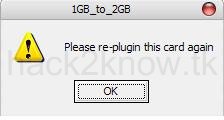
จะเห็นแฮนดี้เรากลายเป็น 2 GB สามารถใส่ข้อมูลจริง

รายละเอียด
หลายคนใช้ที่เก็บข้อมูลพกพาหรือที่เรียกว่า แฮนดี้ ทัมป์ไดรฟเพื่อจัดเก็บข้อมูลเอกสาร รูปภาพ วีดีโอ สำหรับคนที่มีแฮนดี้ 1 GB แต่มีความต้องการจัดเก็บข้อมูลมากว่า 1 GB อยากซื้อก็ไม่มีตังค์ อยากยืมของเพื่อน เดียวหาว่าจะใส่ไวรัสอีก ไม่ต้องกังวลอีกแล้ว ใช้ทิปนี้เพื่อแปลงแฮนดี้ 1 GB สุดโปรดของเราให้เป็น 2 G
ทำได้จริง ใส่ข้อมูลได้เหมือนปกติ ลองทำตามขั้นตอนต่อไปนี้
1 แบ็กอัปข้อมูลในแฮนดี้เรียบร้อยก่อน เพราะทิปนี้ต้องใช้การฟอแมต
2 ดาวน์โหลดโปรแกรม Skymedi 2GB Fix Software
3. หลังจากดาวน์โหลดแล้ว เปิดโปรแกรมดังกล่าว จะเห็นเหมือนรูปนี้
4. เลือกไดรฟแฮนดี้ของเรา (ในเครื่องผมเป็นไดรฟ K ) จะเห็น Total Space 984 MB
5. คลิก Fix
6. โปรแกรมจะเตือนว่า จะฟอร์แมตไดรฟ ข้อมูลของคุณจะหายไป ให้คลิก OK
(ก่อนคลิกปุ่ม OK ให้แน่ใจว่าคุณสำรองข้อมูลในแฮนดี้เรียบร้อยแล้ว)
7. เมื่อโปรแกรมทำงานเสร็จ โปรแกรมจะแจ้งว่าเสร็จแล้ว ให้คลิก OK
8. โปรแกรมสั่งให้เราถอดแฮนดี้ออก แล้วใส่ใหม่ ให้คลิก OK
จะเห็นแฮนดี้เรากลายเป็น 2 GB สามารถใส่ข้อมูลจริง
วันอังคารที่ 21 กุมภาพันธ์ พ.ศ. 2555
วิธี Jailbreak IOS5.1 Iphone 4 Tethered
iTips: iOS 5.1 เจลเบรค iDevices ด้วย redsn0w_0.9.10b6 แบบ Tethered
......
ผมทราบดี และท่านอื่น ๆ ที่ชอบการเจลเบรคก็ทราบดี ต่าง Stand by เว็บไซต์เกี่ยวกับการเจลเบรค ซึ่งหนึ่งในนั้น Dev-Team Blog เมื่อ iOS 5.1 ออก ทาง Dev-Team ก็ไม่รอช้าออก redsn0w_0.9.10b6 สำหรับ iDevices แบบ Tethered (เวลา iDevices เครื่องดับ ต้องใช้คอมพ์ช่วยบูท : Just Boot) ให้ชาวเจลเบรคได้ทดสอบอย่างเร็วพลัน ฉับไว!
คำเตือน : สำหรับ iDevices เครื่อง Lock อยู่ห่าง ๆ ไว้
iDevices A5 ยังเจลเบรคไม่ได้
บทความนี้ : ใช้ iPhone 4 อันล็อคในการทดสอบ
1. วิธีการและขั้นตอนเจลเบรค (Tethered)
สำหรับโปรแกรมทำการเจลเบรค ตัว Redsn0w รูปแบบแทบจะไม่มีอะไรเปลี่ยนแปลง ดังนั้นนักเจลเบรคที่เป็นขาประจำก็ไม่รู้สึกหนักใจ ขณะเดียวกันสำหรับท่านที่เป็นมือใหม่หัดเจลเบรค ก็แทบไม่ต้องกังวลเรื่องซับซ้อนในตัวโปรแกรมแต่อย่างใดเช่นกัน
ดาวน์โหลด redsn0w_0.9.10b6
redsn0w 0.9.10b6 for OS X
redsn0w 0.9.10b6 for Windows
เปิดโปรแกรมเจลเบรค redsn0w_0.9.10b6 แล้วทำตามภาพประกอบ

^^ ภาพประกอบที่ 1: คลิกปุ่ม Jailbreak (ตามลูกศรชี้)

ู^^ภาพประกอบที่ 2: โปรแกรมสั่งให้ปิด iDevice ในภาพประกอบเป็น iPhone 4 อันล็อค

^^ ภาพประกอบที่ 3 : เมื่อปิดเครื่องแล้ว ให้คลิกปุ่ม Next ต่อไป

^^ภาพประกอบที่ 4: กดปุ่ม Power ค้างไว้

^^ภาพประกอบที่ 5: กดปุ่ม Power และ ปุ่ม Home ค้างไว้พร้อมกัน

^^ภาพประกอบที่ 6: ปล่อยปุ่ม Power แต่ยังกดค้างที่ปุ่ม Home ไว้ รอจนกว่าข้อความ Waiting for reboot ดังภาพข้างล่างนี้ แล้วจึงปล่อยปุ่ม Home

^^ภาพประกอบที่ 7: ปล่อยปุ่ม Home แล้วรอ และทำตามขั้นตอนตามภาพประกอบต่อไป

^^ภาพประกอบที่ 8: โปรแกรมได้เลือกติ๊ก Cydia ให้อัตโนมัติ ดังนั้นให้คลิกปุ่ม Next แล้วรอ ขั้นตอนต่อไปตัวโปรแกรมดำเนินการเจลเบรคให้อัตโนมัติ (ดูภาพประกอบข้างล่าง)
vv ภาพประกอบข้างล่างต่อไปนี้ โปรแกรมเจลเบรค redsn0w_0.9.10b6 กำลังทำงานให้อัตโนมัติ ดังนั้นผู้เจลเบรคต้องทำใจร่ม ๆ รอจนกว่าโลโก้ Apple ขึ้น ก็เป็นอันเสร็จขั้นตอนการเจเบรคแล้วครับ


เมื่อเจลเบรคเรียบร้อยแล้ว ที่หน้าจอ (iPhone) ให้คลิกเข้า Cydia เพื่อ Add Sources ที่จำเป็นสำหรับโหลด Apps จาก Cydia ต่อไป ซึ่งตอนนี้ Cydia เป็นเวอร์ชั่น 1.1.5 แล้ว ดูภาพประกอบข้างล่าง

ู^^ Cydia V.1.1.5
2. ขั้นตอนใช้คอมพ์ช่วยบูท (Tethered: Just Boot)
เปิดโปรแกรม redsn0w_0.9.10b6 แล้วทำตามภาพประกอบข้างล่าง

^^ คลิกที่ปุ่ม Extras แล้วเลือกคลิกปุ่ม Just boot ดูภาพประกอบข้างล่าง

^^ เมื่อคลิกปุ่ม Just boot แล้ว ให้ทำตามภาพประกอบที่ 2 ถึง 7 ในขั้นตอนแรกของการเจลเบรค รอจนกว่าภาพประกอบต่อไปนี้ขึ้น

^^ การใช้คอมพ์ช่วยบูท เวลาเครื่อง (iPhone) ดับ หรือเวลาติดตั้ง Apps บาง Apps ใน Cydia ซึ่งบาง Apps นั้นจะต้องทำการรีบูท iPhone อัตโนมัติ
ก็หวังว่า จักเป็นข้อมูลแบบง่าย ๆ เพียงเล็กน้อยสำหรับ iDevices ที่อดใจรอตัวสมบูรณ์ไม่ไหว ก็ลองตัวนี้ไปพลาง ๆ ก่อน ส่วน iDevices A5 ก็รออีกสักระยะ คงมีตัวเจลเบรคตามมาในเร็วไวนี้ครับ
ผิดพลาดประการใด ขอน้อมรับคำท้วงติงจากทุกท่านด้วยความยินดี
Edit: บันทีกเพิ่มเติมจากการตอบกระทู้
redsn0w_0.9.10b6 แม้ จะยังไม่สมบูรณ์ก็ตาม ผมลองทดสอบปิด iPhone โดยใช้ QuickDo ,SBSettings และปิดแบบกดปุ่ม Power ทิ้งไว้สักพักเิปิด iPhone 4 (Official Unlocked) ขึ้นมาใหม่ ปรากฏว่าเปิดได้ตามปกติ เพียงแต่การใช้งานบางอย่างไม่ได้ เช่น เข้่า Safari แล้วเด้ง ส่วนการใช้งานโทรออก-รับสาย เข้า Apps พวก Facebook ,Twitter ได้ตามปกติ
ในส่วนการใช้งานภาคของ Cydia กดแล้วเด้ง ต้อง Just boot เท่านั้น
ปล. อย่างน้อยก็อุ่นใจเมื่อไอโฟนแบตหมด ชาร์จแล้วเปิดใช้การในโหมดโทรออก-รับสายได้ หรือหากเครื่องแฮ้งค์ ก็กดปุ่ม Power+Home พร้อมกัน เปิดใหม่ก็ใช้โหมดโทรศัพท์ได้ ไม่ต้องใช้คอมพ์ Just boot
 |
ช่วงเวลาที่รอโปรแกรมเจลเบรค iOS 5.1 ตัวสมบูรณ์ออกมา วันนี้อนุญาตใช้พื้นที่ PDAMobiz แนะนำวิธีการเจลเบรค iOS 5.1 ด้วย redsn0w_0.9.10b6 (Tethered) ตัวที่ยังไม่สมบูรณ์ ซึ่งเวลา iDevices เครื่องดับ ยังต้องอาศัยคอมพ์ในการช่วยบูทเครื่อง (Just Boot) ผมจึงเขียนทิปเล็ก ๆ เบาเบา เอามาฝากสำหรับท่านซึ่งต้องการทดลองกับ iDevices บางเครื่อง |
ผมทราบดี และท่านอื่น ๆ ที่ชอบการเจลเบรคก็ทราบดี ต่าง Stand by เว็บไซต์เกี่ยวกับการเจลเบรค ซึ่งหนึ่งในนั้น Dev-Team Blog เมื่อ iOS 5.1 ออก ทาง Dev-Team ก็ไม่รอช้าออก redsn0w_0.9.10b6 สำหรับ iDevices แบบ Tethered (เวลา iDevices เครื่องดับ ต้องใช้คอมพ์ช่วยบูท : Just Boot) ให้ชาวเจลเบรคได้ทดสอบอย่างเร็วพลัน ฉับไว!
คำเตือน : สำหรับ iDevices เครื่อง Lock อยู่ห่าง ๆ ไว้
iDevices A5 ยังเจลเบรคไม่ได้
บทความนี้ : ใช้ iPhone 4 อันล็อคในการทดสอบ
1. วิธีการและขั้นตอนเจลเบรค (Tethered)
สำหรับโปรแกรมทำการเจลเบรค ตัว Redsn0w รูปแบบแทบจะไม่มีอะไรเปลี่ยนแปลง ดังนั้นนักเจลเบรคที่เป็นขาประจำก็ไม่รู้สึกหนักใจ ขณะเดียวกันสำหรับท่านที่เป็นมือใหม่หัดเจลเบรค ก็แทบไม่ต้องกังวลเรื่องซับซ้อนในตัวโปรแกรมแต่อย่างใดเช่นกัน
ดาวน์โหลด redsn0w_0.9.10b6
redsn0w 0.9.10b6 for OS X
redsn0w 0.9.10b6 for Windows
เปิดโปรแกรมเจลเบรค redsn0w_0.9.10b6 แล้วทำตามภาพประกอบ
^^ ภาพประกอบที่ 1: คลิกปุ่ม Jailbreak (ตามลูกศรชี้)
ู^^ภาพประกอบที่ 2: โปรแกรมสั่งให้ปิด iDevice ในภาพประกอบเป็น iPhone 4 อันล็อค
^^ ภาพประกอบที่ 3 : เมื่อปิดเครื่องแล้ว ให้คลิกปุ่ม Next ต่อไป
^^ภาพประกอบที่ 4: กดปุ่ม Power ค้างไว้
^^ภาพประกอบที่ 5: กดปุ่ม Power และ ปุ่ม Home ค้างไว้พร้อมกัน
^^ภาพประกอบที่ 6: ปล่อยปุ่ม Power แต่ยังกดค้างที่ปุ่ม Home ไว้ รอจนกว่าข้อความ Waiting for reboot ดังภาพข้างล่างนี้ แล้วจึงปล่อยปุ่ม Home
^^ภาพประกอบที่ 7: ปล่อยปุ่ม Home แล้วรอ และทำตามขั้นตอนตามภาพประกอบต่อไป
^^ภาพประกอบที่ 8: โปรแกรมได้เลือกติ๊ก Cydia ให้อัตโนมัติ ดังนั้นให้คลิกปุ่ม Next แล้วรอ ขั้นตอนต่อไปตัวโปรแกรมดำเนินการเจลเบรคให้อัตโนมัติ (ดูภาพประกอบข้างล่าง)
vv ภาพประกอบข้างล่างต่อไปนี้ โปรแกรมเจลเบรค redsn0w_0.9.10b6 กำลังทำงานให้อัตโนมัติ ดังนั้นผู้เจลเบรคต้องทำใจร่ม ๆ รอจนกว่าโลโก้ Apple ขึ้น ก็เป็นอันเสร็จขั้นตอนการเจเบรคแล้วครับ
เมื่อเจลเบรคเรียบร้อยแล้ว ที่หน้าจอ (iPhone) ให้คลิกเข้า Cydia เพื่อ Add Sources ที่จำเป็นสำหรับโหลด Apps จาก Cydia ต่อไป ซึ่งตอนนี้ Cydia เป็นเวอร์ชั่น 1.1.5 แล้ว ดูภาพประกอบข้างล่าง
ู^^ Cydia V.1.1.5
2. ขั้นตอนใช้คอมพ์ช่วยบูท (Tethered: Just Boot)
เปิดโปรแกรม redsn0w_0.9.10b6 แล้วทำตามภาพประกอบข้างล่าง
^^ คลิกที่ปุ่ม Extras แล้วเลือกคลิกปุ่ม Just boot ดูภาพประกอบข้างล่าง
^^ เมื่อคลิกปุ่ม Just boot แล้ว ให้ทำตามภาพประกอบที่ 2 ถึง 7 ในขั้นตอนแรกของการเจลเบรค รอจนกว่าภาพประกอบต่อไปนี้ขึ้น
^^ การใช้คอมพ์ช่วยบูท เวลาเครื่อง (iPhone) ดับ หรือเวลาติดตั้ง Apps บาง Apps ใน Cydia ซึ่งบาง Apps นั้นจะต้องทำการรีบูท iPhone อัตโนมัติ
ก็หวังว่า จักเป็นข้อมูลแบบง่าย ๆ เพียงเล็กน้อยสำหรับ iDevices ที่อดใจรอตัวสมบูรณ์ไม่ไหว ก็ลองตัวนี้ไปพลาง ๆ ก่อน ส่วน iDevices A5 ก็รออีกสักระยะ คงมีตัวเจลเบรคตามมาในเร็วไวนี้ครับ
ผิดพลาดประการใด ขอน้อมรับคำท้วงติงจากทุกท่านด้วยความยินดี
Edit: บันทีกเพิ่มเติมจากการตอบกระทู้
redsn0w_0.9.10b6 แม้ จะยังไม่สมบูรณ์ก็ตาม ผมลองทดสอบปิด iPhone โดยใช้ QuickDo ,SBSettings และปิดแบบกดปุ่ม Power ทิ้งไว้สักพักเิปิด iPhone 4 (Official Unlocked) ขึ้นมาใหม่ ปรากฏว่าเปิดได้ตามปกติ เพียงแต่การใช้งานบางอย่างไม่ได้ เช่น เข้่า Safari แล้วเด้ง ส่วนการใช้งานโทรออก-รับสาย เข้า Apps พวก Facebook ,Twitter ได้ตามปกติ
ในส่วนการใช้งานภาคของ Cydia กดแล้วเด้ง ต้อง Just boot เท่านั้น
ปล. อย่างน้อยก็อุ่นใจเมื่อไอโฟนแบตหมด ชาร์จแล้วเปิดใช้การในโหมดโทรออก-รับสายได้ หรือหากเครื่องแฮ้งค์ ก็กดปุ่ม Power+Home พร้อมกัน เปิดใหม่ก็ใช้โหมดโทรศัพท์ได้ ไม่ต้องใช้คอมพ์ Just boot
สมัครสมาชิก:
บทความ (Atom)