วันอังคารที่ 6 สิงหาคม พ.ศ. 2556

วิธีลบNod32(Uninstall หรือ Remove Eset Nod32 Antivirus) แบบรวมยอดเบ็ดเสร็จอย่างไร


คุณกำลังเผชิญปัญหาการ Uninstall หรือ Remove ถอนการติดตั้ง ESET NOD32 Antivirus กันบ้างหรือไม่? คุณต้องการ Remove NOD32 ออกจากเครื่องคอมพิวเตอร์ แต่คุณลืม Password สำหรับ Uninstall ใช่หรือไม่? คุณจำเป็นต้อง Uninstall NOD32 และติดตั้ง Antivirus ตัวอื่นหรือเปล่า? เว็บเพจหน้านี้จะให้รายละเอียดบอกถึงการ Remove ESET NOD32 Antivirus ออกจากเครื่องคอมพิวเตอร์ของคุณ ติดตามดูวิธีการทำทีละอย่างก็แล้วกัน

ขั้นตอนการ Uninstall หรือ Remove ถอนการติดตั้ง ESET Nod32 Antivirus

ติดตามวิธีการ Uninstall Nod32 Antivirus ออกจากเครื่องคอมพิวเตอร์ของคุณดังนี้ โปรดใช้วิธีที่ 1 ให้เป็นประโยชน์ก่อน ครั้นแล้วค่อยใช้วิธีที่ 2 เมื่อเสร็จการ Uninstall แล้ว ถึงตอนนั้นค่อยหยุดทำ ขั้นตอนแต่นี้เป็นต้นไปอธิบายบอกไว้แล้วข้างล่าง

วิธีที่ 1

ถอนการติดตั้ง (Uninstall) หรือ Remove NOD32 โดยการใช้เครื่องมือ Uninstall ที่วินโดว์มีมาให้ใน Start Menu --> Settings --> Control Panel --> “Add or Remove Programs” หรือใช้ ESET NOD32 Uninstaller ดังนี้
1 คลิกที่ Start Menu แล้วเลือก Programs / All Programs
2 หาดูคำว่า ESETและที่เมนูย่อยนี้ที่ด้านล่างสุดคลิกเลือก Uninstall เพื่อถอนการติดตั้ง NOD32
ถ้าคุณล้มเหลวไม่เกิดผลสำเร็จเพื่อถอนการติดตั้ง โดยขั้นตอนข้างบนนี้แล้ว ถ้าเช่นนั้นจงทำตามวิธีที่ 2 ดังนี้

วิธีที่ 2

ถอนการติดตั้ง NOD32 โดยการใช้เครื่องมือถอนการติดตั้ง NOD32 removal tool

นี่เป็นช่องทางการ Remove NOD32 ที่ง่ายที่สุด จงทำตามขั้นตอนต่อไปนี้
1 ดาวน์โหลด NOD32 removal tool โดยการกอปปี้ URL คือ www.nod32.nl/download/tool/nod32removal.exe ไปวางที่ช่อง Address bar บนเว็บบราวเซอร์กดปุ่ม Enter และกดปุ่ม Save ที่กรอบสนทนา เก็บไฟล์ไว้ก่อน
2 เมื่อดาวน์โหลดเสร็จแล้ว จงดับเบิลคลิกที่ไฟล์เพื่อถอนการติดตั้ง

3 หลังจากเสร็จการ Uninstall แล้ว จงรีสตาร์ทเครื่องคอมพิวเตอร์ของคุณ
ถ้าวิธีที่ 2 ยังล้มเหลวไม่เกิดผลสำเร็จอีก จงทำตามวิธีที่ 3 ดังนี้

วิธีที่ 3

ถอนการติดตั้ง NOD32 ด้วยวิธีการ Manual ลงมือทำเอง

แนวทางการปฏิบัตินี้เป็นภาวะล่อแหลมที่ต้องใช้ความระมัดระวังมากที่ สุดในบรรดาวิธีการทั้งหมด ใช้วิธีนี้บังคับให้เป็นประโยชน์เมื่อวิธีการข้างบนทั้งหมดล้มเหลวไม่เกิดผล สำเร็จ
1 เข้าสู่ระบบ Safe Mode ด้วยการรีสตาร์ทเครื่องคอมพิวเตอร์ของคุณ และขณะที่คอมพิวเตอร์กำลังโพสต์หน้าจอแรกเหมือน DOS ก่อนเริ่มต้นเข้าระบบวินโดว์ ให้กด F8 ซ้ำๆถี่ๆ จนกว่าหน้าจอ DOS สีดำจะปรากฏขึ้นมาจริงๆ ซึ่งจะมีหัวข้อให้เลือก กดปุ่มลูกศรขึ้นลงเลือก Safe Mode รายการแรกๆเลย แล้วกดปุ่ม Enter เข้าไปอีก ช่วงนี้รอประมาณ 5 นาที และอาจต้องคลิก Yes หรือ OK อีกครั้ง ก็จะเข้าสู่หน้าจอวินโดว์
2 คลิกที่ Start Menu ชี้เมาส์คลิกที่ Run และพิมพ์คำว่า regedit แล้วกดปุ่ม OK หรือ Enter เข้าไป
3 หาคำว่า ESET และ egui ที่อยู่ใน path ช่องทางต่อไปนี้ และ delete ลบมันทิ้งไป
HKEY_CURRENT_USER\Software\ESET
HKEY_LOCAL_MACHINE\Software\ESET
HKEY_LOCAL_MACHINE\Software\Microsoft\Windows\CurrentVersion\Run\egui
4 คลิกที่ Start menu --> Settings --> Control Panel และดับเบิลคลิกที่ Folder Option คลิกเลือกแท็บ View ดูช้อยซ์ที่แปดถึงสิบคลิกเลือกที่ Show hidden files and folders แล้วคลิก OK ตามลำดับ
5 ไปที่โฟลเดอร์ C:\Windows\inf ตามช่องทางนี้ และลบไฟล์ชื่อ INFCACHE.1 ออกไป
6 ถึงตอนนี้ ให้รีสตาร์ทเครื่องคอมพิวเตอร์ของคุณ แล้วเข้าไปตามช่องทางข้างล่าง เพื่อลบโฟลเดอร์ชื่อว่า ESET ดังนี้
C:\Program Files\ESET
C:\Documents and Settings\All Users\Application Data\ESET
C:\Documents and Settings\%USER%\Application Data\ESET
ด้วยการทำตามขั้นตอนข้างบน คุณสามารถ Remove ถอนการติดตั้ง ESET NOD32 Antivirus ออกจากเครื่องคอมพิวเตอร์ของคุณแบบรวมยอดเบ็ดเสร็จเลยทีเดียว
คำเตือน
คุณอาจจำเป็นต้องสำรองระบบ (Backup OS) ก่อนใช้วิธีที่ 2 และ 3 เพราะระบบอาจทำงานล้มเหลวหลังจากที่คุณถอนการติดตั้ง Nod32 โดยใช้วิธีดังกล่าว ทั้งนี้เพื่อความไม่ประมาทนะครับ

วิธีแชร์ภาพหรือวีดีโอจาก iPhone, iPad ขึ้นทีวีง่ายๆด้วยเทคโนโลยี DLNA


ในสัปดาห์ที่แล้ว ไอที24ขั่วโมงได้กล่าวถึง เทคโนโลยี DLNA ที่ช่วยให้สามารถนำภาพหรือวีดีโอจากมือถือ Tablet คอมพิวเตอร์ หรือกล้องดิจิตอลขึ้นมาแสดงบน smart TV ง่ายๆ ผ่าน wi-fi โดยครั้งที่แล้วได้นำเสนอการแขร์ผ่านแอพ allshare ที่มาพร้อมบนมือถือและแท็บเล็ต Samsung ราคาปานกลางจน ราคาแพง ระบบปฏิบัติการ android  แล้ว iPhone และ iPad ทำได้หรือป่าว? คำตอบก็คือทำได้เช่นเดียวกัน
วันนี้จึงนำเสนอวิธีแชร์ภาพแบบ DLNA นี้เลย ผ่านทาง iOS อย่าง iPhone และ iPad กัน แต่ก่อนอื่นจะเอ่ยถึงเทคโนโลยีการแชร์ภาพของระบบปฏิบัติการ iOS สักเล็กน้อย

ตามปกติการแชร์ภาพและวีดีโอขึ้นจอทีวีนี้คอนเซปเทคโนโลยีที่คล้าย DLNA แบบฉบับ Apple ก็คือ Airplay ซึ่งต้องใช้กับ Apple TV โดยใช้ตัวอุปกรณ์ iOS อย่าง iPhone  , iPod Touch และ iPad ในการส่งให้ทีวีที่เชื่อม Airplay แสดงภาพหรือวีดีโอ
แต่ ก็มีนักพัฒนาได้ทำแอพที่สามารถฉายบนจอทีวีได้เลยแบบไม่ต้องผ่าน Airplay และเป็นการส่งในรูปแบบ DLNA ได้เช่นกัน ซึ่งแอพที่ใช้กับ iOS นี้ มี 2 แอพด้วยกันก็คือ   MediaConnect และ iMediashare นั่นเอง ซึ่งก็จะต้องเสียเวลาดาวน์โหลดหน่อย  มีทั้งเวอร์ชั่นฟรีและเสียเงิน โดยโหลดผ่านทาง Appstore    ซึ่งแตกต่างจาก แอพ allshare และ smartshare ที่มีให้พร้อมบนมือถือและแท็บเล็ตเลย
ในตัวอย่างนี้จะแนะนำเทคนิคการแชร์ภาพ และวีดีโอ ขึ้นสมาร์ททีวีด้วย DLNA ผ่านทาง iMediashare บน iPhone ขั้นแรกเข้าไปโหลดแอพ iMediashare บน Appstore ก่อนที่นี่ เมื่อโหลดแอพมาไว้ในเครื่องแล้ว ก็ตรวจสอบดูว่า ทั้งสมาร์ททีวีและ iPhone หรือ iPad ของคุณ เชื่อมต่ออยู่กับ เครือข่ายวงเดียวกันผ่านทาง wi-fi หรือเปล่า ? และอุปกรณ์ต้องรองรับมาตรฐาน DLNA หรือไม่ โดยสังเกตสัญลักษณ์ DLNA บนตัวอุปกรณ์นั้นๆ ว่ามีหรือเปล่า ?
เมื่อมีครบ พร้อมแล้ว ก็เปิดแอพฯ iMediaShare ขึ้นมา จะขึ้นหน้าจอดังรูป  แล้วเลือกสิ่งที่ต้องการจะโชว์บนทีวีที่ต้องการ ซึ่งมีตัวเลือกมากมาย เช่น โชว์รูปภาพ  เพลง  วีดีโอ  Facebook  Picasa  Youtube รายการข่าว แล้วแต่ที่คุณต้องการ
เมื่อ เลือกแล้วก็แค่กด share แล้วเลือก TV หรืออุปกรณ์เครื่องที่ต้องการจะให้ปรากฎบนจออุปกรณ์นั้น…. เพียงเท่านี้ภาพและวีดีโอ ก็จะขึ้นไปแสดงบนจอ TV และอุปกรณ์ DLNA อื่นๆได้อย่างง่ายดาย

iMediaShare Commercial: Experience Personal TV


แอพ iMediashare นี้นอกเหนือที่จะช่วยอำนวยความสะดวกและให้ความบันเทิงภายในบ้านแล้ว ยังสามารถนำมาใช้ประโยชน์ในการนำเสนองานผ่านทางหน้าจอทีวี หรือคอมพิวเตอร์  ณ ที่ทำงานได้อีกด้วย ดูรายละเอียดเพิ่มเติมเกี่ยวกับคุณสมบัติของ iMediashare เพิ่มเติมได้ทางเว็บไซต์ http://www.imediashare.tv

วันอาทิตย์ที่ 4 สิงหาคม พ.ศ. 2556

วิธีปลดล็อค Android ลองหลายรูปแบบมากเกินไปหรือ Samsung ลองลายเขียนมากเกินไป Read more: http://www.comfixclub.com/unlock-android-by-recovery-mode/#ixzz2b15bAots

วิธีปลดล็อค Samsung Galaxy Y ลองลายเขียนมากเกินไป หรือปัญหา Android เครื่องล็อคแล้วขึ้นข้อความว่า หลายรูปแบบมากเกินไป
สาเหตุเกิดจาก เครื่องล็อคและได้ตั้งรหัสผ่านเอาไว้แล้วเราใส่รหัสผ่านผิดต่อกันหลายๆ ครั้ง ไม่ว่าจะด้วยเหตุผลใดเช่นมีคนไม่รู้รหัสเอาเครื่องเราไปใช้หรือเราลืมเอง เมื่อเป็นแบบนี้หน้าจอจะขึ้นเป็นรูปกุญแจล็อคแล้วมีคำเตือนว่า “ลองหลายรูปแบบมากเกินไป” ถ้าเป็นซัมซุงที่เคยเจอจะเป็นข้อความว่า  “ลองลายเขียนมากเกินไป” ซึ่งทั้งสองก็คืออาการเดียวกัน
และหน้าจอบอกว่าหากต้องการปลดล็อคให้ลงชื่อเข้าใช้ด้วยบัญชี Google ของคุณ แต่เมื่อลองแล้วทั้งอีเมลและรหัสผ่านใส่ถูกต้องทั้งหมดแต่ยังปลดล็อคไม่ได้ ทีนี้เราจะต้องทำยังไงดี ผมมีคำตอบมาให้ครับ พอดีผมลืมแคปภาพของ Galaxy Y ไว้ เลยเอาภาพของแท็บเล็ตจีนซึ่งมีอาการเดียวกันมาให้ดู
วิธีปลดล็อค Android ลองหลายรูปแบบมากเกินไป
ตัวอย่างหน้าจอของเครื่องที่ถูกล็อค
วิธีปลดล็อค Samsung Galaxy Y ลองลายเขียนมากเกินไป
ถ้าใครมีความสามารถในการแฟลชรอมใหม่ก็ทำได้เลยครับ หรือถ้าแฟลชรอมไม่เป็นเราสามารถใช้ฟังก์ชั่น Factory Reset ที่ซ่อนอยู่ใน Android system recovery ได้เลยครับ ในตัวอย่างนี้ผมจะขอสาธิตวิธีการแก้ไขของเครื่อง Samsung Galaxy Y นะครับ โดยมีขั้นตอนการกดปุ่มดังนี้
  • ปิดเครื่อง
  • กดปุ่มเพิ่มเสียง(ข้างเครื่องด้านซ้าย) + ปุ่มเปิดเครื่อง + ปุ่ม Home ตรงกลางด้าหน้า พร้อมกัน รอจนกว่าจะขึ้นหน้าจอ พอหน้าจอขึ้น Android system recovery แล้วจึงปล่อยทุกปุ่ม
วิธีปลดล็อค Android ลองหลายรูปแบบมากเกินไป
  • เลือก wipe data/factory reset (เลื่อนโดยใช้ปุ่มเพิ่มลดเสียง) และเข้าใช้งานโดยกดปุ่ม Home
วิธีปลดล็อค Android ลองหลายรูปแบบมากเกินไป
  • เลือก yes — delete all user แล้วกดปุ่ม Home
วิธีปลดล็อค Android ลองหลายรูปแบบมากเกินไป
  • เมื่อกลับไปหน้าจอ Android system recovery ให้เลือก  reboot system now
วิธีปลดล็อค Android ลองหลายรูปแบบมากเกินไป
  • จากนั้นเครื่องจะรีบูทเข้าแอนดรอยด์ปกติ ก็ให้จัดการตั้งค่าบัญชี Google เพื่อให้โหลดแอพใน Play store ต่อไป
ดูวิธีการทั้งหมดในวีดีโอได้ครับ


เพื่อนๆ  สามารถทำเองได้ง่ายๆ ไม่จำเป็นต้องเอาไปซ่อมที่ร้าน ขั้นตอนไม่ได้ยากอะไรนะครับ ถ้าใช้แอนดรอยด์รุ่นอื่นๆ ก็ทำได้ เพียงแค่รู้วิธีกดปุ่มเพื่อเข้า recovery mode นั่นเอง
โดยให้ค้นหาใน google ด้วยคำว่า recovery mode+รุ่นของมือถือ หรือ factory reset+รุ่นของมือถือเรา ประมาณนี้ครับ ลองทำดูครับง่ายๆ


advertisements

ส่งต่อเรื่องนี้ อาจจะเป็นประโยชน์กับเพื่อนๆ ของคุณ :

Tags.

ลองหลายรูปแบบมากเกินไป, วิธีปลดล็อค แท็บเล็ต, ลองหลายรูปแบบมากเกินไป android, ปลดล็อค แท็บเล็ต, วิธีปลดล็อค samsung galaxy y, ปลดล็อคแท็บเล็ต, แท็บเล็ต อาการ ลองหลายรูปแบบมากเกินไป, ลองหลายรูปแบบมากเกินไป แท็บเล็ต, ปลดล็อค แอนดรอยด์, ปลดล็อค samsung galaxy y, ปลดล็อคหน้าจอ samsung galaxy y, การปลดล็อกโทรศัพท์, รูปแบบปลดล็อคหน้าจอ, แท็บเล็ตถูกล็อค, ปลดล็อค samsung, ปลดล็อค android, ปลดล็อค samsung galaxy, การปลดล็อคโทรศัพท์ samsung, ลืมรหัสปลดล็อคหน้าจอ samsung, ลืมรหัสปลดล็อคหน้าจอ แท็บเล็ต, แก้ปลดล็อค แท็บเล็ต, แก้น่าจอแท็ปแล็ตล็อกอย่างไร, แท็บเล็ตติดล็อค, วิธีแก้โทรศัพท์ล็อค, samsungปลดล็อกด้วยใบหน้า, หน้าจอล็อคลองหลายรูปแบบมากเกินไป, วิธีปลดล็อค android, วิธีปลดล็อค samsung galaxy, ล็อคหน้าจอ แอนดรอย, วิธีรีเซ็ต แท็บเล็ตจีน

Read more: http://www.comfixclub.com/unlock-android-by-recovery-mode/#ixzz2b15RA6Zv

Tip : ลืมรหัส Unlock เข้าเครื่องแท็บเล็ต Android ไม่ได้ แก้ยังไง?

วิธีที่ 1 >>  ปลดล็อคด้วย Google Account

  ถ้าใครเคย login google play หรือ Gmail มาก่อนเวลาเราใส่รหัสผิดหลายๆ รอบ ระบบ Android ก็จะไม่ให้เราทำการลองใส่รหัสเพื่อกัน ผู้ไม่ประสงดีจะเข้ามาขโมยข้อมูลสำคัญของเรา แต่จะให้ใส่ ชื่อ และ รหัส Gmail ที่เราเคย Login ไว้แทน ถ้าใครจำรหัสได้ก็สามารถปลดล็อคได่้ ซึ่งวิธีนี้ง่ายที่สุดและไม่ทำให้ข้อมูล หรือ App ที่เราลงไว้หายไป

วิธีที่ 2 >>   ปลดล็อคด้วย Command ADB

อันนี้สำหรับผู้ใช้ที่มีความรู้เรื่องระบบ Android ในระดับนึง และใช้ได้สำหรับเครื่องที่เปิด USB Debug Mode ,Root เครื่องแล้ว และไม่ใส่รหัสผิดจนระบบให้ใส่ Google Account ไม่เข้าใจข้ามไปได้เลยครับ วิธีคือให้ต่อ USB เข้ากับเครื่อง PC เข้าโหมด ADB แล้วรันคำสั่งด้านล่าง ซึ่งมีอยู่ 2 ส่วน ซึ่งทำอย่างใดอย่างนึง แต่ก็ได้ถ้ายังปลดไม่ได้ก็ทำอีกอย่างนึง หลังจากทำเสร็จก็จะเข้าหน้า unlock เหมือนแต่คราวนี้เราใส่รหัส Pattern อะไรก็ตามจะสามารถเข้าเครื่องแท็บเล็ตของเราได้ วิธีนี้ข้อมูลของเราก็จะไม่สูญหายเช่นกัน

ส่วนที่หนึ่ง
adb shell
cd /data/data/com.android.providers.settings/databases
sqlite3 settings.db
update system set value=0 where name='lock_pattern_autolock';
update system set value=0 where name='lockscreen.lockedoutpermanently';
.quit

ส่วนที่สอง
adb shell rm /data/system/gesture.key (ดูในวิดีโอได้)
http://www.youtube.com/watch?v=tVJ7T...layer_embedded


วิธีที่ 3 >> Upgrade Firmware ใหม่

วิธีนี้ง่ายรองลงมาจากวิธีที่ 1 แต่ต้อง upgrade firmware เป็นและต้อง up ให้ถูกกับรุ่นที่ใช้ สำหรับแท็บเล็ตที่ใช้ CPU Allwinner A13 นั้นมี Firmware เยอะมากๆ ถ้า Up ผิดเครื่องอาจบูตไม่ขึ้นหรือ ใช้ไม่ได้นะครับอันนี้ต้องระวัง วิธีการก็ให้ไปดูวิธีการ upgrade ของเครื่องรุ่นนั้นๆ ครับผม รุ่นที่ทางเว็บเราขายอยู่ก็จะมีตัว firmware และวิธีการ upgrade แต่ละรุ่นใน Gadgetdoor forum ของเราครับ  http://forum.gadgetdoor.com/ แต่สำหรับท่านที่ไม่สามารถหา firmware ได้และไม่รู้วิธี กลัวเครื่องเสีย ก็ลองไปดูวิธีที่ 4 ได้ครับ


วิธีที่ 4 >>  Factory Data Reset ผ่าน Recovery Mode

สำหรับการ factory data reset หลายคนคงจะรู้ว่ามันเป็นการคืนค่าเริ่มต้นของโรงงานซึ่งหมายความว่าจะสามารถใช้งานเแท็บเล็ตได้แต่ข้อมูล และ Application จะหายหมด โดยปกติต้องเข้าไปทำได้จากเมนูการตั้งค่าบนระบบ Android แต่ในเมื่อเรายัง unlock หน้าจอไม่ได้ก็หมายความว่าเราต้องใช้วิธีอื่นครับ นั่นก็คือทำผ่าน Recovery Mode อันนี้ถ้าเครื่องไหนมี Recovery โหมดอยู่แล้วก็สามารถทำได้เลยเช่น แท็บเล็ตของ ONDA , Ainol บางรุ่น , sหรือ Smart Phone หลายๆ รุ่นที่ต้อง upgrade firmware ผ่าน Mode นี้อยู่แล้ว อย่าแท็บเล็ต Ainol บางรุ่นสามารถเข้าได้โดยการกดปุ่ม + ค้างไว้ และปุ่ม Power ประมาณ 3 - 4 วินาที ซึ่งวิธีเข้า Recovery Mode นั้นแล้วแต่รุ่นครับอาจจะมีวิธีไม่เหมือนกัน แต่ถ้าเครื่องของคุณ ไม่มี Recovery Mode จะทำยังไง? คำตอบคือเราพอมีทางยัด Recovery Mode ลงไปในเครื่องของคุณได้ครับแต่เครื่องของเราต้องเปิด debug mode ไว้อยู่แล้ว ตัวนี้จะเป็น Clock Work MOD Recovery โดยทำการ Download และ Run Script ตามขั้นตอนด้านล่างได้เลย

1)  ต่อ Tablet เข้า PC เพื่อเข้า debug mode
2)  download tool CWM Recovery ตาม link นี้ https://spideroak.com/share/KNQW243VNZTUGYLMNRUXG5DP/manta_mid08/home/willing/Android/Builds/Manta/Recovery/CWM_Recovery_Manta_MID08_windows_install.zip และ unzip จะได้ folder "CWM_Recovery_Manta_MID08_windows_install"
3)  เข้าไปที่ folder path "CWM_Recovery_Manta_MID08_windows_install
   - Run Install_recovery.bat
   - Run ฟ๑Jrecovery_for_ICS.bat
   - Run Boot_to_recovery.bat
4. เครื่องจะ boot เข้าสู่ Recovery Mode > ให้มองหาและเลือกหัวข้อที่มีคำว่า factory data reset  > เลือก Yes
5. Reboot

สรุปคือวิธีที่ 1 กับ 2 ข้อมูลเราจะไม่หายครับ ส่วนวิธีที่ 3 กับ 4 ข้อมูลและ app ของเราก็จะหายไปอันนี้ก็แล้วแต่วิจารณญาณของแต่ละท่านแล้วล่ะครับว่า ถนัดแบบไหน หรืออยู่ในสถานการณ์ไหน สำหรับวันนี้ก็ขอแนะนำเพียงเท่านี้ครับหวังว่าบทความนี้จะเป็นประโยชน์กับทุกๆ ท่านนะครับ ขอบคุณครับ

วันศุกร์ที่ 2 สิงหาคม พ.ศ. 2556

ภาพยนตร์ชีวิต Steve Jobs กำหนดฉายในไทยแล้ว วันที่ 12 กันยายนนี้

ได้เวลาสำหรับแฟนๆของศาสดาแห่งลัทธิ Apple กันแล้ว เพราะอย่างที่เรารู้กันดี ว่าวงการภาพยนตร์ของสหรัฐอเมริกา ได้มีการหยิบนำเอาชีวิตของ Steve Jobs ผู้ก่อตั้งบริษัท Apple Computer ขึ้น มาทำเป็นภาพยนตร์ให้เราได้ดูกันแล้ว และข่าวดีก็คือ ทางโรงภาพยนตร์ Major Cineplex ของประเทศไทยเรา ก็ได้ประกาศวันเวลาที่จะการเปิดรอบฉายภาพยนตร์เรื่องนี้ออกมาอย่างเป็นทาง การเป็นทีเรียบร้อยแล้ว นั่นก็คือวันที่ 12 กันยายน นี้นั่นเอง


สำหรับชื่อเรื่องของภาพยนตร์เรื่องนี้ ก็มีอย่างเป็นทางการว่า Jobs และตัวนักแสดงนำที่ได้รับบทเป็น Steve Jobs นั้น ก็คือ Ashton Kutcher ซึ่งจากที่เห็นในรูปภาพและตัวอย่างภาพยนตร์แล้ว ก็เรียกได้ว่ามีความละม้ายคล้ายตัวจริงอยู่พอสมควรทีเดียว เมื่อได้การแต่งหน้าตาออกมาแล้ว และเรื่องราวเบื้องหลังของ Ashton กว่าที่จะเข้ามารับบทแสดงได้นี้ ก็ต้องทำการบ้านอย่างหนักพอสมควรทีเดียว เพราะว่าต้องเรียนรู้เรื่องราวในชีวิตของ Steve Jobs ในทุกแง่มุม เพื่อตีบทการแสดงออกมาให้แนบเนียน มีความเป็น Steve Jobs มาที่สุด ไม่ว่าจะเป็นท่าทางการเดิน การห่อปาก หรือลักษณะการแสดงออกทางท่าทางต่างๆที่ Steve Jobs ชองทำ พร้อมกับทั้งยังต้องทำการลดน้ำหนักตัวเอง เพื่อให้มีหุ่นดูเหมือนตัวจริงมากที่สุดอีกด้วย

สำหรับข้อมูลรายละเอียดเพิ่มตัวของตัวภาพยนตร์ ก็สามารถเข้าไปดูได้ที่เว็บไซท์ทางการ : jobsthefilm.com ได้เลย
ที่มา: Major Cineplex

เว็บไซต์ใหม่ Google Maps View สำหรับรวบรวมภาพแบบ 360 องศาจากเหล่าผู้ใช้

Google ประกาศเปิดตัวเว็บไซต์สังคมใหม่ ที่มีชื่อว่า “Google Maps Views” ที่จะเป็นแหล่งชุมนุมของเหล่าผู้ใช้งาน ในการเข้ามาช่วยแบ่งปันรูปภาพของตัวเอง และเข้าชมรูปภาพแบบ 360 องศา ที่ถูกถ่ายมาจากอุปกรณ์ Android ที่รองรับกับฟีเจอร์นี้ นอกจากนั้น ยังจะมีการเก็บข้อมูลรวบรวมภาพแนวยาวพาโนรามาต่างๆ จากคลังรูปแกลเลอรี่ของ Street View

และเมื่อผู้ใช้งานล็อกอินเข้าไปในระบบ และทำการอัพโหลดรูปภาพแบบ spheres จาก Google+ หรืออัพโหลดโดยตรงจากตัวเครื่องเอง ก็จะได้รับการแสดงชื่อโปรไฟล์ของตัวผู้ใช้งานที่อัพโหลดเข้าไป แสดงให้เห็นอยู่บนหน้าเว็บไซต์ ที่แสดงเนื้อหาของตัวเองด้วย
ส่วนการอัพโหลดรูปภาพแบบ spheres 360 องศานั้น ก็เพียงแค่เริ่มจากล็อกอินเข้าใน View site ด้วยโปรไฟล์ของ Google+ ของตัวเอง และจากนั้น ก็คลิกเข้าไปที่ปุ่มกล้องสีฟ้าที่ด้านขวามือบน และจากตรงนั้น ก็จะสามารถทำการ import รูปภาพ spheres ที่มีอยู่จาก Google+ ได้เลย หรือจะเป็นการอัพโหลดผ่านแกลเลอรี่รูปภาพของระบบ Android ภายในตัวเครื่องเองก็ได้ จากการเข้าไปในคลิกที่ปุ่ม “Share” และเลือกไปที่ Google Maps

ส่วนระบบที่ต้องการสำหรับการสร้างภาพแบบ spheres นี้ ก็จะต้องเป็นเครื่องที่ใช้งานระบบ Android เวอร์ชั่น 4.2 ขึ้นไป และยังจะต้องเป็นเครื่อง Nexus ของ Google เอง หรือไม่ก็เป็นเครื่องที่ใช้งานระบบ Android พื้นฐานของ Google ที่ไม่ได้มีการปรับแต่งใดๆเพิ่มเติม และนอกจากนั้น ถ้าคุณใช้กล้องถ่ายภาพตัวใหญ่ๆอย่าง DSLR ก็สามารถนำเอาภาพมาอัพโหลดเข้าไปได้ด้วยเช่นเดียวกัน
ที่มา: 9to5Google

การแก้ปัญหากรณี Windows Installer Service ไม่ทำงาน


ในบางครั้งสำหรับผู้ใช้? Windows 7 เมื่อคุณทำการติดตั้ง (Install) หรือถอนการติดตั้ง (Uninstall) หรือปรับปรุงโปรแกรมในคอมพิวเตอร์ที่ใช้ ?แล้วไม่สามารถทำได้โดยได้รับข้อความแสดงข้อผิดพลาด ในลักษณะดังนี้
  • Windows Installer Service couldn?t be started.
  • The Windows Installer Service could not be accessed.
  • Could not start the Windows Installer service on Local Computer.
Win_install_01
?
ปัญหานี้เกิดจากติดตั้ง Windows Installer Engine ถูกติดตั้งไม่ถูกต้องหรือเกิดการเสียหายหรือปิดตัวเองด้วยสาเหตุใดสาเหตุ หนึ่ง ถ้าคุณเจออาการแบบนี้ คุณสามารถแก้ไขให้ Windows Installer Service กลับมาใช้งานได้อีกครั้ง โดยมีขั้นตอนแก้ไขอยู่หลายวิธีดังนี้
A. สตาร์ท Windows Installer process ใน ?Windows Services
1. พิมพ์ services.msc ลงในช่อง Search ของ Start Menu แล้วกดคีย์ Enter
2. เมื่อหน้าต่าง Services เปิดขึ้นมาให้หาคีย์ Windows Installer แล้วดับเบิลที่คีย์นี้
Win_install_02
3. หน้าต่าง Windows Installer Properties จะเปิดขึ้นมาแสดงผลที่แท็บ General ให้ดูที่ Startup type: ต้องอยู่ในค่า Manual
Win_install_03
4. ให้คลิกที่ปุ่ม Start เพื่อเปิด ?Windows Installer ให้ทำงานอีกครั้ง
5. คลิก OK
B. สั่ง Unregister และ Re-register ตัว Windows Installer
1.พิมพ์ cmd ลงในช่อง Search ของ Start Menu แล้วกดคีย์ Ctrl + Shift + Enter เพื่อเปิดหน้าต่าง command Prompt ในสิทธิ Administrator
2. ที่หน้าต่าง Command Prompt ให้พิมพ์คำสั่ง
MSIEXEC /UNREGISTER กดคีย์ Enter? แล้วพิมพ์คำสั่ง
MSIEXEC /REGSERVER กดคีย์ Enter
3. Windows Installer จะทำการ Re-register อีกครั้ง ให้คุณทดลองติดตั้งโปรแกรมต่างๆ ได้อีกครั้ง
C. แก้ไขด้วย Registry
1.ดาวน์โหลดไฟล์รีจิสตี้ได้ที่นี่ ??http://www.4shared.com/file/h9DrDfjr/msiserver.html
2.ขยายไฟล์ออกมาจะได้ไฟล์ชื่อ msiserver.reg
3.ดับเบิลคลิกที่ไฟล์นี้ ระบบจะถามยืนยัน ให้คลิก Yes และ OK
4.รีสตาร์ทเครื่อง
D. ซ่อมแซมไฟล์ระบบด้วย System File Checker
ให้ทำการรัน System File Checker แล้วรีสตาร์ทเครื่อง… โดยวิธีการรันสามารถอ่านที่บทความนี้ http://notebookspec.com/web/?p=29965

วันพฤหัสบดีที่ 1 สิงหาคม พ.ศ. 2556

ทิปเล็กๆทำให้ภาพสินค้าค้นเจอได้ใน Google

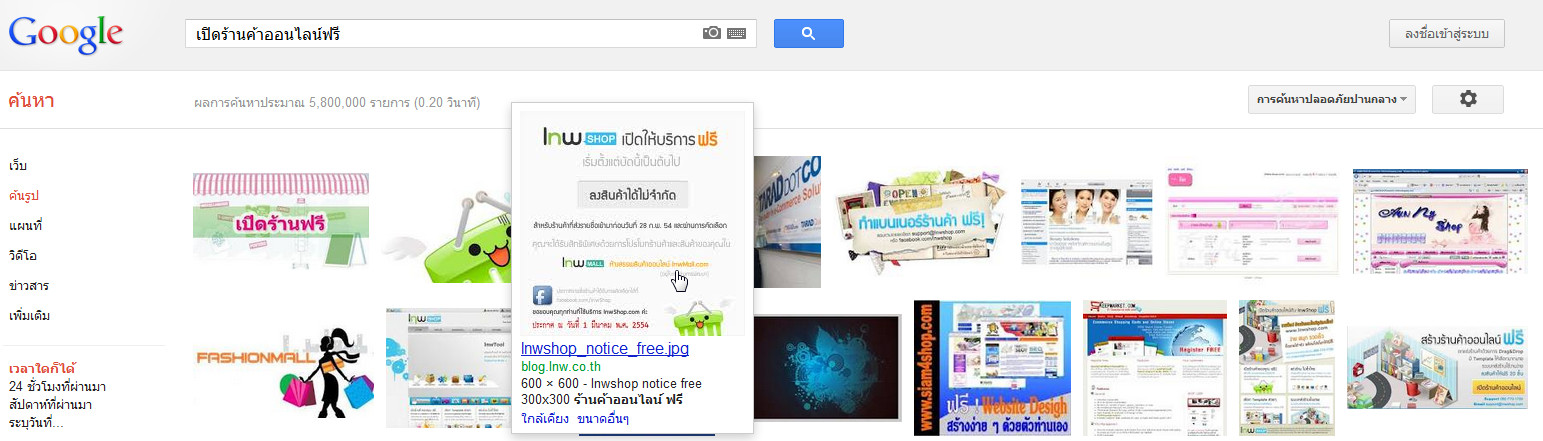
ร้านค้าออนไลน์ฟรี ทิปเล็กๆทำให้ภาพสินค้าค้นเจอได้ใน Google
เชื่อว่าหลายๆท่านคงจะเคยค้นหาภาพโน่นนี่นั่นใน Google กันประจำใช่ไหมคะ วันนี้เราจะเปลี่ยนจากไปค้นภาพของคนอื่น มาเป็นทำให้ภาพของตัวเอง ค้นเจอในนั้นได้บ้างกันดีกว่า จะได้โชว์ภาพสินค้าแสนสวยของเราให้เป็นที่รู้จักกัน

ก่อนจะเริ่มมาทำความเข้าใจกับการค้นหาภาพใน Google กันก่อนค่ะ

ปกติแล้ว เวลาเราใส่ภาพลงไปในเว็บไซต์เจ้าโรบอทของเสิร์ชเอ็นจิ้นต่างๆ ไม่ทราบนะคะ ว่าภาพนั้นคือภาพอะไร ? เพราะหุ่นยนต์อ่านออกแต่ตัวหนังสือค่ะ ถึงแม้ว่าหลังๆมา Google จะพัฒนาระบบที่สามารถอ่านภาพได้ ว่าภาพนั้นๆคืออะไร หรือ ให้เราสามารถใช้ภาพในการค้นหาสิ่งต่างๆได้แล้วก็ตาม ความจริงแล้วภาพที๋โชว์ขึ้นมาเวลาเราค้นหาใน Google Image  เป็นภาพที่มีชื่อหรือคำอธิบายที่เกี่ยวข้องกับคำที่เราใช้ในการค้นหา (Keyword) นั้นเอง

โดยทั่วไปหากเราไม่มีการใส่คำอธิบายภาพไว้ในภาพนั้นๆ เจ้าหุ่นยนต์ทั้งหลายก็จะมองข้อความที่อยู่ใกล้ๆกับภาพ และก็เหมาเอาเองว่ามันต้องเป็นภาพที่เกี่ยวข้องกับคำเหล่านั้นสินะ แต่ในวันนี้เราขอนำเสนอวิธีการบอกหุ่นยนต์เหล่านั้นโดยตรง ว่าภาพๆนี้ของเราคือภาพอะไรนะ ว่าแล้วตามมาดูกันเลยดีกว่าค่ะ

มาบอกให้ Search Engine รู้จักกับภาพสินค้าของเรา

เปิดร้านค้าของคุณขึ้นมา แล้วทำตามกันเลยค่ะ
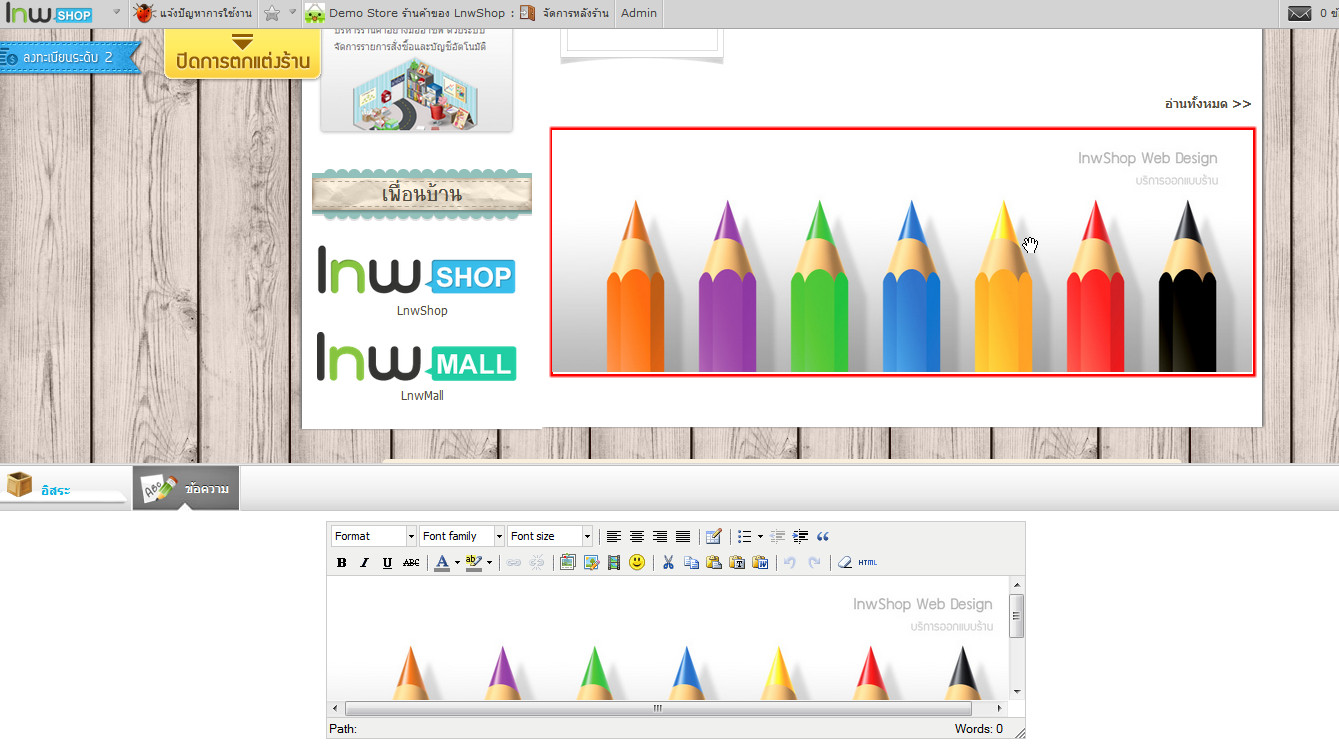
ขั้นที่ 1 ลองเลือกภาพใดก็ได้ที่ร้านใส่ไว้ใน “กล่องอิสระ” ขึ้นมาสักภาพค่ะ จากนั้นเข้าสู่โหมดตกแต่งร้าน แล้วคลิกที่ภาพที่เราต้องการดำเนินการได้เลย
13 ทิปเล็กๆทำให้ภาพสินค้าค้นเจอได้ใน Google
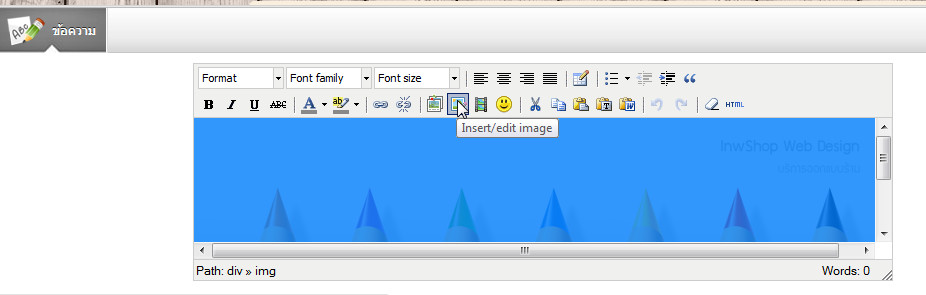
ขั้นที่ 2 Select ภาพนั้น และ กดที่ Insert/edit image ค่ะ
22 ทิปเล็กๆทำให้ภาพสินค้าค้นเจอได้ใน Google
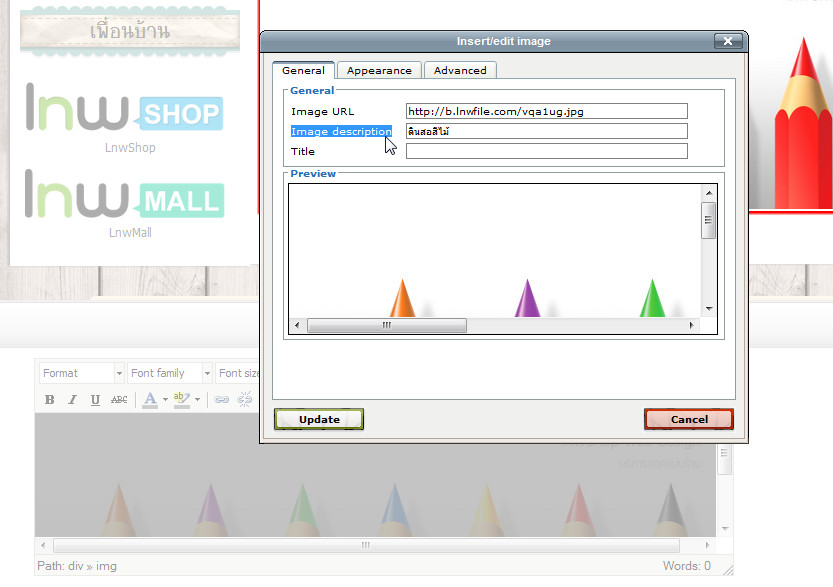
ขั้นที่ 3 หลังจากที่กดที่ปุ่ม Insert/edit image  แล้วจะมีกล่องเครื่องมือแสดงผลขึ้นมา ให้ใส่คำอธิบายภาพที่ Image description ค่ะ เสร็จแล้วก็กด Update เท่านั้นเอง
31 ทิปเล็กๆทำให้ภาพสินค้าค้นเจอได้ใน Google
เพียงเท่านี้ก็เพิ่มโอกาสที่จะทำให้ภาพสินค้าของคุณถูกค้นเจอใน Google ได้แล้วล่ะค่ะ ลองทำกันดูนะคะ แล้วได้ผลอย่างไรอย่าลืมมาแจ้งผลกันด้วยนะ :D
* ——————— *
เล็กๆน้อยๆ
  • คำอธิบายที่ใส่ ควรเป็นคำที่อธิบายภาพจริงๆ ไม่ใช่ใส่คีย์เวิร์ดที่ต้องการทำ seo เพียงอย่างเดียว
  • การใส่คำอธิบายลงไป เพิ่มโอกาสในการค้นเจอได้ง่ายขึ้น แต่ก็ต้องมีการแข่งขันกับภาพของเว็บอื่นๆ เฉกเช่นเดียวกับการทำ SEO ให้เว็บ
  • Title ที่เห็นในกล่องเครื่องมือที่อยู่ข้างใต้ Image description นั้น คือการใส่ข้อความที่เมื่อผู้เยี่ยมชมเว็บเอาเม้าส์ไปวางแล้วจะเห็นข้อความ นั้นๆ
  • ในภาพสินค้าของร้านค้าเทพช็อป เรามีการใส่คำอธิบายไว้ให้ โดยคำอธิบายนั้นจะเอามาจากชื่อของภาพนั่นเองค่ะ
  • ในทางเทคนิคการใส่ Image description นี้จะเป็นการใส่แท็ก alt ให้ภาพนั่นเองค่ะ

วิธีสมัคร Maaii คืออะไร ? แอปโทรฟรี แชทฟรี วิธีการใช้งาน การ Verification และรับเครดิตฟรี : ข้อควรระวัง!!


   Maaii App อัพเดทความเคลื่อนไหวที่สุดของแอพพลิเคชั่นกับ iTAllNews.com หลายท่านที่คร่ำหวอดอยู่ในวงการ Social network คงจะเคยเห็นข้อความเชิญชวนให้ ใช้แอป Maaii โทรฟรี ที่เห็นอยู่บน Facebook ในตอนนี้หรือจะบอกว่าเป็นข้อความที่สุดเซ็งที่สุดในตอนนี้เลยก็ว่าได้ครับ วันนี้เราจะมาทำความรู้จักเจ้า Maaii กันครับ โดยวิธีการสมัครการใช้งาน รวมไปถึงข้อความระวังทั้งหมด


   Maaii มายอิ คือ แอพพลิเคชั่นที่มีการใช้งาน VOIP โทรเข้าออกหากันและโทรเข้าเบอร์โทรไปได้ รวมไปถึงเชื่อมต่อผ่าน Facebook และ โทรหาเพื่อนใน Facebook โดยตรงได้อีกด้วย รวมไปถึงสามารถ Chat ได้มันก็เหมือนกัน Whatsapp และ Line นั่นแหละครับ เพียงแต่ว่า ผู้ผลิตมีการตลาดที่ล้ำลึกยิ่งกว่า โดยแรกสมัครเราจะได้เครดิตในการโทร 0$ แต่ถ้าอยากได้รับเพิ่มแล้วละก็จะต้องส่ง SMS ชวนเพือน หรือแชร์ Facebook เพื่อรับเครดิต นั่นเป็นสาเหตุที่ทำให้ทุกๆ ท่านสมัคร Maaii แล้วจะกดแชร์ Facebook เพื่อหวังเครดิตนั่นเอง 


 วิธีการสมัคร Maaii มายอิ การยืนยันตัว Verification 

STEP1: ปิด Wi-Fi ให้ใช้งานผ่าน Cellular 3G หรือ DATA เท่านั้น นะครับ มิเช่นนั้นจะยืนยันตัวไม่ผ่าน ใส่ เบอร์โทรศัพท์และชื่อเครื่องกด Continue
 
 
STEP2: เข้าไปที่ Account แล้วกด Verify
 
 
STEP3: ระบบ จะให้เราเลือกว่าจะยืนยันตัวผ่าน SMS หรือ TELL บางท่านไม่ได้รับ Code SMS ก็ให้ระบบโทรเข้ามาบอกโค๊ดเลยครับ เมื่อระบบโทรเข้ามาจะมีเลขขึ้นที่หน้าจอตามภาพ กดรับแล้ว ฟังครับ
 
 
STEP4: จากนั้นเมื่อเราได้เลขมา ก็ใส่เข้าไปกด Continue เท่านี้ก็เรียบร้อยครับ


 ข้อควรระวังการใช้ Maaii มายอิ ระวังหมดตัวค่า SMS

เมื่อเราสมัครผ่านแล้ว ก็ยังไม่ได้ใช้กันง่ายๆ ครับ เครดิตของเราจะมี 0.00$ ซึ่งการที่จะได้รับเครดิตมาเพื่อโทรฟรีนั้นจะต้องทำดังนี้
 
1. เชิญเพื่อนทาง SMS : รับ 1.00 ดอลลาร์ต่อเพื่อนหนึ่งคนที่ติดตั้ง Maaii
ข้อควรระวัง: วิธีนี้เราจะได้รับเครดิตเพิ่มจริงครับ แต่เราจะต้อง เสียค่าส่ง SMS ชวนเพื่อนเอง ทั้งหมด
 
2. เชิญเพื่อนทางอีเมล์ : รับ 0.30 ดอลลาร์เมื่อส่งอีเมล์แรก
 
3. ให้คะแนน maaii : รับ 0.30 ดอลลาร์เมื่อให้คะแนน maaii ครั้งแรก
4. เชิญเพื่อนทาง Facebook : รับ 0.30 ดอลลาร์เมื่อโพสครั้งแรก
ข้อควรระวัง: สร้างความรำคาญบนหน้า Wall Facebook
 

Start MenuX สร้างเมนูสตาร์ทฉลาดๆ บน Windows 8

ก่อนหน้านี้เราเคยได้นำเสนอเกี่ยวกับการหาทางออกในเรื่อง Menu Start ที่หลายคนพยายามขวนขวายหามาใช้ เพราะบน Windows 8 นั้นถูกถอดออกไปอย่างไม่มีดี ทางแก้ด้วยการนำมาใส่ใน Task bar ก็เหมือนกับว่าไม่ใช่ทางออกที่ดีนัก เนื่องจากใช้งานยาก ไม่ค่อยยืดหยุ่น ที่สำคัญไม่สวยโดนใจเหมือนกับที่เคยใช้บน Windows 7 ซึ่งก็ทำให้เสียอารมณ์พอสมควร แต่วันนี้ไม่ต้องนั่งเศร้าอีกต่อไปแล้ว เพราะโปรแกรม Start MenuX มีทางออกแบบแฮปปี้เอนดิ้งให้คุณ ที่จะได้สัมผัสกับ Menu Start อันสวยโดยใจ แถมยังใช้งานง่ายแบบง่ายๆ มาให้ได้รู้จักกัน
Start MenuX เป็นโปรแกรมสำหรับสร้าง Start Menu แบบน่ารักๆ ที่ใช้งานง่าย ให้การทำงานและสัมผัสที่คล้ายคลึงกับการใช้งานบนวินโดวส์ในรุ่นผ่านๆ มา ไม่ว่าจะเป็นรูปร่างหน้าตาหรือฟังก์ชันให้ปรับแต่งได้ในระดับหนึ่ง ซึ่งมีให้เลือกทั้งแบบฟรีและแบบ Pro ที่ต้องเสียค่าใช้จ่าย แต่ก็จะได้ลูกเล่นที่มากขึ้น ส่วนจะคุ้มหรือไม่และใช้งานยากง่ายอย่างไร ต้องลองมาดูกัน อันดับแรกให้ไปดาวน์โหลดโปรแกรม Start MenuX มาเสียก่อน โดยเข้าไปที่ www.startmenu7.com จากนั้นก็ติดตั้งและพร้อมใช้งานได้ทันที

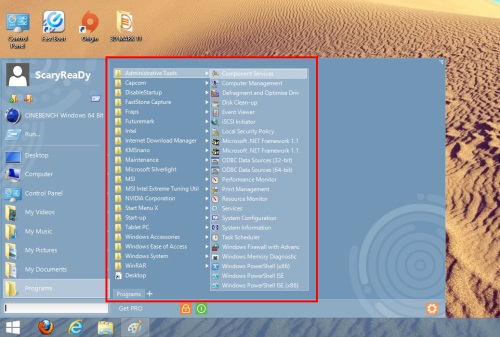
เมื่อติดตั้งเสร็จเรียบร้อยแล้ว จะสังเกตได้ว่ามีโลโก้หน้าต่างคล้ายกับ Windows 8 แสดงขึ้นมาที่มุมซ้ายล่างของหน้าต่าง ซึ่งเป็นตำแหน่งเดียวกับ Start Menu ปกติที่เคยใช้กันบนวินโดวส์ 7 นั่นเอง

เมื่อคลิกเข้าไปไม่ว่าจะเป็นแอพพลิเคชันหรือฟังก์ชันต่างๆ ที่อยู่บนวินโดวส์ ก็จะถูกนำมาไว้รวมกัน พร้อมแยกหมวดหมู่ออกอย่างชัดเจน เพื่อเรียกใช้งานได้สะดวกยิ่งขึ้น

แสดงให้เห็นว่าในแต่ละเมนู มีเครื่องมือต่างๆ มาให้อย่างครบครันจริงๆ ไม่ต้องมาเรียกทีละตัว เพราะบางทีจำชื่อแอพฯ ไม่ได้ ก็จะกลายเป็นปัญหาทันที แถมยังดูคุ้นเคยกันเป็นอย่างดีอีกด้วย

หัวข้อ Option ที่อยู่บริเวณด้านล่างขวาของโปรแกรม เอาไว้ใช้สำหรับปรับแต่ง เพื่อให้งานได้ตรงกับการใช้งานมากยิ่งขึ้น

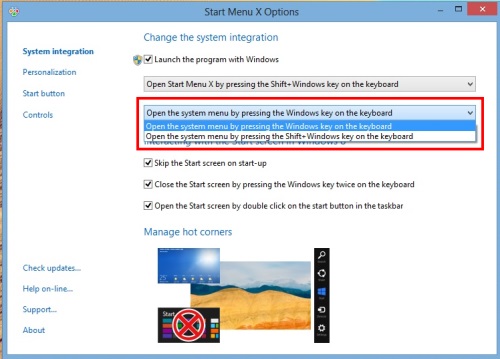
ในหน้า Option นี้ สามารถปรับแต่งการใช้งานต่างๆ ได้ตั้งแต่ System Information, Personalization, Start button และ Control ในหน้าแรกนี้มีให้ปรับตั้งแต่ ในส่วนของการทำงานของโปรแกรมร่วมกับระบบปฏิบัติการ

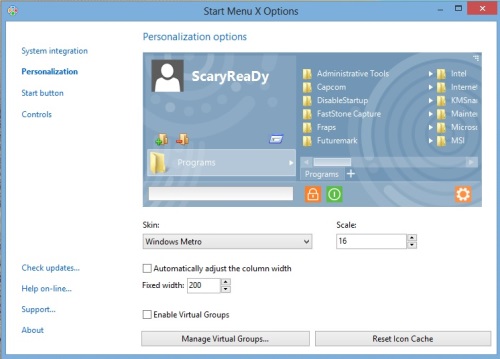
หน้าถัดมาเป็นในส่วนของ Personalization สำหรับการปรับแต่งหน้า Metro UI และรายละเอียดการจัดหมวดหมู่ของโปรแกรม

ในส่วนของ Start button สำหรับการเปลี่ยนปุ่ม Start ที่จะแสดงผลบนหน้าจอนั่นเอง มีให้เลือกหลายรูปแบบทีเดียว

สำหรับการเปลี่ยนปุ่มในการเรียกใช้โปรแกรมต่างๆ เราสามารถกำหนดเองได้ ว่าจะใช้ปุ่มใดเพื่อเรียกใช้งานนั่นเอง

หรือถ้าต้องการจะเพิ่มไอเท็มเข้าสู่หน้าเมนู Start เช่นเดียวกับการ Pin หรือ UnPin บนเมนูปกติ ก็สามารถคลิกที่ปุ่มรูป โฟลเดอร์ที่มีเครื่องหมายบวกสีเขียวด้านบน

จากนั้นเลือกไปที่โปรแกรมหรือฟังก์ชันที่มีให้เลือกทั้ง Commands, Folder และ Line ให้คลิกหน้าโปรแกรมที่ต้องการ เมื่อเลือกเสร็จเรียบร้อย ก็จะสังเกตได้ว่า เมนูโปรแกรมที่เราเลือกมานั้น จะมาปรากฏอยู่ที่หน้า Start Menu ให้ทันทีเพื่อพร้อมใช้งาน
นับว่า Start MenuX เป็นโปรแกรมที่นอกจากช่วยให้เราได้ใช้ Menu Start ได้สมใจอยากบน Windows 8 แล้ว ยังรับหน้าที่จัดการการเรียกใช้งานอุปกรณ์ต่างๆ มาอย่างครบครัน แม้ว่าจะเป็นฟรีเวอร์ชัน แต่ก็ใช้งานได้อย่างน่าทึ่งทีเดียว

วันอังคารที่ 30 กรกฎาคม พ.ศ. 2556

DFU MODE

เข้า DFU Mode ง่ายๆ ติด 100%


          สำหรับบางคนที่กำลังเข้าสู่ด้านมืด (ทำ Jailbreak) หรือมีปัญหากับการอัพเกรด Firmware หรือ downgrade firmware มักจะคุ้นหูกันดีกับ DFU Mode ซึ่งรายละเอียดของ DFU Mode จะเล่าให้ฟังอีกทีสำหรับผู้ที่ยังเป็นมือใหม่ แต่สำหรับผู้ที่เชี่ยวชาญแล้วแต่ประสบปัญหาการเข้า DFU Mode ยาก สามารถติดตามเคล็ดลับได้ในบทความนี้ครับ

บทความส่วนนี้อาจจะขัดใจเซียนทั้งหลายที่รู้เรื่องดีอยู่แล้วสำหรับ DFU Mode เซียนๆทั้งหลายอาจข้ามส่วนนี้ไปก็ได้นะครับ

DFU Mode คืออะไร
          DFU ย่อมาจาก Device Firmware Upgrade เป็น Mode ที่ใช้สำหรับการ upgrade หรือ downgrade firmware หรือระบบปฏิบัติการ iOS ได้ เมื่อเข้าสู่ระบบนี้จะทำให้เครื่อง PC หรือ Mac สามารถติดต่อกับ iPhone และสั่งการ iPhone ได้อยู่ แม้ว่าระบบการทำงานของ iPhone จะหยุดแล้วก็ตาม (iBoot ที่ใช้ในการ Start iPhone หยุดทำงานชั่วคราว)
เข้าสู่ DFU Mode ได้อย่างไร
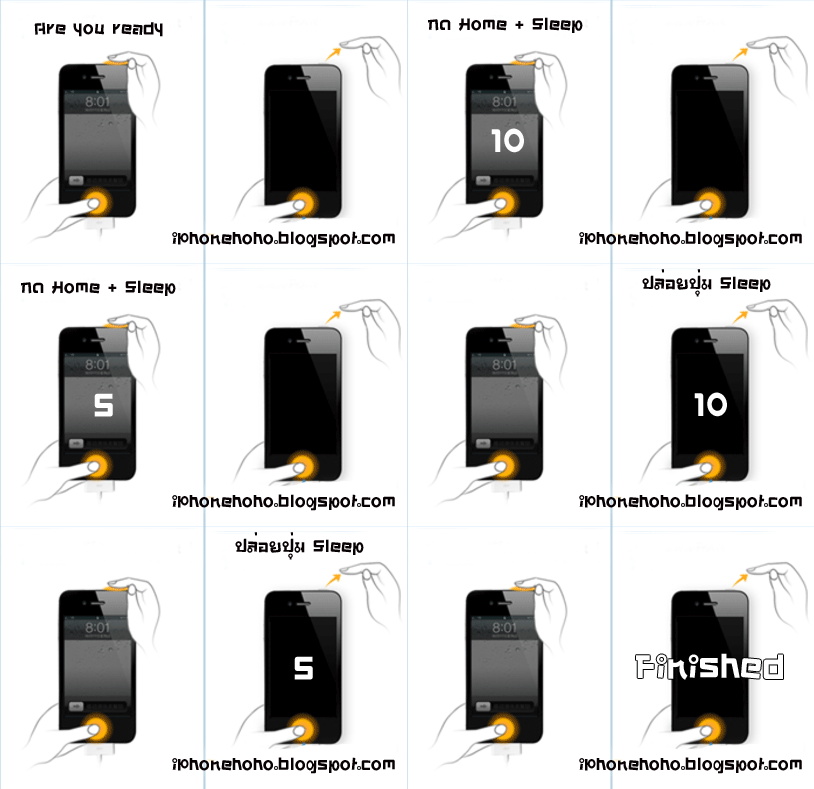
          การเข้า DFU Mode สำหรับบางคนจะใช้การปิดเครื่องก่อน แล้วกดเปิดเครื่องค้างไว้ 3 วินาที และกดปุ่ม Home ค้างพร้อมกับปุ่มเปิด/ปิด ค้างไว้อีก 10 วินาที และปล่อยป่มเปิด/ปิดอย่างเดียวอีก 10-30 วินาที ซึ่งการกดแบบนี้บางทีเข้าใจยากและอาจนับเวลาไม่ถูก ดังนั้น iPhoneHoHo จึงนำเสนอ Animation เคลื่อนไหวสำหรับการเข้า DFU ได้แบบ 100%
ขั้นตอนการเข้า DFU Mode แบบ iPhoneHoHo
1.เสียบสายชาร์ตหรือสาย USB เข้ากับ PC
2.เริ่มทำตามขั้นตอนที่รูปด้านล่างบอกนั่นคือ
  • หลังจากที่ขึ้นว่า Are you ready จะมีเลขนับถอยหลัง 3 - 2 - 1 - Go
  • หลังจาก Go ให้กดปุ่ม Home พร้อมกับปุ่ม เปิด/ปิด พร้อมกัน เป็นเวลา 10 วินาทีโดยทำพร้อมรูปประกอบ
  • จากนั้นสังเกตที่รูปขวา จะบอกให้ปล่อยปุ่ม เปิด/ปิด โดยที่ปุ่ม Home ยังกดค้างไว้อีก 10 วินาที
  • จากนั้นเครื่องจะเข้าสู่ DFU Mode 


3. หลังจากเข้า DFU Mode ได้แล้ว เครื่องจะยังดับอยู่แต่จะสังเกตได้จาก iTunes จะขึ้นข้อความดังนี้


หรือหากใครเพิ่งเข้า DFU Mode ครั้งแรก จะสังเกตเห็นคอมพิวเตอร์ติดตั้ง Driver ใหม่ ซึ่งเป็น Driver สำหรับ DFU Mode ครับ นั่นแสดงว่าเข้า DFU Mode เรียบร้อยแล้ว

สังเกตที่หน้าจอ iTunes จะขึ้นลักษณะนี้ครับ
          ไม่ยากเลยหากใช้วิธีการแบบ iPhoneHoHo เพียงเท่านี้ก็สามารถเข้าสู่ DFU Mode ได้อย่างง่ายดาย

          สำหรับการออกจาก DFU Mode สามารถทำได้โดยการกด Home พร้อมกับ ปุ่มเปิด/ปิด พร้อมกันค้างไว้ประมาณ 6 วินาที เครื่องจะทำการเปิดขึ้นมาตามปกติครับ

วันจันทร์ที่ 29 กรกฎาคม พ.ศ. 2556

ขั้นตอนการเปิดร้านเกมส์ เปิดร้าน Internet Cafe อย่างถูกต้อง


ขั้นตอนการเปิดร้านเกมส์ เปิดร้าน Internet Cafe อย่างถูกต้อง


เริ่มต้น

1. หาที่เช่าร้าน ขอหนังสือยินยอมจากเจ้าของให้เช่า พร้อมสำเนาประชาชน สำเนาทะเบียนบ้าน

2. ไปจดทะเบียนพาณิชย์ที่พาณิชย์จังหวัด (กรณีต่างอำเภอไปจดที่องค์การบริหารส่วนจังหวัด) เอกสารที่ต้องนำไป 1. สำเนาบัตรประชาชน 2. สำเนาทะเบียนบ้าน 3. ค่าธรรมเนียม 50 บาท รอประมาณครึ่งชั่วโมง

3. เมื่อได้ใบทะเบียนพาณิชย์ ไปขออนุญาติใบเสียภาษีรายได้ ที่สรรพากรประจำเขตที่เราเปิดร้าน (เปิดใหม่เสียขั้นต่ำ 500 บาท ปีต่อไปประเมินจากรายได้) http://ict.in.th/5708

4. ขอใบอนุญาตประกอบกิจการร้านวีดิทัศน์   http://ict.in.th/2188

5. เมื่อได้เอกสารครบแล้ว สุดท้ายก็คือ ซื้อลิขสิทธ์โปรแกรม Windows, Game ให้ถูกต้อง ยกเว้น เกมส์ออนไลน์ไม่ต้องซื้อ เพราะลงได้ฟรี  http://ict.in.th/73

6. เปิดกิจการ

7. ข้อสุดท้ายสำคัญที่สุด คือต้องเข้ามาศึกษาหาความรู้จากเว็บ www.ICT.in.th เป็นประจำ


*** เกมออนไลน์ทุกเกม ลงได้ฟรีไม่เสียค่าลิขสิทธิ์ ลงไปเลยครับ

ส่วนเกม ออฟไลน์ มีลิขสิทธิ์ ท่านจะลงเกมใด ต้องซื้อลิขสิทธิ์เกมนั้น ๆ ครับ ตามเงื่อนไขของเจ้าของลิขสิทธิ์

ถ้าท่านไม่ได้ซื้อลิขสิทธิ์เกม ออฟไลน์ ก็ไม่ควรลงนะครับ ***


*** สาเหตุที่เกมส์ออนไลน์ไม่เสียค่าลิขสิทธิ์เนื่องจากมีคำตัดสินของศาลฎีกาออกมาแล้ว ***

คลิกที่นี่ เพื่อดูคำพิพากษาศาลฎีกา

วันเสาร์ที่ 27 กรกฎาคม พ.ศ. 2556

เตือนภัย!! อแดปเตอร์ iPhone 4S ของแท้ ระเบิดคาปลั๊กไฟ เหตุเกิดในประเทศไทยบ้านเรานี่เอง


   iPhone อัพเดทความเคลื่อนไหวที่สุดของข่าวสารกับ iTAllNews.com ช่วง นี้ข่าวการระเบิกของอุปกรณ์การชาร์จไฟที่ใช้กับอุปกรณ์ iDevice เกิดขึ้นอย่างต่อเนื่อง ก่อนหน้านี้ สาวจีนเสียชีวิตขณะเสียบชาร์จ iPhone และใช้งนไปด้วย ล่าสุดแอปเปิ้ลออกมาบอกว่าเกิดจากการใช้อแดปเตอร์ปลอม ทว่าข่าวล่าสุดเกิดในประเทศไทย โดยเจ้าของเครื่องทวิสข้อความใน Twitter ส่วนตัว แจ้งว่า อแดปเตอร์ iPhone 4S ของตนระเบิดคาปลั๊กไฟบ้าน ซะแล้ว

 ในวันที่ 25 กรกฏาคม 2013 ยูสเซอร์รายหนึ่งบน Twitter @Namsai  ด้โพสรูปภาพพร้อมข้อความถึงการระเบิดของอุปกรณ์ชาร์จไฟ Adapter Power ของ iPhone 4S ที่ผู้เสียหายยืนยันว่าเป็น Adapter ของแท้ อย่างแน่นอน โดยเนื้อความกล่าวว่า ตน เองกำลังจะทำการชาร์จแบตเตอรี่ iPhone 4S โดยได้ทำการเสียบสายชาร์จเข้ากับ iPhone 4S พร้อมกับอแดปเตอร์เสียบเข้าไฟบ้าน แต่ปรากฎว่าอแดปเตอร์และสายชาร์จนั้นได้หลุดออกจากกัน เธอกำลังจะเดินเข้าไปเสียบใหม่ ทว่าระหว่างนั้นอแดปเตอร์ iPhone 4S ของเธอได้ระเบิดขึ้นทำให้ปลั๊กไฟเสียหายจนเป็นรอยไหม้ชัดเจน เหตุดังกล่าวเจ้าของและตัวเครื่อง iPhone 4S ไม่ได้รับบาดเจ็บและเสียหาย ถือได้ว่าโชคดีอย่างมากครับ
 
 
จาก เหตุการณ์ที่เกิดขึ้นอย่างต่อเนื่องนี้ คงจะทำให้เราได้รับรู้ว่า ไม่ควรเล่น iPhone หรือสมาร์ทโฟนแท็บเล็ตรุ่นอื่นๆ ในขณะชาร์จไฟ และควรตรวจสอบอุปกรณ์ไฟฟ้าอย่างสม่ำเสมอก่อนใช้งาน เพื่อความปลอดภัยครับ

Ref : Twitter @namsai

วันพุธที่ 17 กรกฎาคม พ.ศ. 2556

Apple TV มีจำหน่ายในไทยอย่างเป็นทางการแล้ว สนนราคาที่ 3,800 บาท


หลังจากที่หลายๆ คนรอคอยกันมานานกับ Apple TV ซึ่งเป็นอีกหนึ่งผลิตภัณฑ์ของ Apple โดยที่ผ่านมายังไม่มีจำหน่ายอย่างเป็นทางการแต่อย่างใด แต่ล่าสุดในส่วนของหน้าเว็บ Apple Store Online Thailand ได้มีการเปิดจำหน่ายอย่างเป็นทางการแล้ว นอกจากนี้ตัวแทนจำหน่ายอย่าง iStudio ในไทยก็ได้ประกาศแล้วว่าจะพร้อมวางจำหน่ายเร็วๆ นี้
โดยผลิตภัณฑ์ Apple TV นั้นใช้ระบบปฏิบัติการเป็น iOS ซึ่งเราสามารถนำไปต่อกับทีวีบนความละเอียด Full HD ทำให้เรารับชมมีเดียต่างๆ ที่จ่ายเงินเพื่อซื้อ/เช่า ผ่านทาง iTunes Store Thai อาทิ ภาพยนตร์หรือเพลงได้ทันที  นอกจากนี้ยังสามารถดูคลิปจาก YouTube หรือ ช่องข่าวอื่นๆ และยังสามารถเล่นไฟล์เพลงจาก iTunes ได้อีกด้วย พร้อมความคุณสมบัติ AirPlay ที่ส่งภาพและเสียงจาก iPhone, iPad, iPod touch แบบไร้สายไปยังหน้าจอทีวีได้อีกด้วย ซึ่งโดยรวมแล้วมีการใช้งานเหมือนกับต่างประเทศ ยกเว้นบางฟีเจอร์ที่ไม่มีในประเทศไทยเช่น Netflix, Hulu Plus, HBO Go และอื่นๆ ก็จะไม่มีเป็นปกติ
อย่างไรก็ตามการที่ Apple เพิ่งเริ่มขาย Apple TVอย่างเป็นทางการในไทยนั้น น่าจะเป็นเพราะว่าเนื้อหาต่างๆ บน iTunes Store Thailand ที่เปิดตัวไปปีที่แล้วเพิ่งจะพร้อม (แน่ว่าอาจจะยังไม่สมบูรณ์เหมือนต่างประเทศซักทีเดียว) สนนราคาของ Apple TV อยูที่ 3,800 บาท ซึ่งแม้ว่าหากเทียบกับหลายๆ ประเทศที่จำหน่าย ในไทยของเราราคาอาจจะสูงไปซักหน่อย (ประมาณ 600-800 บาท) แต่ก็คิดว่าไม่น่าจะเป็นปัญหาอะไรสำหรับคนที่อยากโดน Apple TV อยู่แล้ว
ว่าแล้วทางทีมงานก็สั่งซื้อผ่านทาง Apple Store Online Thailand มารีวิวให้ได้ชมกันเสียเลย ยังไงติดตามบทความรีวิว Apple TV กันได้เร็วๆ นี้ครับ
ที่มา : apple