วันเสาร์ที่ 5 ตุลาคม พ.ศ. 2556

เปิด ปิด GPRS EDGE AIS TrueMove Dtac

โพสต์5 ก.พ. 2556, 00:25โดยPrachya ijingjok   [ อัปเดต 5 ก.พ. 2556, 00:26 ]
AIS 1-2-call
กด *129*1#  ปิดการใช้งาน EDGE/GPRS   
กด *129*2#  เปิดการใช้งาน EDGE/GPRS   
กด *129#     ตรวจสอบ status ปิด-เปิดการใช้งาน EDGE/GPRS   
ที่มา http://www.ais.co.th/vas/datatips/th/04.html

TrueMove
กด *902*01# เปิดการใช้งาน EDGE/GPRS
กด *902*02# ปิดการใช้งาน EDGE/GPRS
ที่มา http://www.truemove.com/th/data-internet-onoff.htm

Dtac
กด *104*71# เปิดการใช้งาน EDGE/GPRS
กด *104*72# ปิดการใช้งาน EDGE/GPRS
ที่มา http://www.dtac.co.th/page/?id=211

วันพฤหัสบดีที่ 3 ตุลาคม พ.ศ. 2556

ฝุ่น…ภัยร้ายที่แฝงทำลายคอมพิวเตอร์คุณ

เป็นเรื่องที่พูดคุยกันมานานและเป็นสิ่งที่ผู้คนส่วนใหญ่เข้าใจ กันโดยทั่วไป ในเรื่องของฝุ่นผงที่อยู่ในเครื่องคอมพิวเตอร์ ว่ากันว่าหากมีมากก็จะส่งผลเสียต่อคอมพ์โดยตรง แต่ประเด็นที่เกิดขึ้นจริงๆ นั้นเป็นเช่นไร คงต้องยกเรื่องของพีซีขึ้นมาพูดคุยกัน เพราะเป็นสิ่งที่เห็นได้ชัดเจนที่สุด เนื่องจากส่วนใหญ่พีซีจะมีอายุการใช้งานที่ยาวนาน รวมถึงไม่ได้พกพาหรือย้ายไปไหนมาไหนบ่อยนัก รวมถึงหลายคนก็แทบจะไม่สนใจที่จะดูแลหรือใส่ใจในเรื่องภายในของเครื่องคอมพ์ มากนัก ด้วยเหตุคือกลัวทำเครื่องเสียบ้าง ไม่มีความรู้ไม่มั่นใจหรือบางทีก็ขี้เกียจบ้าง เรื่องของฝุ่นผงกับพีซีจึงกลายเป็นสิ่งคู่กันและหลายคนต้องพบเจอกันมากที่ สุด ดังนั้นแล้วต้องมาไล่ดูทีละประเด็นว่า จริงๆ แล้วฝุ่นทำร้ายเครื่องคอมพิวเตอร์ได้จริงมั้ย

หากสังเกตดูดีๆ แล้ว โอกาสที่ฝุ่นผงเล็กน้อย คงไม่อาจทำอะไรอุปกรณ์คอมพิวเตอร์ได้อย่างชัดเจน เนื่องจากไม่มีส่วนไหนที่จะเกิดความเสียหายได้ ยกเว้นในส่วนที่เป็นกลไก อย่างเช่น พัดลมระบายอากาศ หากมีฝุ่นมากจริงๆ ก็อาจจะเกิดผลกระทบต่อส่วนที่เป็นแกนหมุนได้เช่นกัน แต่ในกรณีนี้ต้องมีมากจริงๆ และถูกสะสมเป็นเวลานาน จนทำให้เกิดเป็นแผงหรือเป็นก้อนฝุ่นที่มีความหนาและแข็งจนพัดลมไม่สามารถ หมุนได้หรืออีกส่วนหนึ่งคือ เกาะกับฮีตซิงก์จนผิวสัมผัสไม่สามารถระบายความร้อนได้ตามปกติ ถ้าแค่ฝุ่นเล็กๆ น้อยเรียกได้ว่าแทบไม่มีผลกระทบแต่อย่างใด

สิ่งที่น่ากลัวที่สุด อาจจะไม่ใช่ฝุ่น แต่เป็นสิ่งที่เกิดขึ้นตามมาก็คือ เมื่อมีฝุ่นจำนวนมาก มาผนวกกับความชื้น เช่น อยู่ใกล้กับจุดที่มีความชื้น เช่น ตั้งเคสอยู่ข้างหน้าต่างหรือใกล้กับห้องครัว ห้องสันทนาการเป็นต้น ซึ่งสภาพแวดล้อมเหล่านี้สามารถกระตุ้นให้ฝุ่นผงที่มีอยู่ทำงานได้ดียิ่งขึ้น เพราะนอกจากจะมีโอกาสที่จับตัวเป็นก้อนและทำให้ฝุ่นเปลี่ยนสภาพได้แข็งหรือ เหนียวแล้ว ก็ยังสะสมความชื้น ก่อให้เกิดสิ่งที่เรียกว่า สนิม ตามมาอีกด้วย อย่างเช่น ละอองน้ำมันในห้องครัวหรือน้ำจากข้างหน้าต่าง สิ่งเหล่านี้ยิ่งเพิ่มปัญหาได้มากขึ้น ที่สำคัญเมื่อเกิดขึ้นแล้วแก้ยากมาก เพราะลำพังเฉพาะฝุ่นที่หนา ก็กำจัดได้ยากอยู่แล้ว มาเจอกับการเกาะอย่างเหนียวแน่นแบบนี้ไม่มีทางรอดแน่นอน

อาการที่เกิดขึ้น
สิ่งที่จะเกิดขึ้นเมื่อเกิดปัญหาขึ้นจากฝุ่นนั้นมีให้สังเกตหลายอาการเลยที เดียว หากมีจำนวนไม่มาก ก็อาจจะไม่ได้แสดงอาการให้เห็นหรืออาจจะมีแค่เสียงพัดลมที่ดังขึ้นกว่าปกติ หรือบางทีอาจจะมีแค่พัดลมหมุนบ้างไม่หมุนบ้างตามปริมาณฝุ่นที่เกิดขึ้น แต่ถ้าเกิดเป็นปัญหาหนัก ก็อาจจะทำให้เครื่องดับเนื่องจากระบบตัดหลังจากที่ผ่านจุดความร้อนสูงตามที่ ตั้งเอาไว้ในไบออส นอกจากนี้การเปิดไม่ติดเนื่องจากความเสียหายโดยถาวรของอุปกรณ์บางชิ้นก็เกิด ขึ้นได้เช่นกัน สิ่งเหล่านี้ขึ้นอยู่กับว่าเกิดกับอุปกรณ์ชิ้นใดและมีความร้ายแรงมากเพียงใด เท่านั้นเอง

ส่วนไหนที่ต้องเฝ้าระวัง
คงต้องบอกว่าต้องระวังในทุกๆ ส่วน ไม่ว่าจะเป็นอุปกรณ์ขนาดเล็ก อย่างฮาร์ดดิสก์หรือขนาดใหญ่อย่างเมนบอร์ดก็ตาม เพราะฝุ่นผงเหล่านี้สามารถเข้าไปถึงได้ทั้งนั้น แต่ที่จะเห็นผลกระทบเร็วที่สุดก็คือ พัดลมระบายอากาศ ไม่ว่าจะเป็น พัดลมเคส, พัดลมซีพียูและพัดลมการ์ดจอ เพราะมีโอกาสที่พัดลมจะหยุดหมุนเมื่อเจอฝุ่นมากๆ ก็เป็นไปได้ ส่วนอุปกรณ์อย่างอื่นยังไม่เกิดความผิดปกติรวดเร็วนัก ยกเว้นว่าจะมีความชื้นเข้ามาผสมโรงด้วย จนทำให้เกิดการลัดวงจรหรือเสียหายต่อแผงวงจรอย่างชัดเจน
แนวทางป้องกัน
ก็คงต้องบอกตรงๆ ว่า ถ้าจะจัดเป็นแนวทางแก้ไขโดยถาวรเลยก็คือ ต้องทำให้ห้องเป็นระบบปิดหรือห้องปรับอากาศ แต่ก็ไม่ได้หมายความว่าจะป้องกันได้ 100% เพียงแต่ว่ายืดระยะออกไปได้เท่านั้น แต่สิ่งที่พอทำได้ก็คือ

1.เลือกตำแหน่งที่ตั้งของเคสให้ลดความเสี่ยงหรือบริเวณที่มีลมมาปะทะโดยตรง อย่างเช่น หันออกไปทางหน้าต่างหรือใกล้พัดลมระบายอากาศ ที่มีทิศทางลมเข้ามายังเคสโดยตรง เพราะนอกจากจะมีฝุ่นตรงเข้ามาอย่างรวดเร็วแล้ว ยังเสี่ยงต่อความชื้นที่จะทำให้เกิดสนิมหรือออกไซด์ที่ทำให้เกิดอันตรายต่อ อุปกรณ์ได้เช่นเดียวกัน

2.ใส่พัดลมระบายอากาศให้เหมาะสมกับการใช้งาน บางคนกลัวเครื่องจะร้อน เลยติดตั้งพัดลมแบบเต็มพิกัด เรียกว่ามีติดได้กี่ตัว ก็ใส่หมด ซึ่งก็เป็นเรื่องดี เพราะจะได้มีลมเข้าไปในเคสมากขึ้น แต่ก็ต้องไม่ลืมว่า ลมที่เข้าไปนั้น ก็จะพาเอาฝุ่นเข้าไปด้วย ยิ่งปริมาณลมมากเท่าใด ฝุ่นก็เยอะตามไปด้วยเช่นกัน ยิ่งถ้าไม่ได้จัดการระบบทิศทางลมให้ดีด้วยแล้ว นอกจากจะไม่ช่วยให้การระบายความร้อนได้ดีขึ้น ยังทำให้เกิดฝุ่นอยู่ภายในเครื่องได้อย่างรวดเร็วอีกด้วย แน่นอนว่าไม่ได้เป็นผลดีนัก

3.ติดตั้งแผ่นกรองอากาศให้กับพัดลม ที่เป็นทางลมเข้าเคส ซึ่งจะเป็นแผ่นตะแกรงบางๆ และมีรูพรุนช่วยในการกรองฝุ่นผงต่างๆ ไม่ให้ผ่านเข้ามาภายในเคสได้ง่ายๆ ซึ่งมีจำหน่ายอยู่ตามห้างไอทีทั่วไป แต่จะมีข้อเสียคือ อาจจะลดทอนปริมาณลมเข้าไปในเคสอยู่บ้าง ในกรณีที่แผ่นกรองมีรูถี่มากเกินไป แต่ก็น่าจะดีกว่าปล่อยให้ฝุ่นเข้าไปสร้างความเสียหาย

4.อย่าเปิดฝาเคสทิ้งไว้โดยไม่จำเป็น หลายคนมักจะเปิดฝาด้านข้างเคสเอาไว้ เพราะคิดว่าช่วยในการระบายความร้อนได้ดีขึ้น แต่ความจริงแล้ว ก็เป็นเพียงส่วนหนึ่งเท่านั้น ซึ่งหากเปิดฝาแล้วจัดระบบพัดลมเข้าออกให้ดี ก็จะช่วยในการระบายความร้อนได้ดีกว่า อีกทั้งการเปิดฝาเคสยังมีความเสี่ยงต่อการที่แมลง สัตว์ ฝุ่นหรือสิ่งที่ไม่พึงประสงค์ต่างๆ เข้าไปยังอุปกรณ์และเกิดความเสียหายได้อย่างรวดเร็วเลยทีเดียว

ส่วนการแก้ไขที่ง่ายที่สุดก็คือ ในกรณีที่เปิดเจอในปริมาณฝุ่นที่ไม่มากนัก ให้ถอดชิ้นส่วนออกมาทำความสะอาด ด้วยการใช้แปรงปัดฝุ่นขนนุ่มๆ ปัดออกไป โดยไม่ต้องออกแรงมากนัก ในบางชิ้นที่มีซอกเล็กซอกน้อย ก็อาจจะต้องใช้แปรงที่มีขนยาวขึ้นมาใช้ เพื่อซอกซอนไปยังมุมต่างๆ ได้ดียิ่งขึ้น ส่วนถ้าฝุ่นหนามาก อาจใช้วิธีเช็ดออก ด้วยผ้านุ่มค่อยๆ ปาดออกไปให้ได้มากที่สุด จากนั้นจึงค่อยใช้แปรงปัดตามในภายหลัง แต่บางชิ้น เช่น ฮีตซิงก์ก็อาจจะใช้วิธีล้างด้วยน้ำได้ ยกเว้นซิงก์ที่ไม่สามารถถอดพัดลมออกได้ ซึ่งต้องทำด้วยความระมัดระวังและทำให้แห้งด้วยความรวดเร็วก่อนจะนำมาใช้งาน

สิ่งที่ต้องระวังคือ การใช้โบเวอร์หรือเครื่องเป่าลมที่จะนำมาเป่าฝุ่นภายในเคส อาจจะส่งผลเสียต่ออุปกรณ์ภายในได้โดยตรง เนื่องจากอุปกรณ์บางอย่าง เช่น พัดลมหรือชิ้นส่วนที่มีขนาดเล็กและบาง ลมแรงจากการเป่าจะทำให้พัดลมหมุนอย่างรุนแรงจนใบพัดแตกหรือเสียหายได้โดย ถาวรหรือชิ้นส่วนบางชิ้นอาจจะหลุดออกมาได้ ดังนั้นหากเลี่ยงไม่ได้หรือต้องการความรวดเร็วจริงๆ ก็อาจจะต้องใช้กระดาษกาวหรืออย่างอื่นมาปิดอุปกรณ์เหล่านี้เอาไว้ไม่ให้ขยับ รวมถึงปรับรอบการทำงานของพัดลมให้เบาลง เพื่อป้องกันความเสียหายที่อาจจะเกิดขึ้นโดยไม่คาดคิดนั่นเอง
สิ่งเหล่านี้เป็นเรื่องค่อนข้างสำคัญในการที่จะดูแลไม่ให้ฝุ่นผงมาสร้าง ความเสียหายให้กับอุปกรณ์คอมพ์ภายในเครื่อง ซึ่งผู้ใช้เองก็ต้องหมั่นตรวจสอบอย่างสม่ำเสมอ เพื่อจะได้ไม่ต้องมาหาทางแก้ในภายหลัง แม้อาจจะไม่ได้เกิดความเสียหายร้ายแรงได้อย่างรวดเร็ว เหมือนกับเรื่องของระบบไฟ แต่การใส่ใจก็จะช่วยลดโอกาสความเสียหายที่อาจจะเกินการเยียวยา เมื่อมาพบในภายหลัง

วันจันทร์ที่ 30 กันยายน พ.ศ. 2556

วิธีแก้ไวรัส ซ่อนไฟล์ แฟลชไดรฟ์ แก้ได้10000%

วิธีแก้ไวรัส ซ่อนไฟล์ แฟลชไดรฟ์
## แก้ไวรัสซ่อนไฟล์ ได้ทุกกรณี 100% วิธีนี้ใช้ได้เกือบจะทั้งหมด เพราะ วินโดซ์ จะมี OS แถมมาให้อยู่แล้ว##
เอามาประยุกต์ใช้กับ Card Reader หรือ ไดรฟ์อื่น ในเครื่องก็ได้นะ

หรือถ้าโดนไวรัส บล็อค Folder option ก็สามารถแก้ได้

เสียบแฟลชไดรฟ์ แล้ว สังเกตุว่า แฟลชไดรฟ์ คุณอยุ๋ที่ไดรฟ์ไหน

ยกตัวอย่างเช่น ของผม อยู๋ไดรฟ์ H:

หลังจากนั้น เข้าไปที่ Command Propmt โดยการ

เข้าไปที่ Start —> Run —–> แล้วพิมคำว่า cmd แล้วกด Enter

หรืออีกวิธี

เข้าไปที่ Start —>Programs—–>Acessories——>Command Propmt

จะเข้าหน้าจอดังนี้

C:\Document and Settings\Administrator> (บางคนอาจไม่เหมือนกัน แต่ไม่ต้องสนใจ)

อันนี้คือหน้าจอ Os เครื่องผม (โบราณได้อีกก แง้วว… )

ผมลง Windows ไว้ ไดรฟ์ G: เลยเป็น G:\Document and Settings\\Administrator>

ขั้นตอนที่ 2 ให้เราพิมพ์ คำสั่ง เพื่อสลับไปที่ ไดรฟ์แฟลชไดรฟ์ เช่น แฟลชไดรฟ์ผมอยุ่ H:

G:\Document and Settings\Administrator> h: <—– พิม h: แล้วกด Enter

จะมาขึ้นดังนี้

H:\>

(อันนี้ แล้วแต่ว่า แฟลชไดรฟ์ คุณอยู่ ไหน ถ้า อยู๋ที่ G: ก็พิมพ์ g: )

หลังจากนั้นเป็นส่วนสำคัญคือการ ใส่คำสั่งAttribute

H:\> attrib *.* -s -h -a -r /d /s (เว้น ช่องไฟด้วยนะครับ)

แล้วรอซํกครู่ ให้มันทำงานจนกลับไปที่

H:\>

หลังจากนั้นให้กลับไปดูที่แฟลชไดรฟ์คุณ จะเห็นว่า ไฟล์ที่ซ่อนไว้ถูกแสดงหมด

วันเสาร์ที่ 28 กันยายน พ.ศ. 2556

นำ ไฟล์ซ้ำออก ด้วยAwesome Duplicate Photo Finder!


เป็นเรื่องปกติของใครหลายคนที่ไม่ ค่อยจะมีการวางแผนสำหรับการจัดเก็บไฟล์ข้อมูลที่ได้มา ซึ่งบางครั้งก็เก็บเอาไว้ต่างที่กัน ทั้งที่เป็นไฟล์เดียวกัน จึงทำให้มีไฟล์ซ้ำๆ เต็มอยู่มากมายบนฮาร์ดดิสก์ ถึงเวลาที่จะมาสะสางกันจริงๆ ก็เบื่อเพราะเสียเวลาอยู่ไม่น้อย แต่ก็ยังมีทางออกที่ง่ายกว่านั้น ด้วยการใช้ โปรแกรมสำหรับการค้นหาและจัดการกับภาพซ้ำและไม่ต้องตั้งค่าการค้นหาให้ยุ่ง ยาก รวมถึงพรีวิวให้ดูก่อนที่จะจัดการข้อมูลได้อีกด้วย แก้ปัญหาด้วย Awesome Duplicate Photo Finder!

1
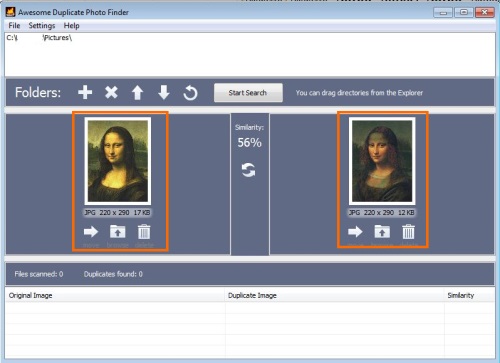
หลังจากติดตั้งโปรแกรมแล้ว ก็เรียกโปรแกรมขึ้นมา คลิกที่เครื่องหมาย + เพื่อกำหนดโฟลเดอร์ที่ต้องการหารูปภาพ แล้วคลิก OK จะเห็นโฟลเดอร์โปรแกรมจะปรากฏขึ้นที่หน้าต่างด้านบน

2
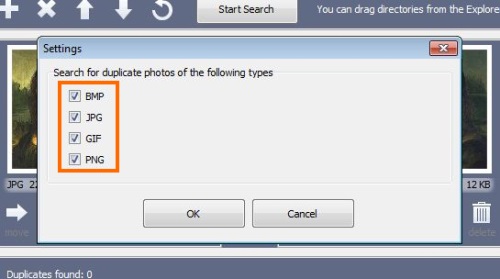
จากนั้นคลิกที่แถบเมนูในหัวข้อ Settings เพื่อกำหนดรูปแบบการเลือกไฟล์ซ้ำ โดยเลือกจากนามสกุล แต่ถ้าจำไม่ได้ว่าไฟล์ที่ซ้ำเป็นนามสกุลใด ก็อาจจะเลือกทั้งหมดเลยก็ได้ เสร็จแล้วคลิก OK เมื่อกลับเข้าสู่หน้าจอหลัก

3
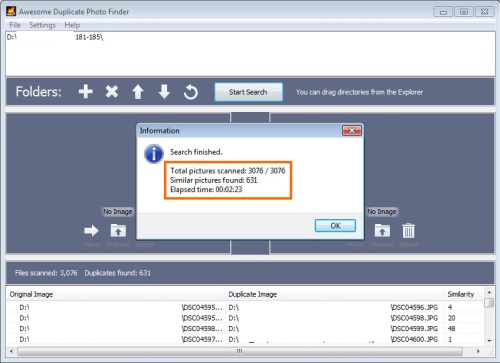
รอจนกว่าโปรแกรมจะทำการสแกนเสร็จสิ้น โดยหน้าต่างโปรแกรมจะแจ้งจำนวนไฟล์และระยะเวลาให้เห็นตลอดเวลา

4
เมื่อการตรวจสอบเสร็จสิ้น จะมีหน้าต่าง Information แสดงผลการค้นหาขึ้นมา หากต้องการที่จะเข้าสู่กระบวนการต่อไป ก็ให้คลิกที่ OK

5
โดยที่หน้าต่างสุดท้ายจะรายงานในส่วนของไฟล์รูป ที่ซ้ำให้เห็น ซึ่งหน้าต่างทั้ง 2 ด้านจะเป็นไฟล์ที่ซ้ำกันจากการค้นหาในโฟลเดอร์ ถ้าต้องการลบไฟล์ ให้เลือกลบที่ด้านในด้านหนึ่ง โดยให้คลิกที่ไอคอนรูปถังขยะ แล้วคลิก Yes เพื่อเป็นการยืนยัน แต่หากต้องการย้ายไฟล์ไปไว้ที่อื่นก็ให้คลิกที่ไอคอน Move แล้วเลือกพื้นที่ปลายทางในการจัดเก็บเท่านั้น

วันศุกร์ที่ 27 กันยายน พ.ศ. 2556

การตั้งค่า APN อินเตอร์เน็ตทุกค่าย [Android]

 
Name : AIS
APN : internet
Proxy : -
Port : -
Username : ais
Password : ais
Server : -
MMSC : http://mms.mobilelife.co.th
MMS Proxy : 203.170.229.34
MMS Port : 8080
MCC : -
MNC : -
Authentication Type : -
APN Type : default
ถ้าไม่สามารถใช้อินเตอร์เน็ตได้ (ไม่ขึ้น E หรือ H) ให้กรอกเพียงช่อง Name และ APN ครับ
กด Link นี้แล้วเลือกเครื่องของท่านได้เลยครับ 

Name : DTAC
APN : www.dtac.co.th
Proxy : 202.155.200.133
Port : 8080
Username : -
Password : -
Server : -
MMSC : http://mms.dtac.co.th:8002/
MMS Proxy : 203.155.200.133
MMS Port : 8080
MCC : -
MNC : -
Authentication Type : -
APN Type : default
 สำหรับ dtac trinet
Name : DTAC Internet
APN : www.dtac.co.th
APN Type : default
 อินเตอร์เน็ต
Name : TRUE-H INTERNET
APN : internet
Proxy : -
Port : -
Username : true
Password : true
Server : -
MMSC : -
MMS Proxy : -
MMS Port : -
MCC : 520
MNC : 00
Authentication Type : -
APN Type : internet
ถ้าไม่สามารถใช้อินเตอร์เน็ตได้ (ไม่ขึ้น E หรือ H) ให้กรอก APN เป็น default ครับ
MMS
Name : TRUE-H MMS
APN : hmms
Proxy : -
Port : -
Username : true
Password : true
Server : -
MMSC : http://mms.trueh.com:8002/
MMS Proxy : 010.004.007.039
MMS Port : 8080
MCC : 520
MNC : 00
Authentication Type : -
APN Type : mms
 Name : my
APN : internet


 Name : TOT Internet
APN : internet
  • www truemove-h com/apn
  • www ais co th/setting3g
  • ตั้งค่า 3g dtac
  • ตั้งค่า 3g true
  • apn true h
  • ตั้งค่า3g dtac
  • ตั้งค่า truemove h
  • ตั้งค่า 3g truemove h
  • การตั้งค่า 3g dtac
  • ตั้งค่า apn

วันพุธที่ 11 กันยายน พ.ศ. 2556

สเปก iPhone5s ของแท้ ข้อมูลจากApple

สี


ดำและเทาเข้ม
ขาวและเงิน

ความจุ1


16GB
32GB
64GB

ขนาดและน้ำหนัก2


ความสูง: 4.87 นิ้ว (123.8 มม.)
ความกว้าง: 2.31 นิ้ว (58.6 มม.)
ความหนา: 0.30 นิ้ว (7.6 มม.)
น้ำหนัก: 3.95 ออนซ์ (112 กรัม)

ระบบโทรศัพท์และระบบไร้สาย


  • GSM รุ่น A1428*: UMTS/HSPA+/DC-HSDPA (850, 900, 1700/2100, 1900, 2100 MHz); GSM/EDGE (850, 900, 1800, 1900 MHz); LTE** (Bands 2, 4, 5, 17)
  • CDMA รุ่น A1429*: CDMA EV-DO Rev. A และ Rev. B (800, 1900, 2100 MHz); UMTS/HSPA+/DC-HSDPA (850, 900, 1900, 2100 MHz); GSM/EDGE (850, 900, 1800, 1900 MHz); LTE** (Bands 1, 3, 5, 13, 25)
  • GSM รุ่น A1429*: UMTS/HSPA+/DC-HSDPA (850, 900, 1900, 2100 MHz); GSM/EDGE (850, 900, 1800, 1900 MHz); LTE** (Bands 1, 3, 5)
  • Wi-Fi 802.11a/b/g/n (802.11n ความถี่ 2.4GHz และ 5GHz)
  • เทคโนโลยีไร้สาย Bluetooth 4.0

การหาตำแหน่ง


  • Assisted GPS และ GLONASS
  • เข็มทิศดิจิตอล
  • ระบบ Wi-Fi
  • ระบบสัญญาณโทรศัพท์

จอภาพ


  • จอภาพ Retina
  • จอภาพ Multi-Touch ไวด์สกรีน ขนาด 4 นิ้ว (แนวทแยง)
  • ความละเอียด 1136 x 640 พิกเซลที่ 326 ppi
  • อัตราส่วนคอนทราสต์ 800:1 (ทั่วไป)
  • ความสว่างสูงสุด 500 cd/m2 (ทั่วไป)
  • เคลือบสารป้องกันรอยนิ้วมือด้านหน้า
  • รองรับการแสดงผลหลายภาษาและตัวอักษรหลายแบบพร้อมกัน

กล้อง รูปถ่าย และวิดีโอ


  • กล้อง iSight 8 เมกะพิกเซล
  • พาโนรามา
  • บันทึกวิดีโอแบบ HD (1080p) สูงถึง 30 เฟรมต่อวินาทีพร้อมเสียง
  • กล้อง FaceTime HD พร้อมภาพถ่าย 1.2MP และวิดีโอ HD (720p) สูงถึง 30 เฟรมต่อวินาที
  • ออโต้โฟกัส
  • แตะเพื่อโฟกัสภาพวิดีโอหรือภาพนิ่ง
  • ระบบตรวจจับใบหน้าเมื่อถ่ายวิดีโอหรือภาพนิ่ง
  • แฟลช LED
  • ระบบป้องกันภาพสั่นไหวปรับปรุงใหม่สำหรับวิดีโอ
  • แนบข้อมูลพิกัดตำแหน่งในภาพและวิดีโอ

ปุ่มและช่องต่อสายด้านนอก


ปุ่มและตัวควบคุมภายนอก
ช่องต่อสายและช่องสัญญาณ Input/Output

พลังงานและแบตเตอรี่ 3


  • แบตเตอรี่ลิเธียมไอออนชนิดชาร์จซ้ำได้ภายในตัวเครื่อง
  • ชาร์จไฟจากเครื่องคอมพิวเตอร์หรืออะแดปเตอร์ผ่านสาย USB
  • เวลาสนทนา: สูงสุด 8 ชั่วโมง เมื่อเชื่อมต่อ 3G
  • เวลาสแตนด์บาย: สูงสุด 225 ชั่วโมง
  • การใช้อินเทอร์เน็ต: นานถึง 8 ชั่วโมงเมื่อเชื่อมต่อ 3G, นานถึง 10 ชั่วโมงเมื่อเชื่อมต่อ Wi-Fi
  • เล่นวิดีโอ: สูงสุด 10 ชั่วโมง
  • เล่นเสียง: สูงสุด 40 ชั่วโมง

เล่นเสียง


  • รูปแบบไฟล์เสียงที่รองรับ: AAC (8 ถึง 320 Kbps), Protected AAC (จาก iTunes Store), HE-AAC, MP3 (8 ถึง 320 Kbps), MP3 VBR, Audible (formats 2, 3, 4, Audible Enhanced Audio, AAX และ AAX+), Apple Lossless, AIFF และ WAV
  • ผู้ใช้สามารถกำหนดระดับเสียงสูงสุดเองได้

ทีวีและวิดีโอ


  • รองรับการเชื่อมต่อภาพระหว่างหน้าจอและการแสดงผลวิดีโอ: สูงถึง 1080p ผ่าน
    Lightning Digital AV Adapter และ Lightning to VGA Adapter (อะแดปเตอร์จำหน่ายแยกต่างหาก)
  • รูปแบบไฟล์วิดีโอที่รองรับ: วิดีโอ H.264 สูงถึง 1080p, 30 เฟรมต่อวินาที, High Profile ระดับ 4.1 พร้อมระบบเสียง AAC-LC สูงถึง 160 Kbps, 48kHz, ระบบเสียงสเตอริโอสำหรับไฟล์ .m4v, .mp4 และ .mov, วิดีโอ MPEG-4 สูงถึง 2.5 Mbps, 640 x 480 พิกเซล, 30 เฟรมต่อวินาที, Simple Profile พร้อมระบบเสียง AAC-LC audio สูงถึง 160 Kbps ต่อช่องสัญญาณ, 48kHz, ระบบเสียงสเตอริโอสำหรับไฟล์ .m4v, .mp4 และ .mov, Motion JPEG (M-JPEG) สูงถึง 35 Mbps, 1280 x 720 พิกเซล, 30 เฟรมต่อวินาที, audio in ulaw, ระบบเสียงสเตอริโอ PCM ในรูปแบบไฟล์ .avi

ชุดหูฟัง


  • Apple EarPods พร้อมรีโมทและไมโครโฟน
  • ที่เก็บและกล่องพกพา

การรองรับไฟล์แนบ


รองรับไฟล์เอกสาร

.jpg, .tiff, .gif (ภาพ); .doc และ .docx (Microsoft Word); .htm และ .html (เว็บเพจ) .numbers (Numbers); .pages (Pages); .pdf (Preview และ Adobe Acrobat); .ppt และ .pptx (Microsoft PowerPoint); .txt (ตัวอักษร); .rtf (รูปแบบ rich text); .vcf (ข้อมูลผู้ติดต่อ); .xls และ .xlsx (Microsoft Excel)

เซ็นเซอร์


  • Gyro 3 แกน
  • อุปกรณ์ตรวจจับการเคลื่อนไหว
  • ระบบตรวจจับระยะ
  • ระบบปรับความสว่างหน้าจออัตโนมัติ

ความต้องการระบบ


  • Apple ID (จำเป็นต้องใช้ในบางคุณสมบัติ)
  • การเชื่อมต่ออินเทอร์เน็ต4
  • การเชื่อมต่อกับ iTunes บน Mac หรือ PC ต้องใช้:
    • Mac: OS X v10.6.8 หรือใหม่กว่า
    • PC: Windows 7; Windows Vista; หรือ Windows XP Home หรือ Professional ที่มี Service Pack 3
      หรือใหม่กว่า
    • iTunes 10.7 หรือใหม่กว่า (ดาวน์โหลดฟรีจาก www.itunes.com/th/download)

ข้อกำหนดด้านสิ่งแวดล้อม


  • อุณหภูมิการทำงานโดยรอบ: 32° F ถึง 95° F (0° C ถึง 35° C)
  • อุณหภูมิขณะไม่ทำงาน: -4° F ถึง 113° F (-20° C ถึง 45° C)
  • ความชื้นสัมพัทธ์: 5% ถึง 95% ไม่ควบแน่น
  • ระดับความสูงในการใช้งานสูงสุด: 10,000 ฟุต (3,000 ม.)

ภาษา


ภาษาที่รองรับ

อังกฤษ (สหรัฐอเมริกา), อังกฤษ (สหราชอาณาจักร), จีน (ตัวย่อ), จีน (โบราณ), ฝรั่งเศส, เยอรมัน, อิตาลี, ญี่ปุ่น, เกาหลี, สเปน, อารบิก, คาตาลัน, โครเอเชีย, เช็ก, เดนมาร์ก, ดัตช์, ฟินแลนด์, กรีก, ฮิบรู, ฮังการี, อินโดนีเซีย, มาเลเซีย, นอร์เวย์, โปแลนด์, โปรตุเกส, โปรตุเกส (บราซิล), โรมาเนีย, รัสเซีย, สโลวาเกีย, สวีเดน, ไทย, ตุรกี, ยูเครน, เวียดนาม

คีย์บอร์ดที่รองรับ

อังกฤษ (สหรัฐอเมริกา), อังกฤษ (สหราชอาณาจักร), จีน ตัวย่อ (ลายมือ, พินอิน, อักษรเส้นขีด), จีน โบราณ (ลายมือ, พินอิน, จู้ยิน, ซางเจี๋ย, อักษรเส้นขีด), ฝรั่งเศส, ฝรั่งเศส (แคนาดา), ฝรั่งเศส (สวิตเซอร์แลนด์), เยอรมัน (เยอรมัน), เยอรมัน (สวิตเซอร์แลนด์), อิตาลี, ญี่ปุ่น (โรมะจิ,คะนะ), เกาหลี, สเปน, อารบิก, บัลกาเรีย, คาตาลัน, เชอโรกี, โครเอเชีย, เช็ก, เดนมาร์ก, ดัตช์, อีโมจิ, เอสโตเนีย, ฟินแลนด์, เบลเยี่ยม, กรีก, ฮาวาย, ฮิบรู, ฮินดู, ฮังการี, ไอซ์แลนด์, อินโดนีเซีย, ลัตเวีย, ลิทัวเนีย, มาซิโดเนีย, มาเลเซีย, นอร์เวย์, โปแลนด์, โปรตุเกส, โปรตุเกส (บราซิล), โรมาเนีย, รัสเซีย, เซอร์เบีย (ซีริลลิก/ละติน), สโลวาเกีย, สวีเดน, ไทย, ทิเบต, ตุรกี, ยูเครน, เวียดนาม

พจนานุกรมที่รองรับ (เดาข้อความและแก้ไขคำผิดโดยอัตโนมัติ)

อังกฤษ (สหรัฐอเมริกา), อังกฤษ (สหราชอาณาจักร), จีน (ตัวย่อ), จีน (โบราณ), ฝรั่งเศส, ฝรั่งเศส (แคนาดา), ฝรั่งเศส (สวิตเซอร์แลนด์), เยอรมัน, อิตาลี, ญี่ปุ่น (โรมะจิ,คะนะ), เกาหลี, สเปน, อารบิก, คาตาลัน, เชอโรกี, โครเอเชีย, เช็ก, เดนมาร์ก, ดัตช์, เอสโตเนีย, ฟินแลนด์, เบลเยี่ยม, กรีก, ฮาวาย, ฮิบรู, ฮินดู, ฮังการี, อินโดนีเซีย, ลัตเวีย, ลิทัวเนีย, มาเลเซีย, นอร์เวย์, โปแลนด์, โปรตุเกส, โปรตุเกส (บราซิล), โรมาเนีย, รัสเซีย,สโลวาเกีย, สวีเดน, ไทย, ตุรกี, ยูเครน, เวียดนาม

ภาษา Siri

อังกฤษ (สหรัฐอเมริกา, สหราชอาณาจักร, แคนาดา, ออสเตรเลีย), สเปน (สหรัฐอเมริกา, เม็กซิโก, สเปน), ฝรั่งเศส (ฝรั่งเศส, แคนาดา, สวิตเซอร์แลนด์), เยอรมัน (เยอรมัน, สวิตเซอร์แลนด์), อิตาลี (อิตาลี, สวิตเซอร์แลนด์), ญี่ปุ่น, เกาหลี, แมนดาริน (จีนแผ่นดินใหญ่, ไต้หวัน), กวางตุ้ง (ฮ่องกง)

ภายในกล่อง


  • iPhone 5
  • หูฟัง Apple EarPods พร้อมรีโมทและไมโครโฟน
  • Lightning to USB Cable
  • USB Power Adapter
  • เอกสารคู่มือ

อุปกรณ์เสริม


Lightning to 30-pin Adapter

เชื่อมต่ออุปกรณ์เสริมอื่นๆ ที่คุณใช้กับ iPhone 5 ได้ด้วยอะแดปเตอร์นี้ ซื้อ

Apple World Travel Adapter Kit

สามารถเสียบอะแดปเตอร์ของ Apple กับระบบไฟได้เกือบทั่วโลก ซื้อ