วันจันทร์ที่ 21 ตุลาคม พ.ศ. 2556

Microsoft งานเข้า Windows 7 เจอปัญหา จอดำมรณะ !!

        เป็นกระแสที่กระกำลังร้อนระอุอยู่ในขณะนี้ เมื่อมีข่าวแพร่ออกมาถึงอาการ จำดำมรณะ หรือ Black Screen of Death ที่เกิดขึ้นกับ Windows 7 ทำให้คอมพิวเตอร์มีอาการคล้ายๆกับการถูกปิดตาย (Lock Up) และมีหน้าจอดำสนิท โดยอาการที่เกิดขึ้นดังกล่าว มีการยืนยันว่าเกิดมาจากการอัพเดตแพตซ์เมื่อวันอังคารที่ 10 พฤศจิกายนทีผ่านมา โดยล่าสุดทางบริษัท ไมโครซอฟท์ได้รับแจ้งปัญหา Black Screen of Death ที่เกิดขึ้นกับผู้ใช้เป็นที่เรียบร้อยแล้ว แต่ก็ยังไม่มีการยอมรับหรือออกมาปฏิเสธแต่อย่างใด และยังบอกแต่เพียงว่า ทางบริษัทกำลังเร่งตรวจสอบว่าการอัพเดตแพต์ซ์ดังกล่าวทำให้เกิดปัญหากับ ลูกค้าจริงหรือไม่ ซึ่งถ้าหากได้ข้อสรุปที่ชัดเจนแล้ว ทางบริษัทจะรีบออกมาชี้แจงถึงรายละเอียดเกี่ยวกับวิธีป้องกันต่างๆ รวมไปถึงการชี้แจงต้นตอสาเหตุหลักของปัญหาที่เกิดขึ้นให้ได้ทราบในทันที
        ในเบื้องต้นมีผู้ใช่รายหนึ่งได้ออกมาสรุปสาเหตุดังกล่าวที่เกิดขึ้นกับ คอมพิวเตอร์ของเขาว่าเกิดมาจากการอัพเดตแพตซ์ตัวล่าสุด โดยแพทซ์ตัวนี้จะเข้าไปเปลี่ยนแปลงการทำงานของ  Access Control List (ACL) ซึ่งเป็นระบบที่เกี่ยวข้องกับการล็อกออนเข้าสู่ระบบปฏิบัติการของผู้ใช้ และแก้ไขระบบรักษาความปลอดภัยต่างๆของเครื่อง โดยการแก้ไขในส่วนของรีจิสทรี (Registry) ที่ผิดพลาด ส่งผลให้เกิดปัญหาและอาการ Black Screen of Death ได้ในที่สุด ซึ่งหน้ที่หลักๆของแพตซ์ตัวนี้มีหน้าที่ปรับรุงระบบรักษาความปลอดภัยของ วินโดวส์ให้ดีขึ้น แต่ผลลัพธ์กลับทำให้ระบบรักษาความปลอดภัยของผู้ใช้มีปัญหา จนทำให้การทำงานของระบบดังกล่าวไม่สามารถใช้การได้
        หลังจากนั้น Prevx ซึ่งเป็นบริษัทที่เชี่ยวชาญทางด้านระบบรักษาความปลอดภัยได้ตั้งข้อสังเกตุ ต่างๆไว้ในบล็อกว่า  "หลังจากอัพเดตแพตช์ดังกล่าว และรีสตาร์ท Windows 7, Vista, XP, NT, W2K, W2K3 หรือ W2K8 บนเครื่องพีซี หรือเครื่องเซิร์ฟเว่อร์ ระบบจะสามารถทำงานได้ปกติดี จนกระทั่งเข้ามาสู่ขั้นตอนการล็อกออนเข้าระบบ ปรากฎว่า มันไม่แสดงหน้าต่างเดสก์ทอป ทาสก์บาร์ ซิสเต็มเทรย์ หรือไซด์บาร์ให้เห็นแต่อย่างใด คงมีเพียงแค่หน้าจอดำสนิท กับหน้าต่าง Windows Explorer ค้างอยู่เท่านั้น ซึ่งบบางครั้งก็ถูกย่อขนาดให้เล็กจนแทบจะมองไม่เห็นด้วยซ้ำไป" ในขณะที่ไมโครซอฟท์ยังไม่ข้อสรุปของปัญหาที่เกิดขึ้น ทาง Prevx ก็ได้ออกซอฟต์แวร์แก้ไขปัญหาที่จะช่วยเข้าไปแก้ไขรีจิสทรีที่เสียหายให้กลับ มาทำงานได้เป็นปกติเหมือนเดิม (สามารถเข้าไปแก้ไขโดยตรง โดยไม่ต้องใช้ซอฟต์แวร์ก็ได้) และ ยังทำงานสอดคล้องกับข้อกำหนดของ ACL อีกด้วย
        บริษัทไมโครซอฟได้ออกมาปฏิเสธอย่างทันควันว่า  ปัญหานี้เกิดขึ้นกับผู้ใช้จำนวนไม่มากนัก และทางบริษัทไม่พบหลักฐานที่จะระบุได้ว่า การอัพเดตแพทซ์รักษาความปลอดภัยชุดล่าสุดเป็นสาเหตุหลักที่ทำให้ระบบปฏิบัติ การรุ่นใหม่อย่าง Windows 7 เกิดปัญหา Black Screen of Death แต่อย่างใด แถมยังปัดข้อกล่าวหาจาก Prevx ที่ได้อ้างว่าทางไมโครซอฟท์ได้ปรับเปลียนรีจิสทรี (Registry) ของระบบปฏิบัติการซึ่งเป็นฐานข้อมูลที่ใช้เก็บข้อกำหนดของการทำงาน (Configuration Setting) จนกลายเป็นสาเหตุสำคัญที่ทำให้เกิดข้อผิดพลาดดังกล่าว โดย Christopher Budd ตัวแทนบริษัทไมโครซอฟท์ ได้ออกมาปฏิเสธข้อกล่าวหานี้ไว้ว่า  "ทางบริษัทพบว่า คำอ้างจากรายงานที่มีการเผยแพร่ออกมาเหล่านั้นไม่ถูกต้อง และจากการตรวจสอบระบบการทำงานอย่างละเอียดยังพบอีกด้วยว่า แพทซ์อัพเดตที่ออกมาล่าสุดนั้น ไม่ได้เกี่ยวข้องกับอาการผิดปกติที่กล่าวอ้างในรายงานแต่อย่างใด" ทั้ง Budd ยังกล่าวอีกว่า ทีมซัพพอร์ตของไมโครซอฟท์ไม่พบการรายงานปัญหานี้จากผู้ใช้สักเท่าไร ดังนั้น ผู้ใช้ไม่ต้องกังวลกับปัญหาที่เกิดขึ้นนี้จนเกินไป อย่างไรก็ตาม ลูกค้าของไมโครซอฟท์่สามารถติดต่อกับแผนกซัพพอร์ตเพื่อขอความช่วยเหลิอต่างๆ ที่เกิดจากปัญหาดังกล่าวได้ฟรีอีกด้วย
วิธีแก้ไขปัญหา Balck Screen of Death เบื้องต้น

1. ทำการรีสตาร์ทคอมพิวเตอร์
2. เมื่อระบบทำการรีสตาร์ทและบูทจนเข้ามาสู่หน้าต่างล็อกออน ให้ทำการล็อกออนตามปกติและรอให้เกิดอาการ Black Screen of Death
3. จากนั้นให้ตรวจสอบเพื่อความมั่นใจว่าคอมพิวเตอร์ของเราได้ทำการเชื่อมต่ออินเตอร์เน็ต และพร้อมใช้งาน
4. กดปุ่ม CTRL, ALT and DEL พร้อมกันหนึ่งครั้ง
5. จะหน้าต่างเมนูคำสั่งต่างๆปรากฏขึ้นมา ให้เลือกคลิกที่หัวข้อ Start Task Manager
6. ในหน้าต่าง Task Manager ให้ทำการเลือกหัวข้อ Application Tab
7. กดปุ่มทางขวามือด้านล่างที่ชื่อว่า New Task
8. พิมพ์คำสั่ง ”C:\Program Files\Internet Explorer\iexplore.exe” “http://info.prevx.com/download.asp?
GRAB=BLACKSCREENFIX” ลงไปในช่อง แล้วกดปุ่ม OK (คำสั่งนี้ใช้กับตัว Browser ของ Internet Explorer เท่านั้น หากท่านใด้ใช้ Browser อื่นก็ให้ทำการเปลี่ยนให้ถูกต้อง หรืออาจใช้ปุ่ม Browser ในหน้าต่าง New Task เพื่อค้นหาตำแหน่งที่เราติดตั้ง Browser เอาไว้ก็ได้ครับ
9. กดปุ่ม OK เพื่อทำการยืนยันคำสั่ง จากนั้นระบบจะทำการประมวลผลเพื่อเริ่มต้นขั้นตอนการดาวน์โหลด
10. เมื่อพร้อมแล้ว จะมีหน้าต่างแสดงความพร้อมที่จะดาวน์โหลดปรากฏขึ้นมา ให้กดปุ่ม RUN จากนั้นระบบจะทำการดาวน์โหลดตัวโปรแกรมแก้ไขปัญหาอาการ Black Screen of Death และเมื่อดาวน์โหลดเสร็จแล้วระบบจะทำการแก้ไขโดยอัตโนมัติ
11. เมื่อขั้นตอนการแก้ไขเสร็จสิ้น ให้ทำการรัสตาร์ทเครื่องคอมพิวเตอร์อีกครั้ง ปัญหาจอดำดังกล่าวก็จะหายไป

วันอาทิตย์ที่ 20 ตุลาคม พ.ศ. 2556

การทำ Wireless Repeater เพื่อขยายระยะของสัญญาณของ Wireless ให้ไกลขึ้น


สวัสดีครับ

พอ ดีมีลูกค้าสอบถามกันมาค่อนข้างเยอะครับ เรื่องการทำ Repeater เพื่อขยายระยะของสัญญาณ Wireless จากอุปกรณ์ Wireless Router ที่ใช้อยู่ เพื่อให้ส่งสัญญาณได้ระยะไกลขึ้น เช่น ในบ้านจากชั้น 1 ไปยังชั้น 2 หรือชั้น 3 หรือจากหลังบ้านไปหน้าบ้าน หรือแม้กระทั้งให้บ้านข้างๆใช้ได้หรือใน Office สำนักงาน เพราะอุปกรณ์ Wireless Modem Router ที่ใช้อยู่ ส่งสัญญาณมาไม่ถึงถึงบ้าง สัญญาณขาดๆหายๆบ้าง รับสัญญาณได้แค่ขีดเดียว หรือติดตั้งที่ชั้น 1 แต่สัญญาณส่งไปไม่ถึงชั้น 3


ทีนี้มาดูปัญหากันก่อนครับ

1. อุปกรณ์ Access Point ส่งสัญญาณมาถึง แต่อุปกรณ์ฝั่งรับส่งกลับไม่ถึง

การ สื่อสาร Protocol แบบ TCP/IP มันต้องสื่อสารกันทั้ง 2 ฝั่ง คุยกันตลอดเวลา อย่าเพิ่งงงกับคำว่า TCP/IP นะครับ ให้มองเป็นเหมือนภาษานึงเอาไว้คุยกันระหว่างอุปกรณ์ Network แล้วกันนะครับ เช่นจาก Access Point (ตัวกระจายสัญญาณ Wireless) คุยกับ Computer หรือ Access Point คุยกับพวกอุปกรณ์ Tablet, Smart Phone พวกที่เชื่อมต่อผ่าน Wireless ได้ จะต้องใช้ภาษาเดียวกัน คุยหากัน


อุปกรณ์ Network ที่ใช้การสื่อสารโดยทำการฝากข้อมูลไปกับคลื่นวิทยุ เช่นพวก Access Point (AP) สมาชิกหลายๆท่านเข้าใจคิดว่ามันส่งกันแค่ฝั่งเดียว เหมือนพวก วิทยุ FM คลื่นโทรทัศน์ ซึ่งพวกนี้จะรับแค่ทางเดียวคือวิทยุ โทรทัศน์ ส่งทางเดียวคือเครื่องส่งวิทยุ เครื่องส่งโทรทัศน์ แต่ Access Point กับ Computer มันจะรับและส่งหากันกันทั้งสองฝั่ง

ถ้า ฝั่งต้นทางแรง ตะโกนแล้วอีกฝั่งได้ยิน แต่อีกฝั่งตะโกนกลับมาไม่ถึง ฝั่งต้นทางไม่ได้ยิน ก็จะไม่สามารถสื่อสารกันได้ ฝั่งนึงคือ Access Point กำลังส่งสูง ส่งสัญญาณมาถึง แต่อีกฝั่งเช่นพวก Notebook กำลังส่งต่ำ และยิ่งถ้าเป็นพวก Tablet หรือ SmartPhone จะยิ่งต่ำลงไปอีก ส่งสัญญาณพร้อมข้อมูลกลับไปยัง Access Point ไม่ได้ ก็จะไม่สามารถสื่อสารกันได้ครับ

หรือ

ถ้ามองง่ายๆคือ Notebook มันขอ web google แต่คำขอมันไปไม่ถึง Access Point เจ้าตัว Access Point มันก็ไม่รู้ว่า Notebook มันต้องการอะไร ก็ไม่มีการส่งข้อมูลอะไรกลับไปครับ ทางฝั่ง Notebook ก็ตะโกนขอไปเรื่อยๆ สุดท้าย Timeout ขึ้นเครื่องหมายตกใจที่ icon การ์ด wireless (แต่โดยความเป็นจริงมันจะตกใจตอนเชื่อมต่อครับ เพราะขอการเชื่อมต่อไปยัง Access Point ไม่ได้  Grin Grin)


2. อุปกรณ์ Access Point ส่งสัญญาณไปไม่ถึง

อัน นี้เป็นปัญหา Access Point มีกำลังส่งที่ต่ำมากครับ ส่วนใหญ่จะเป็นที่อุปกรณ์ All In One (Modem + Wireless + Router) ที่ผู้ให้บริการ Internet แจกให้ เจอกำแพง พื้นบ้าน ฝาผนัง สัญญาณก็โดนลดทอนหายไปเยอะครับ อุปกรณ์ตัวฝั่งรับก็เช่นกัน ส่งข้อมูลกลับมา เจอกำแพงปูน พื้นบ้าน สัญญาณกว่าจะมาถึงก็หายเกือบหมด


การแก้ไข

1. เปลี่ยนหรือเพิ่มอุปกรณ์ Access Point ให้มีกำลังส่งแรงขึ้น

การ เลือกใช้อุปกรณ์ Access Point ที่กำลังส่งแรงขึ้นมาต่อเพิ่ม โดยลากสาย Lan จากตัว Modem Router มาที่อุปกรณ์ แล้ววางไว้ตรงจุดที่น่าจะกระจายสัญญาณ Wireless ให้ครอบคลุมได้ดีที่สุด หรือวางไว้อีกชั้นของบ้านหรืออาคาร เพราะโดยส่วนใหญ่ทางผู้ให้บริการ Internet มักจะมาติดตั้ง Modem Wireless Router ให้อยู่ตรงจุดมุมๆอับๆของบ้านหรือสถานที่ทำงาน ซึ่งจะทำให้การกระจายสัญญาณ Wireless ของอุปกรณ์ทำได้ไม่ดีเท่าที่ควร


ดีที่สุดคือติดตั้งตัว Access Point ให้ใกล้ๆกับตัวรับสัญญาณครับ


การ เดินสาย Lan จากตัว Modem Router มาต่อเข้ากับอุปกรณ์ Access Point ติดตั้งตามจุดต่างๆ จะให้ความเสถียรของสัญญาณที่ดีที่สุด และ ได้ความเร็วในการเชื่อมต่อมากที่สุดครับ แต่ปัญหาใหญ่เลยคือเรื่องการเดินสาย Lan วุ่นวาย ต้องเจาะพื้น เจาะกำแพง ไม่มีเครื่องมือก็ต้องจ้างช่างมาติดตั้ง บางพื้นที่ก็เจาะไม่ได้ ไม่สวยงามกันอีก


2. ใช้อุปกรณ์ Access Point ที่มี Mode Repeater เพื่อทำการขยายสัญญาณ

การ แก้ไขปัญหาลักษณะแบบนี้ จะช่วยตัดปัญหาเรื่องการเดินสาย Lan และปัญหาเรื่องตัวฝั่งรับไม่สามารถส่งสัญญาณไปถึง Access Point ต้นทางได้ โดยการเลือกใช้อุปกรณ์ Access Point ที่มี Mode Repeater หรือที่เรียกว่า Universal Repeater เพื่อทำการทวนสัญญาณ Wireless จากฝั่งต้นทาง และให้อุปกรณ์ตัวรับมาเชื่อมสัญญาณกับตัว Repeater อีกที


หลัก การของ Repeat คือทำการ Copy สัญญาณ Wireless จากฝั่งต้นทาง และ ให้ตัว Access Point ที่ทำหน้าที่สร้างสัญญาณขึ้นมาใหม่ โดยอุปกรณ์ Access Point บางรุ่นจะกระจายสัญญาณ Wireless ในชื่อเดิม (SSID เดิม) หรือ จะต้องตั้งชื่อสัญญาณขึ้นมาใหม่ครับ เป็น SSID อีกชื่อนึง


การ ติดตั้งและเลือกใช้งาน จะต้องทำการตรวจสอบวัดระดับสัญญาณ Wireless จากอุปกรณ์ต้นทางด้วยนะครับ ว่าสัญญาณมาถึงหรือเปล่าครับ วิธีการง่ายๆคือการลงโปรแกรมเพื่อทำการ Site Survey อาจจะใช้โปรแกรม Inssider (Free Ware) เพื่อวัดระดับของสัญญาณ Wireless ก่อนครับ โดยสามารถ Download ได้ที่ Link นี้ครับ http://www.metageek.net/support/downloads/

และ อุปกรณ์ที่มาทำ Mode Repeate สัญญาณ ในกรณีที่อุปกรณ์กระจายสัญญาณต้นทางกำลังส่งไม่สูง ก็ไม่จำเป็นต้องเลือกอุปกรณ์ที่ทำ Repeate ที่กำลังส่งสูงๆ ครับ เพราะ จะกลายเป็นปัญหาอุปกรณ์ต้นทางส่งสัญญาณไม่ถึงจุดที่ติดตั้ง แต่ถ้าอุปกรณ์ต้นทางกำลังส่งสูง อุปกรณ์ Repeate ควรจะต้องมีกำลังส่งสูงเช่นกัน เพื่อให้ครอบคลุมพื้นที่มากที่สุด


ตัวอย่างจากรูป


โดย ปกติอุปกรณ์ Access Point (AP) หรือพวกอุปกรณ์ Wireless Modem Router จะกระจายสัญญาณ Wireless เป็นลักษณะวงกลม ในรูป อุปกรณ์ Access Point Main จะกระจายสัญญาณในพื้นที่วงกลมสีฟ้า (เส้นด้านล่างคือระยะทางของสัญญาณ A) ตัว Computer PC001 จะสามารถรับส่งสัญญาณหากันได้ เล่น Internet ได้ เพราะอยู่ในระยะของสัญญาณ แต่ Computer PC002 จะไม่สามารถเชื่อมต่อกับสัญญาณสีฟ้าได้ เพราะเกินกว่าระยะสัญญาณที่ AP Main จะส่งมาถึง หรืออาจจะเกิดปัญหา PC 002 ส่งสัญญาณกลับไม่ถึงก็ได้ครับ


วิธี แก้ คือหาอุปกรณ์ Access Point ที่รองรับ Mode Repeater ได้ ไปวางตำแหน่งปลายๆของสัญญาณ Access Point Main เพราะหลักการคือต้องรับสัญญาณจากต้นทางให้ได้ก่อน แล้วจึง copy ปล่อยออกมากระจายต่อ เพราะฉะนั้นตัว Access Point Repeater จึงจะต้องรับสัญญาณของ Access Point Main ให้ได้ครับ


การวัด สัญญาณ Wireless ของอุปกรณ์  Access Point Main และ ตรวจสอบตำแหน่งที่จะติดตั้งอุปกรณ์  Access Point Repeater ให้ใช้โปรแกรม Inssider นี้แหล่ะครับ วัดระดับสัญญาณ โดยจุดที่ตั้งอย่าให้เกิน -80dBm (จากรูปจะเป็น -85dBm ไม่น่าจะ Repeat สัญญาณได้ครับ เพราะน้อยเกินไป) แต่ ความเร็วที่ได้จะขึ้นกับความเข้มของสัญญาณที่รับได้ด้วยนะครับ ถ้า AP Repeater รับได้ -80dBm ความเร็วเต็มที่ได้ไม่เกิน 6Mbps


เมื่อ ทำการ Config อุปกรณ์ Access Point Repeater แล้ว ก็จะกระจายสัญญาณใน Zone พื้นที่สีเขียว (อุปกรณ์ Access Point Repeater บางรุ่นก็สามารถใช้ชื่อสัญญาณ Wireless เดิมได้ แต่บางรุ่นต้องเปลี่ยนชื่อสัญญาณใหม่) อุปกรณ์ Computer PC002 ก็จะเชื่อมต่อกับ Access Point Repeater แทน  เล่น Internet ได้ปกติ (ระยะขยายของสัญญาณคือเส้นสีเขียวด้านล่างครับ)


ทางร้านได้ทำหมวดอุปกรณ์ Access Point ที่มี Mode Repeater ให้เลือกไว้เรียบร้อยแล้วนะครับ http://www.sysnetcenter.com/110-wireless-repeater-wifi


3. ใช้อุปกรณ์ Access Point 2 ตัว ทำ Mode Access Point WDS หากัน

การเลือกใช้งานเพื่อทำ Mode นี้จะเสถียรกว่าแบบ Universal Repeater มากครับ เป็น รูปแบบการ Roaming เช่น เดินใช้ Smart Phone จากจุดนึงไปอีกจุดนึงโดยสัญญาณไม่หลุด หรือใช้ Computer เชื่อมต่อ Wireless เมื่อเปลี่ยนตำแหน่ง ก็ไม่ต้องเลือกสัญญาณ Wireless เพื่อทำการ Connect ใหม่ เครื่อง Computer จะ Connect ให้อัตโนมัติ


แต่ ข้อจำกัดคือ ควรจะเป็นอุปกรณ์ Access Point ยี่ห้อเดียวกัน Firmware รุ่นเดียวกัน และ Wireless Security จะต้องเป็น WEP เท่านั้นครับ


ตัวอย่างการใช้งาน

ในกรณีต้องการติดตั้งภายนอกอาคาร เช่น ต้องการกระจายสัญญาณให้ข้างบ้าน ที่นิยมใช้กันมากก็จะเป็นรุ่น Ubiquiti PicoStation M2HP ครับ เนื่องจากเป็นอุปกรณ์ที่สามารถติดตั้งภายนอกอาคารได้ กำลังส่งสูง มี POE ในชุด


จาก รูป จะเป็นลักษณะการเชื่อมต่อแบบ WDS ครับ ซึ่งควรจะเป็นยี่ห้อเดียวกัน ต้นทางกระจายสัญญาณ ปลายทางรับสัญญาณจากต้นทางแล้วกระจายต่อครับ


ในกรณีที่ติดตั้งภายในอาคารจะนิยมใช้ Deliberant APC-2Mi กำลังส่งสูง ความเร็ว 300Mbps เคสเป็นเหล็ก มี POE ให้ในชุด ราคาประหยัด จะเป็นลักษณะการเชื่อมต่อแบบ WDS ต้องเป็นยี่ห้อเดียวกันครับ


ในกรณีที่มีการทำ Data Transfer โยนไฟล์ระหว่างเครื่องบ่อยๆ แนะนำรุ่นนี้เลยครับ Engenius ECB-300 ใช้ Chip Set Athoros รองรับเครื่องลูกข่ายที่จะเชื่อมต่อได้เยอะ และมีความเสถียรสูงมาก รองรับทั้ง Mode Repeater และ WDS ครับ


ถ้า ต้องการขยายสัญญาณ Wireless เพิ่มอีกเล็กน้อย เช่นจากชั้น 1 ไปยังชั้น 2 ใช้งานระยะใกล้ๆ หรือ อาจจะใช้ต่อกับพวกอุปกรณ์ Network เช่น Print Server, Internet TV, Dream Box, อุปกรณ์ Game Console ที่ต้องการเชื่อมต่อ Internet และไม่สะดวกเดินสาย Lan


มีหลายรุ่นให้เลือกเลยครับ

Tenda A5 Wireless Repeater ความเร็ว 150Mbps
Tenda W150M Wireless AP/Repeater ความเร็ว 150Mbps
Tenda W300M Wireless AP/Router ความเร็ว 300Mbps

รุ่นนี้จะแรงหน่อยครับ
EnGenius ECB-150 Wireless Access Point ความถี่ 2.4GHz ความเร็ว 150 Mbps


สรุปข้อดีข้อเสียของการทำ Repeater กับ เดินสาย Lan ครับ

ลากสาย Lan เข้าอุปกรณ์ Access Point
ข้อดี:
ได้ ความเร็ว Internet เต็มๆ ความเร็ว 20 Mbps อุปกรณ์ฝั่งรับก็ควรจะได้ 20Mbps, เสถียรมากๆ จะใช้งานไม่ได้ก็ต่อเมื่อ Modem Router Hang, สาย Lan หนูแทะ

ข้อเสีย
ต้องเดินสาย Lan จาก Modem Wireless Router ซึ่งบางพื้นที่ไม่สะดวกในการเดินสาย ต้องเจาะพื้นหรือผนังกันวุ่นวายมาก


ใช้อุปกรณ์ Access Point ทำ Mode Repeater หรือ Access Point WDS
ข้อดี
สะดวก สุดๆ แค่ Config และวางอุปกรณ์ในตำแหน่งที่รับสัญญาณจาก Access Point ต้นทางได้ แล้วเสียบปลั๊กไว้เฉยๆ ยิ่งถ้าเป็นอุปกรณ์ที่รองรับ POE ไม่ต้องหาปลั๊กไฟ 220VAC ใกล้ๆอุปกรณ์เพื่อเสียบ Adapter เลยครับ

ข้อเสีย
- ความเร็วสูงสุดที่ได้ขึ้นอยู่กับระดับสัญญาณที่รับได้จาก Access Point Main ยิ่งรับได้น้อย ความเร็วยิ่งน้อยมาก
- ต้อง Config อุปกรณ์ Access Point ซึ่งจะมีบางรุ่นที่ทำได้ และ บางรุ่นที่ทำไม่ได้ หรือ ทำได้ แต่ต้อง Repeat จาก Access Point ยี่ห้อเดียวกัน ถ้าเป็น Mode AP WDS ควรจะต้องเป็นยี่ห้อเดียวกัน Firmware รุ่นเดียวกัน
- ถ้ามีเครื่อง Client เช่น Computer, Tablet, Smart Phone เชื่อมต่อเยอะๆ อาจจะทำให้ Access Point Hang ได้ และความเร็วที่ได้จะช้ามาก
- กรณี Access Point Main มีปัญหา Access Point Repeater หรือ WDS ก็จะไม่สามารถใช้งานได้
- ต้องทำการตรวจสอบตำแหน่งที่จะวาง Access Point Repeater ให้สามารถรับสัญญาณจาก Access Point Main ได้ เพราะถ้ารับไม่ได้ ก็จะไม่มีอะไรมา Repeat ครับ


สำหรับ Mode Access Point WDS ประสิทธิภาพโดยรวมจะดีกว่า Mode Access Point Repeater แต่การ Config จะค่อนข้างยุ่งยากกว่า หรือถ้าง่ายๆ ก็ให้ทางร้าน Sysnet ทำการ Config ให้ได้เลยครับ  Grin Grin Grin


เรียบร้อยครับ  Wink Grin


ทางผมหวังว่าคงจะช่วยให้เพื่อนๆสมาชิกพอจะเข้าใจหลักการคร่าวๆของการทำ Repeater ได้นะครับ แต่ถ้าไม่เข้าใจตรงไหนก็สอบถามได้เลยครับ

วันพฤหัสบดีที่ 10 ตุลาคม พ.ศ. 2556

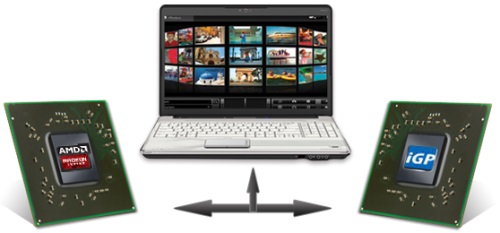
สลับการ์ดจอ Notebook ทั้ง nVidia optimus และ AMD อย่างไร

ในปัจจุบันการใช้งานโน้ตบุ๊ก ไม่ได้จำกัดอยู่ที่การทำงานร่วมกับซอฟต์แวร์พื้นฐานเพียงอย่างเดียวเท่านั้น แต่ด้วยความสามารถและศักยภาพของระบบต่างๆ ที่มีประสิทธิภาพสูง ส่งผลให้โน้ตบุ๊กแม้จะราคาไม่แพง แต่ก็สามารถรองรับการทำงานในด้านต่างๆ เพิ่มเข้าไปได้อย่างสบาย ไม่ว่าจะเป็น ระบบมัลติมีเดียว การทำงานในด้านกราฟิกหรือแม้กระทั่งการเล่นเกมสามมิติก็ตาม โดยเฉพาะอย่างยิ่ง ด้วยกราฟิกในเวลานี้ ที่มีทั้งแบบ Integrate ควบรวมมากับซีพียูและแบบแยก (Discrete) ที่เป็นกราฟิกเฉพาะส่วน ให้ผู้ใช้ได้เลือกสรรมาใช้งาน

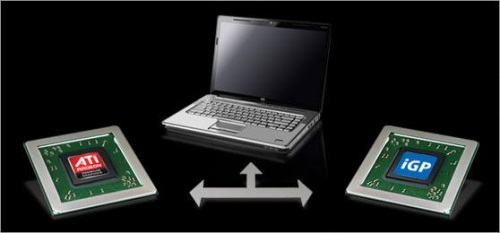
แต่ในปัจจุบันนั้น ส่วนใหญ่นอกจากจะมีกราฟิกมาในตัวซีพียูเป็นพื้นฐานแล้ว ก็ยังมีรุ่นที่เป็นกราฟิกแยกใส่เพิ่มมาให้ด้วย จึงทำให้มีกราฟิก 2 ระบบอยู่ในเครื่องเดียวกัน เป็นอีกหนทางหนึ่งสำหรับให้ผู้ใช้ได้เพิ่มความสามารถในการทำงานและการเล่น เกมได้ดียิ่งขึ้น ที่สำคัญระบบยังทำหน้าที่จัดการเลือกใช้กราฟิกให้เหมาะกับซอฟต์แวร์ในแต่ละ แบบให้อัตโนมัติ

ทำไมถึงต้องสลับการ์ดจอ Notebook
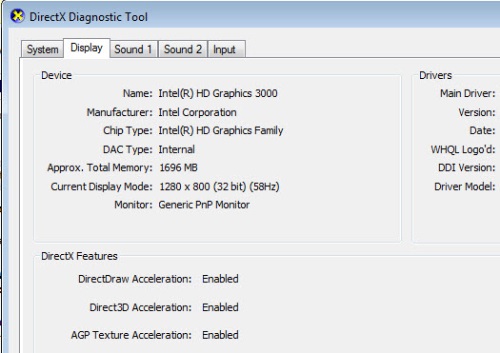
อย่างที่ทราบกันดีว่าการ์ดจอบนโน้ตบุ๊กในปัจจุบัน ล้วนแล้วแต่มีกราฟิกออนซีพียูมาให้เป็นทุนเดิมอยู่แล้ว ทั้งในส่วนของ Intel HD Graphic หรือ AMD RADEON HD แต่ถ้าเลือกที่เป็นรุ่นที่มีกราฟิกเพิ่มเข้ามาให้ ไม่ว่าจะเป็น nVIDIA GeForce หรือ AMD RADEON ก็ตาม ซึ่งกราฟิกเหล่านี้จะเข้ามาทำหน้าที่ในการสลับมาทำหน้าที่ในการประมวลผลแทน ทั้งในส่วนของการเล่นเกมหรือการใช้งานกราฟิกที่ดียิ่งขึ้น ด้วยประสิทธิภาพในด้านการประมวลผลและเทคโนโลยีบางส่วนที่เหนือกว่ากราฟิกบน ซีพียู นั่นก็หมายถึง ในกรณีที่ผู้ใช้ต้องการเพียงแค่ทำงานร่วมกับซอฟต์แวร์พื้นฐานทั่วไป ระบบก็จะจัดให้กราฟิกออนซีพียูนั้นมาทำหน้าที่ ซึ่งข้อดีก็คือ ใช้พลังงานน้อยและมีประสิทธิภาพที่พอเหมาะกับซอฟต์แวร์นั้นๆ ซึ่งก็หมายถึง การยืดอายุการใช้งานของระบบให้ยาวนานมากยิ่งขึ้น ส่งผลดีต่อผู้ใช้ที่ต้องพกพาโน้ตบุ๊กไปทำงานนอกสถานที่บ่อยๆ นั่นเอง

แต่ในกรณีที่ผู้ใช้ต้องการเล่นเกมหรือใช้งานกราฟิกที่ต้องการทรัพยากรหรือ เพิ่มประสิทธิภาพในการประมวลผลมากยิ่งขึ้น ระบบก็จะสลับจากกราฟิกออนซีพียู ไปเป็นกราฟิกแบบแยก (Discrete Graphic) ส่วนหนึ่งก็เพื่อให้ระบบรองรับกับเกมที่มีการเรียกใช้กราฟิกเฉพาะ (Requirement) นอกจากจะส่งผลให้ระบบสามารถทำงานร่วมกับเกมได้ตามปกติแล้ว ยังเป็นการเพิ่มเฟรมเรตและความสวยงามของภาพ ในการเพิ่มอรรถรสของเกมให้มากยิ่งขึ้น เหมาะอย่างยิ่งกับการเล่นเกมและโปรแกรมสามมิติได้เป็นอย่างดี แต่ก็ส่งผลต่อการใช้พลังงานที่มากยิ่งขึ้นด้วยเช่นกัน เหมาะกับเกมเมอร์ที่เน้นความสนุกสนานในการเล่นเกมและอัตราเฟรมเรตที่สูงขึ้น เพื่อความลื่นไหลและต่อเนื่องของเกมสามมิติ

สลับการ์ดจอบน Notebook ได้อย่างไร
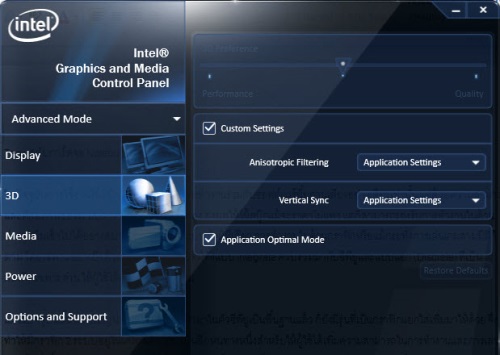
แน่นอนว่าในเมื่อระบบจัดการให้อัตโนมัติเป็นส่วนใหญ่ จึงคาดเดาได้ยากว่าแอพพลิเคชันที่ใช้นั้น ระบบจะปรับเป็นโหมดกราฟิกออนซีพียูมาให้หรือจะอยู่ในโหมดกราฟิกแบบแยก ซึ่งหลายครั้งจะสวนทางกับความต้องการของผู้ใช้ จึงทำให้การใช้งานไม่สะดวกเท่าที่ควร อย่างไรก็ตามในปัจจุบัน ผู้ใช้สามารถเลือกสลับการทำงานระหว่างกราฟิกทั้ง 2 แบบได้ ผ่านทางตั้งค่าบนไดรเวอร์ของกราฟิกในแต่ละรุ่น อย่างเช่น Dynamic Switchable Graphics ของค่าย AMD หรือจะใช้ nVIDIA Optimus Technology ก็ได้เช่นกัน
AMD Dynamic Switchable คือระบบสลับการ์ดจออย่างอัตโนมัติ เพื่อให้ผู้ใช้โน้ตบุ๊กที่เน้นพกพาเป็นหลัก แต่ยังต้องอาศัยประสิทธิภาพของการ์ดจอที่ดี โดยที่ AMD Dynamic Switchable นั้นจะให้ทั้งความแรงและการประหยัดพลังงานที่ดียิ่งขึ้น โดยระบบจะเปลี่ยนไปใช้การ์ดจอแยกทันทีที่ต้องการใช้งานหนักและเมื่อใช้งาน ดังกล่าวเป็นที่เสร็จสิ้นแล้ว ก็จะสลับกลับมาใช้การ์ดจอออนซีพียูได้ตามเดิม

nVIDIA Optimus Technology คือระบบสลับการ์ดจออัตโนมัติ จะสลับระหว่างการ์ดจอที่แยกและกราฟิกที่มากับซีพียู นิยมใช้กับซีพียูที่เป็น Intel เป็นหลัก แต่ก็ไม่ใช่ว่าทุกเครื่องจะมีเทคโนโลยีนี้ ขึ้นอยู่กับผู้ผลิตโน้ตบุ๊กในแต่ละรายว่าจะนำเทคโนโลยีนี้ออกมาใช้หรือไม่ ซึ่งข้อดีก็คือ ประหยัดพลังงานให้เราโดยอัตโนมัติ ง่ายต่อการสลับและจัดการระบบกราฟิก
นอกจากนี้ในการเพิ่มประสิทธิภาพให้กับการเล่นเกมบนโน้ตบุ๊กนั้น ผู้ใช้ยังเป็นผู้กำหนดตัวกราฟิกให้เกมได้อีกด้วย โดยเป็นการะบุตัวเกมในแต่ละเกมให้ระบบไดรเวอร์ได้รับทราบ แล้วจัดเป็นโพรไฟล์ในการตั้งค่าสำหรับเกมนั้นๆ นอกเหนือจากการกำหนดกราฟิกให้กับเกมที่ต้องการเล่นอีกด้วย

วันพุธที่ 9 ตุลาคม พ.ศ. 2556

เครื่องตรวจติดตามรถ(GPS)เหมาะสำหรับนักธุรกิจหรือบุคคลทั่วไป

เครื่องตรวจติดตามรถ(GPS)เหมาะสำหรับนักธุรกิจหรือบุคคลทั่วไป

แนะนำเบื้องต้น:
               สินค้าชิ้นนี้ที่ทางเรานำมาเสนอให้กับสมาชิกและลูกค้าทั่วไปทราบ เป็นอุปกรณ์อันทันสมัยต่อโลกในปัจจุบันเหมาะเป็นอย่างยิ่งสำหรับลูกค้าท่านใดที่มีรถยนต์ส่วนตัวและนักธุรกิจเกี่ยวกับใช้รถเป็นยานภาหนะขนส่ง  ที่ต้องการความปลอดภัยมากยิ่งขึ้นสำหรับรถของท่าน วันนี้ทางเราขอแนะนำผลิตภัณฑ์ชิ้นนี้เป็นอุปกรณ์ตรวจติดตามรถของท่านได้ทุกมุมโลกไม่ว่ารถคันโปรดของท่านจะอยู่ที่แห่งหนไหนเราก็สามารถรู้ตำแหน่งของมันได้ด้วยระบบนำทางGPS ไม่ว่าจะดูผ่านมือถือหรือผ่านคอมพิวเตอร์(NoteBook,คอมพ์ตั้งโต๊ะ)เราก็สามารถทำให้ท่านได้โดยผ่านการติดตั้งโปรแกรมกับทีมงานมืออาชีพของเรา โดยมีบริการติดตั้งให้ถึงที่ไม่ว่าจะอยู่ในเมืองหรือต่างจังหวัดทางเรามีบริการติดตั้งถึงที่พร้อมแนะนำวีธีการใช้งานให้เสร็จสรรพ 
ข้อดีของผลิตภัณฑ์
  1. ไม่ว่ารถของท่านจะอยู่ที่ใดเราก็สามารถรู้ผ่านมือถือและคอมพิวเตอร์เราได้ด้วยตัวเอง
  2. เมื่อรถของท่านถูกโจรกรรมท่านสบายใจได้          ด้วยโปรมแกรมตัดสัญญานระบบรถยนต์ทำให้รถที่ถูกขโมยไปไม่สามารถขับต่อไปได้เนื่องจากเราตัดระบบผ่านGPSถึงรถของท่านโดยตรง โดยเราสามารถเลือกโหมดหยุดรถได้2แบบ
 แบบที่1:  คือเราสามารถควบคุมให้รถของเราชลอความเร็วลงเรื่อยๆจนรถหยุดเพื่อป้องกันรถของท่านได้แบบทางอ้อม
 แบบที่2: คือให้รถหยุดการเคลื่อนไหวทันท่วงที่เมื่อเราสั่งผ่านมือถือโอยตรง หรือสั่งผ่านหน้าComputerได้ตัวท่านเอง(และเรายังรู้พิกัดรถของเราอีกด้วยว่าอยู่ที่ใด)
    3.    เหมาะสำหรับลูกค้าที่ทำธุรกิจเกี่ยวกับการขนส่ง(Logistic) ทางเราขอแนะนำสินค้าชิ้นนี้ครับเหมาะอย่างยิ่งช่วยให้ท่านสบายใจมากยิ่งขึ้นผ่านระบบบอกผล "REAL TIME ON BOAD" จึงทำให้ท่านหมดห่วงเรื่องลูกน้องอู่งาน,ตรวจสอบการวิ่งนอกเส้นทางที่ไม่เกี่ยวกับงานที่นำส่ง,ตรวจสอบการลักรอบการถ่ายเทน้ำมันขณะจอดรถนานผิดปกติ(ระบบจะแจ้งทันที่เมื่อจอดรถนานเกินไปตามที่เราSetระบบไว้ให้แจ้งเตือน) แจ้งเตือนเมื่อรถขนส่งวิ่งเร็วเกินอัตราที่เรากำหนดจะมีเสียงออดดังเตือนตลอดเป็นระยะๆ จนกว่ารถขนส่งจะลดความเร็วมาในระดับที่เรากำหนดไว้
อุปกรณ์รุ่น A1 / A1 Plus
 รุ่น A1 รุ่นประหยัด ป้องกันขโมย สั่งดับเครื่องยนต์ได้ ราคาเบาๆ สำหรับเช่า รถส่วนบุคคล
รุ่น A1 plus รุ่นยอดนิยม คุ้มค่า มีเซ็นเซอร์วัดระดับน้ำมันสำหรับรถขนส่งสินค้าทั่วไป
มาดูSpectionโดยรวมกันดีกว่า
  • ขนาดอุปกรณ์  : 11 x 10 x 3.0 cm    Weight : 110 gm
  • อุปกรณ์รับสัญญาณ : 20 channels    ความคลาดเคลื่อน : 5-10 m (average)
  • แหล่งจ่ายไฟฟ้า : 8-30 VDC ( ติดตั้งทั้ง รถยนต์ รถกะบะ รถบรรทุก และมอเตอร์ไซด์)
  • อุณหภูมิปฏิบัติงาน  : -20C - +70C (operation)
  • ย่านความถี่การสื่อสาร : GSM 850/900/1800/1900 MHz, SMS, GPRS TCP/UDP
  • หน่วยความจำบันทึกข้อมูล : 4MB Flash memory
  • แบตแตอรี่สำรอง : Li-Polymer, 950 mAh
  • พอร์ตอินพุท : 5 ports (3 positive & 2 Negative triggered )
พอร์ตเอาท์พุท : 3 ports (negative triggered) 300mA, 12Vdc
 
รูปแบบการใช้งาน
- Web base 100% ใช้งานได้ทุกสถานที่ ไม่จำกัดไม่ต้องลงโปรแกรม ใช้งานเครื่องไหนก็ได้
- แผนที่ละเอียด ชัดเจน แบบเส้นถนน และภาพถ่ายดาวเทียม สถานที่สำคัญๆ 400,000 กว่าจุดทั่วประเทศ
- สามารถใช้งานจากโทรศัพท์มือถือ และเครื่อง Pocket PC ได้โดยเชื่อมต่อระบบ GPRS
- แสดงตำแหน่งสถานที่พร้อมบอกระยะห่างจากจุดอ้างอิง
- ใช้งานง่าย รายงานละเอียดมากสามารถพิมพ์เป็นไฟล์ Word Excel Pdf ได้
Program ตรวจติดตามรถยนต์


Web Base 100%

-      ไม่ต้องติดตั้งโปรแกรม ใช้งานได้ทุกที่ ที่มี Internet
-      ไม่เสียค่า software
-      ดูข้อมูล และรายงานย้อนหลังได้เป็นปี
-      แสดงสถานะของรถด้วยสี เช่น รถวิ่ง รถจอดติดเครื่อง รถจอดดับเครื่อง
-      แสดงแผนที่ทั้งภาษาไทย และอังกฤษ ด้วยมาตราส่วน ( กรุงเทพฯ 1:4,000 ต่างจังหวัด 1:20,000 )
-      เครื่องมือแผนที่ เช่น วัดระยะทาง แนะนำเส้นทาง ค้นหาสถานที่ และ สร้างสถานที่ของตนเอง
(Mark point) การกำหนดขอบเขตพื้นที่อนุญาต และห้ามเข้า ( Zoning ) และอื่นๆ
-      กราฟแสดงปริมาณการใช้น้ำมันรู้ทันและป้องกัน การดูดน้ำมันไปขาย   
Report...รายงาน
       แบบรายละเอียด และแบบสรุป สามารถเลือกช่วงเวลาที่ต้องการได้ แสดงผลทั้งข้อความ กราฟ ทุกรายงานสามารถพิมพ์ และ Export เป็นไฟล์ Excel ได้ เช่น
-      รายงานเที่ยววิ่งรถประจำวัน และ รายเดือน
-      การขับรถเร็วเกินกำหนด , จอดรถทิ้งไว้โดยไม่ดับเครื่อง
-      การใช้น้ำมันรถในเที่ยววิ่งต่างๆ การเติมน้ำมัน หน่วยเป็นลิตร
-      รายงานการเข้าออกพื้นที่ที่กำหนด ทั้งเขตอนุญาตและห้ามเข้า
-      สถานะอุปกรณ์ Sensor เช่น สวิทช์ประตู, ชั่วโมงทำงานของเครน
-      รายงานสรุปรายคัน และทั้งกลุ่ม  
รายงานเที่ยววิ่งรายวัน เพื่อ ดูว่ารถมีการใช้งาน อย่างไรบ้าง โปรแกรมจะคำนวณว่า เวลาเริ่ม (Start เครื่อง) เวลาสิ้นสุด (ดับเครื่อง) แล้วรายงานให้ทราบถึง ระยะเวลาวิ่ง ระยะทาง และการใช้น้ำมันโดยประมาณ ของแต่ละช่วง โดยส่วนท้ายของรายงานจะทำผลรวมไว้ให้
การจอดติดเครื่อง บอกช่วงเวลา และสถานที่ที่รถจอดโดยไม่ดับเครื่องยนต์ โดยส่วนท้ายของรายงานจะทำผลรวมไว้ให้
Fuel chart กราฟน้ำมัน ด้วยการต่อสายเซ็นเซอร์เข้ากับ เกจวัดระดับน้ำมันของรถ จะทำให้ทราบการเปลี่ยนแปลงของระดับน้ำมันตลอดวัน ใช้เพื่อตรวจสอบปริมาณการเติม และการลักลอบถ่ายน้ำมัน โดยอ้างอิงกับเวลา และสถานที่ได้ชัดเจน
ตัวอย่างกราฟการลักลอบดูดน้ำมัน
กรณีเติมดูดน้ำมัน ณ. เวลาประมาณ 17 นาฬิกา น้ำมันหายไป 30%จากเดิมที่ 73% ยุบลงเหลือ 43 % ท่านสามารถคำนวนเป็นลิตรได้ โดยเทียบเป็น % จากของถังน้ำมันของรถ
 Mobile tracking อิสระแห่งการควบคุมและติดตาม ได้ทุกหนแห่งด้วยโทรศัพท์มือถือ หรือ Pocket PC
โทรศัพท์มือถืออาศัยการเชื่อมต่อสู่ Internet ด้วยบริการ WAP “Wireless Access Protocol” หลังจาก Login แล้วหน้าจอจะแสดงรายการของรถทั้งหมด พร้อมบอกสถานะ และความเร็ว จากนั้นให้ทำการเลือกรถที่ต้องการติดตาม แล้วจะระบบจะแสดงรายละเอียดให้ทราบ ตามรูป
 
เครื่อง Pocket PCอาศัยการเชื่อมต่อสู่ Internet ด้วยบริการ GPRS ด้วยประสิทธิภาพของเครื่อง ที่หนือกว่าโทรศัพท์มือถือทั่วไป จึงสามารถแสดงผลแผนที่ได้ หลังจาก Login แล้วหน้าจอจะแสดงรายการของรถทั้งหมด สถานที่ และความเร็ว จากนั้นให้ทำการเลือกรถที่ต้องการติดตาม แล้วจะแสดงจุดที่รถอยู่บนแผนที่ ตามรูป
ศูนย์ข้อมูลINTERNET ความเร็วสูง(ตลอด24ช.ม)

-      High speed รองรับปริมาณการส่งถ่ายข้อมูลอย่างต่อเนื่อง และปริมาณผู้ใช้งานไม่จำกัด
-      Security ระบบรักษาความปลอดภัย ป้องกันการเข้าถึงจากผู้ไม่หวังดี พร้อมเจ้าหน้าที่ประจำการตลอด 24 ชม.

     -      Power generator & UPS ระบบสำรองไฟฟ้า สามารถทำงานได้ต่อเนื่อง
-      Daily backup ระบบสำรองข้อมูลรายวัน ไม่สูญหายให้ท่านสามารถดูข้อมูลย้อนหลังได้เป็นปี

รายชื่อกลุ่มลูกค้าที่ใช้งานบางส่วน


ฟรีค่าติดตั้งและค่าเดินทางในเขตุกรุงเทพฯและปริมณฑล
อุปกรณ์รับประกัน 3 ปีภายใต้การใช้งานปกติ ไม่ครอบคลุมอุบัติเหตุและการจงใจทำให้เสียหาย
อุปกรณ์เสริม
-      Temperature sensor   วัดอุณหภูมิห้องเย็น – 50 C ถึง +50
-      Speed Warning   หลอดไฟและออดเตือนความเร็ว                 
-      Auto Switch   สำหรับประตู  , ฝาถังน้ำมัน , PTOรถเครน
Anti-thief ชุดแจ้งเตือน SMS อัตโนมัติและตัดเครื่องยนต์

วันเสาร์ที่ 5 ตุลาคม พ.ศ. 2556

เปิด ปิด GPRS EDGE AIS TrueMove Dtac

โพสต์5 ก.พ. 2556, 00:25โดยPrachya ijingjok   [ อัปเดต 5 ก.พ. 2556, 00:26 ]
AIS 1-2-call
กด *129*1#  ปิดการใช้งาน EDGE/GPRS   
กด *129*2#  เปิดการใช้งาน EDGE/GPRS   
กด *129#     ตรวจสอบ status ปิด-เปิดการใช้งาน EDGE/GPRS   
ที่มา http://www.ais.co.th/vas/datatips/th/04.html

TrueMove
กด *902*01# เปิดการใช้งาน EDGE/GPRS
กด *902*02# ปิดการใช้งาน EDGE/GPRS
ที่มา http://www.truemove.com/th/data-internet-onoff.htm

Dtac
กด *104*71# เปิดการใช้งาน EDGE/GPRS
กด *104*72# ปิดการใช้งาน EDGE/GPRS
ที่มา http://www.dtac.co.th/page/?id=211

วันพฤหัสบดีที่ 3 ตุลาคม พ.ศ. 2556

ฝุ่น…ภัยร้ายที่แฝงทำลายคอมพิวเตอร์คุณ

เป็นเรื่องที่พูดคุยกันมานานและเป็นสิ่งที่ผู้คนส่วนใหญ่เข้าใจ กันโดยทั่วไป ในเรื่องของฝุ่นผงที่อยู่ในเครื่องคอมพิวเตอร์ ว่ากันว่าหากมีมากก็จะส่งผลเสียต่อคอมพ์โดยตรง แต่ประเด็นที่เกิดขึ้นจริงๆ นั้นเป็นเช่นไร คงต้องยกเรื่องของพีซีขึ้นมาพูดคุยกัน เพราะเป็นสิ่งที่เห็นได้ชัดเจนที่สุด เนื่องจากส่วนใหญ่พีซีจะมีอายุการใช้งานที่ยาวนาน รวมถึงไม่ได้พกพาหรือย้ายไปไหนมาไหนบ่อยนัก รวมถึงหลายคนก็แทบจะไม่สนใจที่จะดูแลหรือใส่ใจในเรื่องภายในของเครื่องคอมพ์ มากนัก ด้วยเหตุคือกลัวทำเครื่องเสียบ้าง ไม่มีความรู้ไม่มั่นใจหรือบางทีก็ขี้เกียจบ้าง เรื่องของฝุ่นผงกับพีซีจึงกลายเป็นสิ่งคู่กันและหลายคนต้องพบเจอกันมากที่ สุด ดังนั้นแล้วต้องมาไล่ดูทีละประเด็นว่า จริงๆ แล้วฝุ่นทำร้ายเครื่องคอมพิวเตอร์ได้จริงมั้ย

หากสังเกตดูดีๆ แล้ว โอกาสที่ฝุ่นผงเล็กน้อย คงไม่อาจทำอะไรอุปกรณ์คอมพิวเตอร์ได้อย่างชัดเจน เนื่องจากไม่มีส่วนไหนที่จะเกิดความเสียหายได้ ยกเว้นในส่วนที่เป็นกลไก อย่างเช่น พัดลมระบายอากาศ หากมีฝุ่นมากจริงๆ ก็อาจจะเกิดผลกระทบต่อส่วนที่เป็นแกนหมุนได้เช่นกัน แต่ในกรณีนี้ต้องมีมากจริงๆ และถูกสะสมเป็นเวลานาน จนทำให้เกิดเป็นแผงหรือเป็นก้อนฝุ่นที่มีความหนาและแข็งจนพัดลมไม่สามารถ หมุนได้หรืออีกส่วนหนึ่งคือ เกาะกับฮีตซิงก์จนผิวสัมผัสไม่สามารถระบายความร้อนได้ตามปกติ ถ้าแค่ฝุ่นเล็กๆ น้อยเรียกได้ว่าแทบไม่มีผลกระทบแต่อย่างใด

สิ่งที่น่ากลัวที่สุด อาจจะไม่ใช่ฝุ่น แต่เป็นสิ่งที่เกิดขึ้นตามมาก็คือ เมื่อมีฝุ่นจำนวนมาก มาผนวกกับความชื้น เช่น อยู่ใกล้กับจุดที่มีความชื้น เช่น ตั้งเคสอยู่ข้างหน้าต่างหรือใกล้กับห้องครัว ห้องสันทนาการเป็นต้น ซึ่งสภาพแวดล้อมเหล่านี้สามารถกระตุ้นให้ฝุ่นผงที่มีอยู่ทำงานได้ดียิ่งขึ้น เพราะนอกจากจะมีโอกาสที่จับตัวเป็นก้อนและทำให้ฝุ่นเปลี่ยนสภาพได้แข็งหรือ เหนียวแล้ว ก็ยังสะสมความชื้น ก่อให้เกิดสิ่งที่เรียกว่า สนิม ตามมาอีกด้วย อย่างเช่น ละอองน้ำมันในห้องครัวหรือน้ำจากข้างหน้าต่าง สิ่งเหล่านี้ยิ่งเพิ่มปัญหาได้มากขึ้น ที่สำคัญเมื่อเกิดขึ้นแล้วแก้ยากมาก เพราะลำพังเฉพาะฝุ่นที่หนา ก็กำจัดได้ยากอยู่แล้ว มาเจอกับการเกาะอย่างเหนียวแน่นแบบนี้ไม่มีทางรอดแน่นอน

อาการที่เกิดขึ้น
สิ่งที่จะเกิดขึ้นเมื่อเกิดปัญหาขึ้นจากฝุ่นนั้นมีให้สังเกตหลายอาการเลยที เดียว หากมีจำนวนไม่มาก ก็อาจจะไม่ได้แสดงอาการให้เห็นหรืออาจจะมีแค่เสียงพัดลมที่ดังขึ้นกว่าปกติ หรือบางทีอาจจะมีแค่พัดลมหมุนบ้างไม่หมุนบ้างตามปริมาณฝุ่นที่เกิดขึ้น แต่ถ้าเกิดเป็นปัญหาหนัก ก็อาจจะทำให้เครื่องดับเนื่องจากระบบตัดหลังจากที่ผ่านจุดความร้อนสูงตามที่ ตั้งเอาไว้ในไบออส นอกจากนี้การเปิดไม่ติดเนื่องจากความเสียหายโดยถาวรของอุปกรณ์บางชิ้นก็เกิด ขึ้นได้เช่นกัน สิ่งเหล่านี้ขึ้นอยู่กับว่าเกิดกับอุปกรณ์ชิ้นใดและมีความร้ายแรงมากเพียงใด เท่านั้นเอง

ส่วนไหนที่ต้องเฝ้าระวัง
คงต้องบอกว่าต้องระวังในทุกๆ ส่วน ไม่ว่าจะเป็นอุปกรณ์ขนาดเล็ก อย่างฮาร์ดดิสก์หรือขนาดใหญ่อย่างเมนบอร์ดก็ตาม เพราะฝุ่นผงเหล่านี้สามารถเข้าไปถึงได้ทั้งนั้น แต่ที่จะเห็นผลกระทบเร็วที่สุดก็คือ พัดลมระบายอากาศ ไม่ว่าจะเป็น พัดลมเคส, พัดลมซีพียูและพัดลมการ์ดจอ เพราะมีโอกาสที่พัดลมจะหยุดหมุนเมื่อเจอฝุ่นมากๆ ก็เป็นไปได้ ส่วนอุปกรณ์อย่างอื่นยังไม่เกิดความผิดปกติรวดเร็วนัก ยกเว้นว่าจะมีความชื้นเข้ามาผสมโรงด้วย จนทำให้เกิดการลัดวงจรหรือเสียหายต่อแผงวงจรอย่างชัดเจน
แนวทางป้องกัน
ก็คงต้องบอกตรงๆ ว่า ถ้าจะจัดเป็นแนวทางแก้ไขโดยถาวรเลยก็คือ ต้องทำให้ห้องเป็นระบบปิดหรือห้องปรับอากาศ แต่ก็ไม่ได้หมายความว่าจะป้องกันได้ 100% เพียงแต่ว่ายืดระยะออกไปได้เท่านั้น แต่สิ่งที่พอทำได้ก็คือ

1.เลือกตำแหน่งที่ตั้งของเคสให้ลดความเสี่ยงหรือบริเวณที่มีลมมาปะทะโดยตรง อย่างเช่น หันออกไปทางหน้าต่างหรือใกล้พัดลมระบายอากาศ ที่มีทิศทางลมเข้ามายังเคสโดยตรง เพราะนอกจากจะมีฝุ่นตรงเข้ามาอย่างรวดเร็วแล้ว ยังเสี่ยงต่อความชื้นที่จะทำให้เกิดสนิมหรือออกไซด์ที่ทำให้เกิดอันตรายต่อ อุปกรณ์ได้เช่นเดียวกัน

2.ใส่พัดลมระบายอากาศให้เหมาะสมกับการใช้งาน บางคนกลัวเครื่องจะร้อน เลยติดตั้งพัดลมแบบเต็มพิกัด เรียกว่ามีติดได้กี่ตัว ก็ใส่หมด ซึ่งก็เป็นเรื่องดี เพราะจะได้มีลมเข้าไปในเคสมากขึ้น แต่ก็ต้องไม่ลืมว่า ลมที่เข้าไปนั้น ก็จะพาเอาฝุ่นเข้าไปด้วย ยิ่งปริมาณลมมากเท่าใด ฝุ่นก็เยอะตามไปด้วยเช่นกัน ยิ่งถ้าไม่ได้จัดการระบบทิศทางลมให้ดีด้วยแล้ว นอกจากจะไม่ช่วยให้การระบายความร้อนได้ดีขึ้น ยังทำให้เกิดฝุ่นอยู่ภายในเครื่องได้อย่างรวดเร็วอีกด้วย แน่นอนว่าไม่ได้เป็นผลดีนัก

3.ติดตั้งแผ่นกรองอากาศให้กับพัดลม ที่เป็นทางลมเข้าเคส ซึ่งจะเป็นแผ่นตะแกรงบางๆ และมีรูพรุนช่วยในการกรองฝุ่นผงต่างๆ ไม่ให้ผ่านเข้ามาภายในเคสได้ง่ายๆ ซึ่งมีจำหน่ายอยู่ตามห้างไอทีทั่วไป แต่จะมีข้อเสียคือ อาจจะลดทอนปริมาณลมเข้าไปในเคสอยู่บ้าง ในกรณีที่แผ่นกรองมีรูถี่มากเกินไป แต่ก็น่าจะดีกว่าปล่อยให้ฝุ่นเข้าไปสร้างความเสียหาย

4.อย่าเปิดฝาเคสทิ้งไว้โดยไม่จำเป็น หลายคนมักจะเปิดฝาด้านข้างเคสเอาไว้ เพราะคิดว่าช่วยในการระบายความร้อนได้ดีขึ้น แต่ความจริงแล้ว ก็เป็นเพียงส่วนหนึ่งเท่านั้น ซึ่งหากเปิดฝาแล้วจัดระบบพัดลมเข้าออกให้ดี ก็จะช่วยในการระบายความร้อนได้ดีกว่า อีกทั้งการเปิดฝาเคสยังมีความเสี่ยงต่อการที่แมลง สัตว์ ฝุ่นหรือสิ่งที่ไม่พึงประสงค์ต่างๆ เข้าไปยังอุปกรณ์และเกิดความเสียหายได้อย่างรวดเร็วเลยทีเดียว

ส่วนการแก้ไขที่ง่ายที่สุดก็คือ ในกรณีที่เปิดเจอในปริมาณฝุ่นที่ไม่มากนัก ให้ถอดชิ้นส่วนออกมาทำความสะอาด ด้วยการใช้แปรงปัดฝุ่นขนนุ่มๆ ปัดออกไป โดยไม่ต้องออกแรงมากนัก ในบางชิ้นที่มีซอกเล็กซอกน้อย ก็อาจจะต้องใช้แปรงที่มีขนยาวขึ้นมาใช้ เพื่อซอกซอนไปยังมุมต่างๆ ได้ดียิ่งขึ้น ส่วนถ้าฝุ่นหนามาก อาจใช้วิธีเช็ดออก ด้วยผ้านุ่มค่อยๆ ปาดออกไปให้ได้มากที่สุด จากนั้นจึงค่อยใช้แปรงปัดตามในภายหลัง แต่บางชิ้น เช่น ฮีตซิงก์ก็อาจจะใช้วิธีล้างด้วยน้ำได้ ยกเว้นซิงก์ที่ไม่สามารถถอดพัดลมออกได้ ซึ่งต้องทำด้วยความระมัดระวังและทำให้แห้งด้วยความรวดเร็วก่อนจะนำมาใช้งาน

สิ่งที่ต้องระวังคือ การใช้โบเวอร์หรือเครื่องเป่าลมที่จะนำมาเป่าฝุ่นภายในเคส อาจจะส่งผลเสียต่ออุปกรณ์ภายในได้โดยตรง เนื่องจากอุปกรณ์บางอย่าง เช่น พัดลมหรือชิ้นส่วนที่มีขนาดเล็กและบาง ลมแรงจากการเป่าจะทำให้พัดลมหมุนอย่างรุนแรงจนใบพัดแตกหรือเสียหายได้โดย ถาวรหรือชิ้นส่วนบางชิ้นอาจจะหลุดออกมาได้ ดังนั้นหากเลี่ยงไม่ได้หรือต้องการความรวดเร็วจริงๆ ก็อาจจะต้องใช้กระดาษกาวหรืออย่างอื่นมาปิดอุปกรณ์เหล่านี้เอาไว้ไม่ให้ขยับ รวมถึงปรับรอบการทำงานของพัดลมให้เบาลง เพื่อป้องกันความเสียหายที่อาจจะเกิดขึ้นโดยไม่คาดคิดนั่นเอง
สิ่งเหล่านี้เป็นเรื่องค่อนข้างสำคัญในการที่จะดูแลไม่ให้ฝุ่นผงมาสร้าง ความเสียหายให้กับอุปกรณ์คอมพ์ภายในเครื่อง ซึ่งผู้ใช้เองก็ต้องหมั่นตรวจสอบอย่างสม่ำเสมอ เพื่อจะได้ไม่ต้องมาหาทางแก้ในภายหลัง แม้อาจจะไม่ได้เกิดความเสียหายร้ายแรงได้อย่างรวดเร็ว เหมือนกับเรื่องของระบบไฟ แต่การใส่ใจก็จะช่วยลดโอกาสความเสียหายที่อาจจะเกินการเยียวยา เมื่อมาพบในภายหลัง

วันจันทร์ที่ 30 กันยายน พ.ศ. 2556

วิธีแก้ไวรัส ซ่อนไฟล์ แฟลชไดรฟ์ แก้ได้10000%

วิธีแก้ไวรัส ซ่อนไฟล์ แฟลชไดรฟ์
## แก้ไวรัสซ่อนไฟล์ ได้ทุกกรณี 100% วิธีนี้ใช้ได้เกือบจะทั้งหมด เพราะ วินโดซ์ จะมี OS แถมมาให้อยู่แล้ว##
เอามาประยุกต์ใช้กับ Card Reader หรือ ไดรฟ์อื่น ในเครื่องก็ได้นะ

หรือถ้าโดนไวรัส บล็อค Folder option ก็สามารถแก้ได้

เสียบแฟลชไดรฟ์ แล้ว สังเกตุว่า แฟลชไดรฟ์ คุณอยุ๋ที่ไดรฟ์ไหน

ยกตัวอย่างเช่น ของผม อยู๋ไดรฟ์ H:

หลังจากนั้น เข้าไปที่ Command Propmt โดยการ

เข้าไปที่ Start —> Run —–> แล้วพิมคำว่า cmd แล้วกด Enter

หรืออีกวิธี

เข้าไปที่ Start —>Programs—–>Acessories——>Command Propmt

จะเข้าหน้าจอดังนี้

C:\Document and Settings\Administrator> (บางคนอาจไม่เหมือนกัน แต่ไม่ต้องสนใจ)

อันนี้คือหน้าจอ Os เครื่องผม (โบราณได้อีกก แง้วว… )

ผมลง Windows ไว้ ไดรฟ์ G: เลยเป็น G:\Document and Settings\\Administrator>

ขั้นตอนที่ 2 ให้เราพิมพ์ คำสั่ง เพื่อสลับไปที่ ไดรฟ์แฟลชไดรฟ์ เช่น แฟลชไดรฟ์ผมอยุ่ H:

G:\Document and Settings\Administrator> h: <—– พิม h: แล้วกด Enter

จะมาขึ้นดังนี้

H:\>

(อันนี้ แล้วแต่ว่า แฟลชไดรฟ์ คุณอยู่ ไหน ถ้า อยู๋ที่ G: ก็พิมพ์ g: )

หลังจากนั้นเป็นส่วนสำคัญคือการ ใส่คำสั่งAttribute

H:\> attrib *.* -s -h -a -r /d /s (เว้น ช่องไฟด้วยนะครับ)

แล้วรอซํกครู่ ให้มันทำงานจนกลับไปที่

H:\>

หลังจากนั้นให้กลับไปดูที่แฟลชไดรฟ์คุณ จะเห็นว่า ไฟล์ที่ซ่อนไว้ถูกแสดงหมด

วันเสาร์ที่ 28 กันยายน พ.ศ. 2556

นำ ไฟล์ซ้ำออก ด้วยAwesome Duplicate Photo Finder!


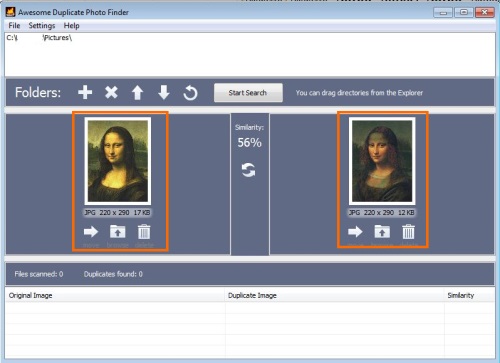
เป็นเรื่องปกติของใครหลายคนที่ไม่ ค่อยจะมีการวางแผนสำหรับการจัดเก็บไฟล์ข้อมูลที่ได้มา ซึ่งบางครั้งก็เก็บเอาไว้ต่างที่กัน ทั้งที่เป็นไฟล์เดียวกัน จึงทำให้มีไฟล์ซ้ำๆ เต็มอยู่มากมายบนฮาร์ดดิสก์ ถึงเวลาที่จะมาสะสางกันจริงๆ ก็เบื่อเพราะเสียเวลาอยู่ไม่น้อย แต่ก็ยังมีทางออกที่ง่ายกว่านั้น ด้วยการใช้ โปรแกรมสำหรับการค้นหาและจัดการกับภาพซ้ำและไม่ต้องตั้งค่าการค้นหาให้ยุ่ง ยาก รวมถึงพรีวิวให้ดูก่อนที่จะจัดการข้อมูลได้อีกด้วย แก้ปัญหาด้วย Awesome Duplicate Photo Finder!

1
หลังจากติดตั้งโปรแกรมแล้ว ก็เรียกโปรแกรมขึ้นมา คลิกที่เครื่องหมาย + เพื่อกำหนดโฟลเดอร์ที่ต้องการหารูปภาพ แล้วคลิก OK จะเห็นโฟลเดอร์โปรแกรมจะปรากฏขึ้นที่หน้าต่างด้านบน

2
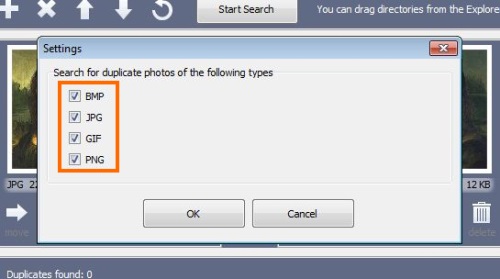
จากนั้นคลิกที่แถบเมนูในหัวข้อ Settings เพื่อกำหนดรูปแบบการเลือกไฟล์ซ้ำ โดยเลือกจากนามสกุล แต่ถ้าจำไม่ได้ว่าไฟล์ที่ซ้ำเป็นนามสกุลใด ก็อาจจะเลือกทั้งหมดเลยก็ได้ เสร็จแล้วคลิก OK เมื่อกลับเข้าสู่หน้าจอหลัก

3
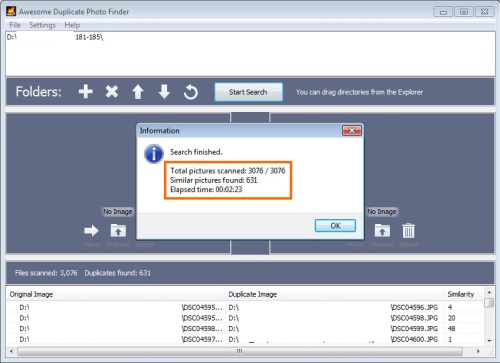
รอจนกว่าโปรแกรมจะทำการสแกนเสร็จสิ้น โดยหน้าต่างโปรแกรมจะแจ้งจำนวนไฟล์และระยะเวลาให้เห็นตลอดเวลา

4
เมื่อการตรวจสอบเสร็จสิ้น จะมีหน้าต่าง Information แสดงผลการค้นหาขึ้นมา หากต้องการที่จะเข้าสู่กระบวนการต่อไป ก็ให้คลิกที่ OK

5
โดยที่หน้าต่างสุดท้ายจะรายงานในส่วนของไฟล์รูป ที่ซ้ำให้เห็น ซึ่งหน้าต่างทั้ง 2 ด้านจะเป็นไฟล์ที่ซ้ำกันจากการค้นหาในโฟลเดอร์ ถ้าต้องการลบไฟล์ ให้เลือกลบที่ด้านในด้านหนึ่ง โดยให้คลิกที่ไอคอนรูปถังขยะ แล้วคลิก Yes เพื่อเป็นการยืนยัน แต่หากต้องการย้ายไฟล์ไปไว้ที่อื่นก็ให้คลิกที่ไอคอน Move แล้วเลือกพื้นที่ปลายทางในการจัดเก็บเท่านั้น

วันศุกร์ที่ 27 กันยายน พ.ศ. 2556

การตั้งค่า APN อินเตอร์เน็ตทุกค่าย [Android]

 
Name : AIS
APN : internet
Proxy : -
Port : -
Username : ais
Password : ais
Server : -
MMSC : http://mms.mobilelife.co.th
MMS Proxy : 203.170.229.34
MMS Port : 8080
MCC : -
MNC : -
Authentication Type : -
APN Type : default
ถ้าไม่สามารถใช้อินเตอร์เน็ตได้ (ไม่ขึ้น E หรือ H) ให้กรอกเพียงช่อง Name และ APN ครับ
กด Link นี้แล้วเลือกเครื่องของท่านได้เลยครับ 

Name : DTAC
APN : www.dtac.co.th
Proxy : 202.155.200.133
Port : 8080
Username : -
Password : -
Server : -
MMSC : http://mms.dtac.co.th:8002/
MMS Proxy : 203.155.200.133
MMS Port : 8080
MCC : -
MNC : -
Authentication Type : -
APN Type : default
 สำหรับ dtac trinet
Name : DTAC Internet
APN : www.dtac.co.th
APN Type : default
 อินเตอร์เน็ต
Name : TRUE-H INTERNET
APN : internet
Proxy : -
Port : -
Username : true
Password : true
Server : -
MMSC : -
MMS Proxy : -
MMS Port : -
MCC : 520
MNC : 00
Authentication Type : -
APN Type : internet
ถ้าไม่สามารถใช้อินเตอร์เน็ตได้ (ไม่ขึ้น E หรือ H) ให้กรอก APN เป็น default ครับ
MMS
Name : TRUE-H MMS
APN : hmms
Proxy : -
Port : -
Username : true
Password : true
Server : -
MMSC : http://mms.trueh.com:8002/
MMS Proxy : 010.004.007.039
MMS Port : 8080
MCC : 520
MNC : 00
Authentication Type : -
APN Type : mms
 Name : my
APN : internet


 Name : TOT Internet
APN : internet
  • www truemove-h com/apn
  • www ais co th/setting3g
  • ตั้งค่า 3g dtac
  • ตั้งค่า 3g true
  • apn true h
  • ตั้งค่า3g dtac
  • ตั้งค่า truemove h
  • ตั้งค่า 3g truemove h
  • การตั้งค่า 3g dtac
  • ตั้งค่า apn