วันอังคารที่ 26 พฤศจิกายน พ.ศ. 2556

Eric Schmidt ผู้บริหาร Google เขียนคู่มือ สำหรับคนที่อยากย้ายจาก iPhone ไป Android


เชื่อว่าหลายคนคงรู้จัก Eric Schmidt อดีตหนึ่งในผู้บริหารระดับสูงของ APPLE ที่ล่าสุดก็มาพบรักกับ Google และได้นั่งแท่นเป็นผู้บริหารระดับสูงของ Google เช่นกัน ซึ่งแหล่งข่าวอย่าง theverge ก็รายงานว่า นาย Eric Schmidt ออกมาบอกว่า เพื่อนๆ ของเขาหลายๆ คนมีความคิดที่จะเปลี่ยนการใช้งาน iPhone มาเป็นสมาร์ทโฟน Android แต่ไม่รู้จะเริ่มต้นยังไง และจะใช่รุ่นไหนดี เขาจึงปิ๊งไอเดีย เขียนคู่มือการใช้งานในแบบฉบับของเขาใน Google+ เสียเลย


Android มีประสิทธิภาพดีกว่า iPhone

โดยข้อความในคู่มือบางส่วนก็ยังแอบจิกกัด APPLE เล็กน้อย เช่น เขาขอแนะนำสมาร์ทโฟนอย่าง Samsung (Galaxy S4), Motorola (Verizon Droid Ultra) และ Nexus 5 (AT&T, Sprint, T-Mobile) ที่ทุกตัวนั้นจะมีหน้าจอที่ดีกว่า , มีประสิทธิภาพสูงกว่า และมีอินเตอร์เฟซที่ใช้งานได้ง่าย และทุกรุ่นที่ผมแนะนำไปจะเป็นของขวัญวันคริสต์มาสที่ยอดเยี่ยมสำหรับคนใช้ iPhone เลยละครับ!

เนื้อหาของคู่มือเป็นการแนะนำ ผู้ใช้งาน Android มือใหม่

และนอกจากนี้เนื้อหาของคู่มือก็จะเป็นคำแนะนำสำหรับผู้ใช้งานสมาร์ทโฟน Android มือใหม่ โดยจะมีการแนะนำการเพิ่ม Google Account , การค้นหาแอพฯ ต่างๆ , การดึงข้อมูลผู้ติดต่อ , การซิงค์ หรือเพลง , การเปลี่ยนซิมการ์ด และทิ้งท้ายด้วยอีกหนึ่งข้อความที่เชื่อว่าทำให้บริษัท Apple จี๊ดเลย ที่ว่า “อย่าลืมมาใช้ Chrome แทน Safari นะครับ เพราะมันปลอดภัยกว่าเยอะ และที่สำคัญมันฟรีด้วย”

ซึ่งก็นับว่าเป็นการจิกกัดทางอ้อมที่เจ็บแสบจริงๆ ของนาย Eric Schmidt ที่ถึงแม้จะเคยเป็นผู้บริหารระดับสูงของ APPLE แต่ผลประโยชน์ขององค์กรตัวเองต้องมากก่อน และถ้าท่านใดอยากลองอ่านคู่มือที่นาย Eric เขียนก็กดตามลิงค์ด้านล่างได้เลยนะครับ

ที่มา : theverge

4 วิธีกู้ชีพ แบตเตอรี่(เสื่อม)โน้ตบุ๊คสุดรัก ให้กับมามีชีวิตชีวาอีกครั้ง


ท่านเคยประสบปัญหาโน้ตบุ๊คอายุมากกว่า 2 ปี เจอกับปัญหาแบตเตอรี่เสื่อม จากจากเดิมที่เคยใช้แบบยาวๆนาน 3 – 4 ชั่วโมงต่อเนื่อง กลับกลายเป็นใช้ได้ 1 – 2 ชั่วโมงบ้างหรือไม่ ถ้าใช่วันนี้ วันนี้ Notebookspec มีทางแก้ 
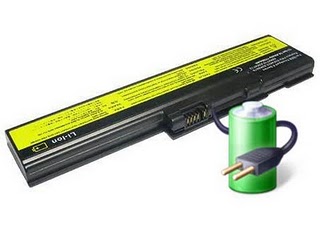
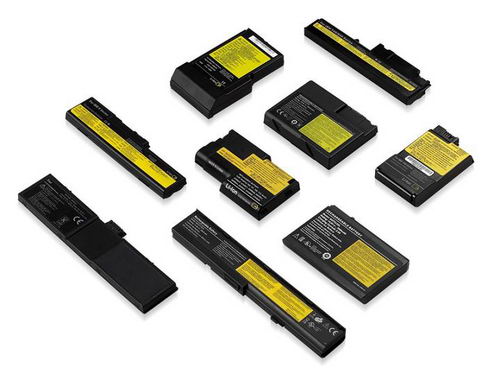
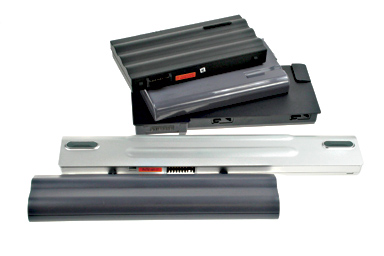
ก่อนอื่นเรามาทำความรู้จักกับแบตเตอรี่ของโน้ตบุ๊คกันก่อนครับ สำหรับแบตเตอรี่โน้ตบุ๊คในปัจจุบันนั้น ที่นิยมใช้กันอย่างแพร่หลายก็จะมีด้วยกัน 2 ชนิดคือ Lithium-ion หรือ Li-ion แบตเตอรี่มาตราฐานที่นิยมใช้กันทั่วไป ซึ่งมีประสิทธิภาพดี และราคาถูก และ Lithium Polymer หรือ Li-Po ที่เรียกว่าได้รับความนิยมมากขึ้นเรื่อยๆ ในปัจจุบัน เพราะสามารถปรับเปลี่ยนรูปร่างได้หลากหลาย และมีประสิทธิภาพดี แต่ราคาก็ยังค่อนข้างสูงทีเดียว ซึ่งอย่างไรก็ดีแบตเตอรี่ทั้งสองชนิดนี้นั้นก็มีอายุการใช้งานเฉลี่ยอยู่ที่ 300-400 Life Cycle (Life Cycle คืออายุการใช้งานของแบตเตอรี่นับจากการชาร์จตั้งแต่ 0-100% นับเป็นหนึ่งรอบ ,ถ้าชาร์จ 50-100% นับเป็น 0.5 รอบ) ถ้าเกินกว่านั้น แบตเตอรี่จะเริ่มเสื่อมครับ

ปัจจัยเสี่ยงที่ทำให้แบตเตอรี่เสื่อมไว

โดยระยะเวลาในการเสื่อมของแบตเตอรี่ก็ยังมีปัจจัยอีกหลากหลายอย่างครับ เช่น
  • การใช้งานในพื้นที่ๆ มีความร้อนสูงซึ่งก็อาจทำให้แบตเตอรี่เกิดความร้อนสะสมสูง ซึ่งอาจทำให้แบตเตอรี่เสื่อมได้ 
  • การที่ใช้งานแบตเตอรี่ให้หมดเกลี้ยงจนถึง 0% แล้วปล่อยให้เครื่องดับบ่อยๆ เพราะการชาร์จจาก 0% นั้น จะต้องใช้แรงดันไฟมากกว่าปกติ ทำให้แบตเตอรี่ร้อน และเสื่อมได้ไวกว่าปกติครับ ทางที่ดีควรเหลือแบตเตอรี่ไว้อย่างน้อย 20% ขึ้นไปครับ
  • เสื่อมตามอายุการใช้งาน แน่นอนทุกสิ่งในโลกล้วนเป็นอนิจจังแบตเตอรี่ก็เช่นกัน เมื่อใช้ไปสัก 2 ปี ก็อาจจะเกิดการเสื่อมตามอายุการใช้งานได้ครับ


Calibrate Battery คืนความสดใหม่ให้แบตเตอรี่

โดยวิธีแรกที่เราจะแนะนำนั้นจะเป็นการ Calibrate Battery ที่เรียกได้ว่าเป็นวิธีที่ง่ายที่สุด และไม่ต้องลงทุนเลยครับ ถึงแม้ว่าวิธีนี้จะไม่สามารถคืนสภาพแบตเตอรี่ได้เต็มร้อย แต่ก็นับว่าเป็นวิธีที่น่าลองทีเดียว โดยมีหลักการง่ายๆ คือคลายประจุเพื่อให้แบตเตอรี่ได้กลับมาสดใหม่เหมือนออกมาจากโรงงานอีกครั้ง โดยการ Calibrate นั้น มีด้วยกันหลายแนวทาง แล้วแต่ว่าจะเป็นวิธีจากสำนักไหน แต่หลักการนั้นก็จะเหมือนๆ คือการชาร์จประจุให้เต็ม จากนั้นทำการคลายประจุให้หมด และกลับมาชาร์จไฟใช้งานตามปกติ แต่การทำนั้นต้องทำเป็นขั้นตอน ซึ่งมีวิธีดังนี้
  • ขั้นตอนที่หนึ่งให้ชาร์จแบตเตอรี่โน้ตบุ๊กจนเต็ม และเมื่อเต็มแล้วก็ให้ชาร์จต่อเนื่องไปอีกสักระยะนึงหรือราวๆ 30 นาที
  • ต่อด้วยถอดสายชาร์จออกจากเครื่อง แล้วใช้งานบนแบตเตอรี่ จนกว่าแบตเตอรี่ จะหมด หรืออาจจะให้แบตเตอรี่เหลือสัก 5-10% ก็ได้ครับ
  • จากนั้นปล่อยให้เครื่องหยุดทำงานไป เพื่อให้มีการคลายประจุอย่างเต็มที่ ใช้เวลา 5-6 ชั่วโมงหรือ อาจจะทิ้งค้างคืนไว้ก็ได้
  • หลังจากนั้นเปิดเครื่อง และเสียบปลั๊กชาร์จไฟให้เต็มร้อย แล้วใช้งานตามปกติต่อไป แนะนำว่าให้ชาร์จจนเต็ม 100% แล้วค่อยถอดสานชาร์จใช้งานนะครับถึงจะได้ผลดีที่สุด
  • หมายเหตุการ Calibrate นั้น ควรจะทำเดือนละหนึ่งครั้ง หรือราวๆ 30 Life Cycle แต่ไม่ควรทำถี่เกินไปเช่นอาทิตย์ละครั้งครับเพราะอาจทำให้แบตเตอรี่เสื่อมได้


ซื้อแบตเตอรี่แท้

วิธีต่อมาคือการซื้อแบตเตอรี่ตัวใหม่จากแบรนด์ผู้ผลิตครับ ซึ่งโดยปรกติจะสามารถติดต่อซื้อหาจากศูนย์บริการของผู้แทนจำหน่าย หรือหน้าร้านที่ซื้อเครื่องมาได้เลยครับ ซึ่งจะมีข้อดีตรงที่ได้แบตเตอรี่ที่มีประสิทธิภาพดี และมั่นใจได้ด้วยการรับประกันคุณภาพในการใช้งาน แต่ก็แลกมาด้วยราคาที่ค่อนข้างสูงทีเดียวครับ


ซื้อแบตเตอรี่เกรด AAA

หรือถ้างบน้อยหน่อยลองมองแบตเตอรี่เทียบเท่าเกรด AAA ก็ได้นะครับ สำหรับผู้ที่มีงบน้อย หรืออยากประหยัดงบประมาณ แต่ก็ควรใช้เวลาเลือกจากแหล่งจำหน่ายที่ไวใจได้ และอย่างน้อยๆ ควรมีการรับประกันอายุการใช้งานที่มากกว่า 6 เดือน และเลือกยี่ห้อมีชื่อเสียง รวมถึงตัวแบตเตอรี่ควรมีมาตราฐานอุตสาหกรรม หรือ ม.อ.ก. รับรองด้วยครับ เพื่อความปลอดภัยของตัวท่านเอง


เปลี่ยน Cell แบตเตอรี่

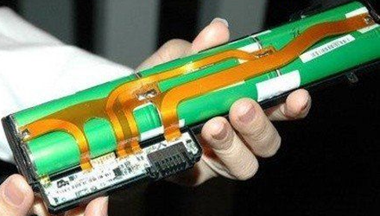
และวิธีสุดท้ายที่เป็นวิธีที่เสี่ยงมากที่เดียวคือการเปลี่ยน Cell แบตเตอรี่ ถ้าหากท่านไม่สามารถหาซื้อแบตเตอรี่ในแบบอื่นๆ ได้ การเปลี่ยน Cell แบตเตอรี่ก็เป็นทางเลือกที่ไม่เลวร้ายเท่าใดนัก โดยมีหลักการเปลี่ยน Cell แบตเตอรี่อย่างง่ายคือการแกะพลาสติกที่เป็นบอดี้ของตัวแบตเตอรี่ออก และเปลี่ยน Cell หรือใส้แบตเตอรี่มีลักษณะเป็นก้อนๆ คล้ายถ่านไฟฉาน ซึ่งจะมีร้านที่รับเปลี่ยน Cell แบตเตอรี่กระจายอยู่ตามห้าง IT ทั่วไปอยู่พอสมควร ซึ่งวิธีนี้เป็นวิธีที่ประหยัดงบประมาณมาก สามารถเปลี่ยนได้ทุกรุ่นที่ใช้ Lithium-ion แต่อย่างไรก็ดีต้องดูร้านที่น่าเชื่อถือหน่อยนะครับ เพราะการเปลี่ยน Cell แบตเตอรี่ค่อนข้างอันตรายหากตัวแบตเตอรี่ไม่ได้คุณภาพ และติดตั้งมาไม่ดี อาจจะได้ไม่คุ้มเสีย
ซึ่งอย่างไรก็ดีทั้ง 4 วิธีที่ได้กล่าวไปก็ต้องก็แล้วแต่ตัวท่าน และงบประมาณกันแล้วละครับว่าจะเลือกกันแบบไหน แต่อย่างไรก็ดีอย่าลืมระมัดระวังกันด้วยนะครับถ้าท่านจะซื้อแบตเตอรี่แท้ เทียม หรือแม้แต่เปลี่ยน Cell ก็ต้องดูหน้าร้าน หรือเว็บไซด์ที่น่าเชื่อถือกันสักหน่อย ไม่งั้นอาจจะได้ของไม่ดีมาทำให้เกิดอันตรายกับเครื่องได้นะครับ สำหรับวันนี้สวัสดีครับ

Cr.notebookspec.com

วันศุกร์ที่ 22 พฤศจิกายน พ.ศ. 2556

Windows 7 64bit KB2859537 กรณี Update(0X0000005) แล้วรวน


Windows 7 64bit KB2859537 กรณี Update แล้วรวน

อาจจะเตือนกันช้าไปหน่อยสำหรับผู้ใช้งาน Windows 7 แบบ 64bit เมื่อเข้าโปรแกรมอะไรก็ตามแต่ ตั้งแต่ Antivirus, Microsoft Office ไปจนถึง Google Chrome แล้วได้รับข้อความว่า  'The application was unable to start correctly (0xc0000005). Click OK to close the application.' แล้วโปรแกรมอื่นๆที่มีขนาดใหญ่ก็ดูจะรวนไปหมดทั้งเครื่อง

Sample error screen of 0xc0000005 when launch Google Chrome

อย่าเพิ่งใจร้อนไป Format หรือ อย่าด่วนสรุปว่าติด Virus

นั่นอาจจะเป็นเพราะเพิ่งติดตั้ง KB2859537 ซึ่งเป็น Patch ที่ปล่อยวันที่ 14 สิงหาคม (August 2013 Tuesday Patch) ซึ่ง Patch นี้เป็นการแก้ไขเพื่อป้องกันการใช้ exploit เพื่อให้ตนเองมีสิทธิในการทำงานบนเครื่องได้ทุกอย่าง แม้ไม่มีสิทธิของความเป็น Administrator (รายละเอียด) แต่ภายหลังทำการ update นี้ในหน้าเว็ปไซต์ของ Microsoft เองแจ้งแค่ว่า พบปัญหาเพิ่มเติมจากผู้ใช้งานในการเข้าเกมบางตัวของ Windows ที่ต้องมีการ Sign-in ไม่ได้เท่านั้น

บางเครื่องอาจจะไม่มีปัญหาหลังการ Update แต่การแก้ไขสำหรับเครื่อง PC ที่พบปัญหา ทำได้แค่การเอาตัวติดตั้ง KB2859537 ออก โดยไปที่ Control Panel --> Programs and Features แล้วทำการเลือก View installed updates ที่แถบด้านข้าง จากนั้นให้หาตัว Patch ที่มีชื่อ KB2859537 แล้วกด Uninstall

สำหรับเว็บ Softpedia ได้แจ้งปัญหาว่าผู้ใช้เจอปัญหาจอฟ้า (Blue Screen) ไปเลย ซึ่งคิดว่าปัญหานี้น่าจะมีอาการหลากหลาย หากใครเพิ่งเจอเรื่องนี้ก็อย่าใจร้อน เพราะ Windows ยังพอ Boot เข้าระบบเพื่อไปแก้ไขได้อยู่ ลองดูนะครับ

Developed Story on 14-Sep-2013

ปัญหาลักษณะเดียวกันของ Error นี้ กลับมามีปัญหาอีกครั้งหาก Update KB2872339 เข้าระบบไป ซึ่งเป็น Patch ที่ปล่อยเมื่อวันที่ 10 กันยายน 2556 ซึ่งทาง Microsoft ได้ระบุ Issue ไว้ชัดเจนในส่วนของ Known issues with this security update ว่าการ update มีผลกระทบต่อ Windows 7 SP1 หรือ Windows 2008 R2 SP1

Developed Story on 11-Oct-2013

ยืนยันข้อมูลปัญหาสำหรับ Optional update ของ KB2882822 เฉพาะบน Windows 7 64bit จะทำให้เกิด error ลักษณะเดียวกันครับ อ้างอิงข้อมูลจาก pantip (กระทู้ตอบโดย K.ultramanbank) และส่วน Microsoft answer แต่ไม่พบใน KB ของ Microsoft เลย (อาจจะไม่ค่อย update กันเพราะเป็น Optional) เดือนหน้าจะได้มาแจ้งปัญหาอีกหรือไม่คงต้องลองดูต่อไป

สรุปรายการ update ที่ห้ามทำการ patch เฉพาะ Windows 7 64 bit คือ KB2859537, KB2872339, KB2882822

Credit http://www.jingjun.net/2013/08/windows7-KB2859537-problem.html

วันศุกร์ที่ 15 พฤศจิกายน พ.ศ. 2556

'แม้ว'จุก!สื่ออินโดถามมั่นใจบริสุทธิ์ทำไมไม่สู้คดี


'แม้ว'จุก!สื่ออินโดถามมั่นใจบริสุทธิ์ทำไมไม่สู้คดี

จุก!! สื่ออินโดนีเซีย ตั้งคำถาม "พ.ต.ท.ทักษิณ ชินวัตร" ถ้าคิดว่าบริสุทธิ์ เหตุใดจึงไม่ยอมเผชิญหน้ากับกระบวนการยุติธรรมในไทย


          วันที่ 15 พ.ย.56  หนังสือพิมพ์จาการ์ตา โพสต์ ฉบับออนไลน์ ของอินโดนีเซีย ตั้งคำถามในบทบรรณาธิการที่ใช้ชื่อ ว่า " อะ แดนเจอรัส ซิสเตอร์'ส เลิฟ " (A dangerous sister’s love) ถึงนายกรัฐมนตรียิ่งลักษณ์ ชินวัตรว่า พาซื่อหรือคิดผิด ที่ทึกทักเอาว่า ถึงเวลาที่รัฐบาลของเธอจะพา พ.ต.ท.ทักษิณ ชินวัตร พี่ชายของเธอ กลับบ้านได้แล้ว เจตนาของเธอที่จะนิรโทษกรรมให้ พ.ต.ท.ทักษิณ ได้ส่งผลในทางตรงกันข้าม หลักฐานก็คือการที่คนหลายกลุ่มที่ต่อต้าน พ.ต.ท.ทักษิณ พากันออกไปชุมนุมประท้วง แม้กระทั่งคนผู้สนับสนุนจำนวนมากของอดีตนายกรัฐมนตรีเองด้วย

          ยิ่งลักษณ์และประเทศไทย อาจจะต้องจ่ายแพงหน่อย สำหรับการคำนวณผิดพลาด และความมั่นใจเกินเหตุ  สำหรับกองทัพ ซึ่งเคยมีประวัติมายาวนาน ในเรื่องการโค่นอำนาจรัฐบาลที่มาจากการเลือกตั้งตามครรลองของประชาธิปไตย ยังคงเงียบเฉยเกี่ยวกับการเมืองที่กำลังพลุ่งพล่านอยู่ในขณะนี้ แต่ก็เป็นที่ทราบกันดีว่า พวกเขามีความไม่พอใจทักษิณ ตอนนี้ก็ขึ้นอยู่กับเวลาเท่านั้น ก่อนที่บรรดานายพลจะใช้ประเด็น "ภัยคุกคามความมั่นคง" เป็นข้ออ้างในการทำรัฐประหาร มันจะเป็นฝันร้ายของคนทั้งชาติ ถ้าทหารออกมาเข่นฆ่าประชาธิปไตยอีก ในนามของความมั่นคงและเสถียรภาพ

          จาการ์ต้า โพสต์ ระบุว่า ทักษิณเป็นบุคคลที่สร้างความแตกแยกในประเทศไทย เขาได้รับความนิยมอย่างสูงในหมู่ชาวนาและประชาชนในชนบท แต่เขาก็เป็นศัตรูหมายเลข 1 ของชนชั้นกลางในเขตเมือง นักการเมืองชั้นสูงและกองทัพ เขาถูกตัดสินจำคุก 2 ปี ในข้อหาคอร์รัปชั่น และถูกยึดทรัพย์มูลค่าหลายหมื่นล้านบาท

          พรรคเพื่อไทยของยิ่งลักษณ์ ได้ถอน พ.ร.บ.นิรโทษกรรม เมื่อวันจันทร์ แต่พรรคประชาธิปัตย์ ซึ่งเป็นฝ่ายค้าน ได้ยึดเอาโอกาสนี้ ปลุกกระแสนัดหยุดงานประท้วงทั่วประเทศเป็นเวลา 3 วัน เริ่มเมื่อวันพุธ ที่ดูเหมือนนายกรัฐมนตรีจะตระหนักถึงความผิดพลาด และเรียกร้องให้ผู้ประท้วงยุติการชุมนุม

          จาการ์ต้า โพสต์ ได้อ้างรายงานของสำนักข่าว AP ว่า ร่างเดิมของ พ.ร.บ.นิรโทษกรรมไม่ได้ครอบคลุมไปถึงบรรดาแกนนำของทั้งฝ่ายที่้สนุบสนุนหรือต่อต้าน พ.ต.ท.ทักษิณ แต่ได้มีการปรับแก้กันในชั้นกรรมาธิการอย่างกระทันหันและสอดไส้เอาแกนนำเข้าไปด้วย ซึ่งการปรับแก้ในนาทีสุดท้าย ได้นำไปสู่เสียงวิพากษ์วิจารณ์ว่า เป็นแผนเอา พ.ต.ท.ทักษิณ เข้าไปรวมด้วย

          บทบรรณาธิการได้สรุปส่งท้ายว่า บางที พ.ต.ท.ทักษิณ อาจไม่ได้กลับประเทศไทยอีกเลย แม้ว่าเขาจะเป็นนายกรัฐมนตรีโดยพฤตินัย แต่เมื่อเขามั่นใจว่าตัวเองเป็นผู้บริสุทธิ์จริง เหตุใดจึงไม่ยอมเผชิญหน้ากับกระบวนการยุติธรรมในไทย มันเป็นคำถามพื้นฐานง่าย ๆ ที่มีเพียงทักษิณเท่านั้น ที่สามารถตอบได้

http://www.thejakartapost.com/news/2013/11/14/editorial-a-dangerous-sister-s-love.html

วันพฤหัสบดีที่ 14 พฤศจิกายน พ.ศ. 2556

ติดตั้งและตั้งค่า Linksys WAP54G ให้เป็น AccessPoint ใน Office


เมื่อประมาณอาทิตย์ก่อน ตัว Wireless Router ยี่ห้อ tp-link รุ่น tl-wr642g เสีย อาการเริ่มต้นคือ ไม่ยอมแจก ip ต่อมาก็ reset ไม่ได้ เข้าระบบ admin ไม่ได้ ประกันก็หมดไปแล้วตั้ง 3 ปี ถือว่าใช้คุ้มอยู่พอสมควรทั้งหมดที่ว่ามาผมไม่ได้ลองเองหรอกครับ เพื่อนบอกมาอีกที
TL WR642G ติดตั้งและตั้งค่า Linksys WAP54G ให้เป็น AccessPoint ใน Office
TP-LINK TL-WR642G Wireless Router
แต่สำหรับวันนี้มีสิ่งที่ต่างออกไป คือเพื่อนผู้เชี่ยวชาญของผมไม่มา ประกอบกับได้ AccessPoint ตัวใหม่มา
นั่นก็คือ Linksys WAP54G เป็น AccessPoint ที่มีสองเสาอย่างที่เห็นครับ ด้านหลังมีช่อง Lan 1 ช่อง ปุ่ม reset แล้วก็รูเสียบอะแด็ปเตอร์
linksys wap54g.768318 ติดตั้งและตั้งค่า Linksys WAP54G ให้เป็น AccessPoint ใน Office

ข้อมูลเพิ่มเติม
http://www.linksysbycisco.com/US/en/products/WAP54G
ถามไปถามมาก็รู้ว่านี่ไม่ใช่ของใหม่ แต่เป้นของที่เหลือจากการใช้งาน เดิมเคยใช้ตัวนี้เป็น repeater เพื่อใช้ส่งสัญญาณ Wireless ให้ได้ไกลๆ แต่เจ้าของใช้วิธีเปลี่ยนเสาให้แรงขึ้น ตัว AP ตัวนี้เลยไม่ได้ใช้งาน
ปัญหาของผมคือ ผมไม่เคยตั้งค่าใช้งานอุปกรณ์อะไรพวกนี้มาก่อน ที่หอก็ใช้ Wireless Card เสียบเข้าเครื่องรับสัญญาณที่หอแค่นั้น แต่คราวนี้ต้องมาตั้งค่าอะไรเองทั้งหมด สนุกละงานนี้ และสิ่งที่ผมต้องทำให้ได้คือ รีบตั้งค่าและทำให้ระบบ Wireless ใน Office กลับมาใช้งานได้เหมือนเดิม
งานนี้ Google ช่วยได้ครับ หาข้อมูลทั้งไทยทั้งเทศมากมาย ผมขอสรุปขั้นตอนการทำ Linksys WAP54G  ให้เป็น AccessPoint ตามขั้นตอนต่อไปนี้
1. เนื่องจากว่าเคยใช้งานมาก่อนแล้ว ดังนั้นก่อนจะเอามาใช้ต้อง Reset กันก่อนเพื่อให้การตั้งค่าต่างๆกลับไปเป็นแบบ Default โดยการ Reset ทำได้โดย ต่ออะแดปเตอร์ แล้วกดปุ่ม reset ด้านหลังเครื่อง (ใช้ปากกาจิ้มก็ได้) กดค้างไว้ประมาณ 30 วินาที จะเห็นไฟ Act สีเขียวดับ นั่นแสดงว่า reset แล้ว
2. ต่อสาย lan เข้ากับตัวเครื่องและคอมพิวเตอร์ เราจะใช้เพื่อเข้าไปตั้งค่าต่างๆในตัว AP
3. หลังจากต่อแล้วให้ set ip ใน TCP/IP เป็น 192.168.1.xxx (xxx คือตั้งแต่ 2-255 แต่ในที่นี้ผมจะใช้ 100 นะครับ ง่ายดี) 
 ติดตั้งและตั้งค่า Linksys WAP54G ให้เป็น AccessPoint ใน Office
4. เข้า Browser แล้วพิมพ์ http://192.168.1.245 จะมีหน้าต่างถาม password ให้ใส่ password ว่า admin ส่วน User ไม่ต้องใส่ ปล่อยว่างๆยังงั้นแหละครับ
5. ถ้าทุกอย่างโอเค ก็จะเข้ามาที่หน้าของ Linksys แบบนี้ครับ
 ติดตั้งและตั้งค่า Linksys WAP54G ให้เป็น AccessPoint ใน Office


6. สำหรับการเซ็ตให้เป็น AccessPoint ก็ให้ตั้งค่าชื่อสัญญาณและรหัส โดยเข้าที่ Wireless แล้วทำการตั้งชื่อซึ่งชื่อเดิมจะเป็น linksys เสร็จแล้วกด save setting
7. ส่วนการตั้ง password จะอยู่ในส่วน wireless security ซึ่งปกติจะถูก Disable ไว้
ให้เปลี่ยนเป็น Enable แล้วเลือกการเข้ารหัสเป็ย WEP ใส่ Password ที่ต้องการในช่อง key1 ครับ เสร็จแล้วกด save setting
8. คราวนี้ก็ลองใช้งานจริงครับ ระบบคร่าวๆใน Office ที่ผมฝึกงานอยู่ก็ประมาณนี้ครับ
ผมก็แค่เอาสาย lan ต่อจากตัว switch มาเข้าที่ AccessPoint นอกจากนี้ผมได้ยินว่า AP ตัวนี้ใช้สาย lan มาต่อเลยก็ได้ เพราะมันมี AutoCrossover ผมเข้าใจว่าคงเป็นการกลับสายข้างใน
แต่ก็ดีครับ ไม่ยุ่งยากดีเสียบปุ๊บ ใช้ได้ปั๊บ  
 ติดตั้งและตั้งค่า Linksys WAP54G ให้เป็น AccessPoint ใน Office
9. สำหรับสัญญาณที่แจกก็แรงใช้ได้ครับ ครอบคลุมทั้ง office
สรุป ตื่นเต้นเล็กน้อยกับการใช้ accesspoint ครั้งแรก
แต่ก็ผ่านไปได้ด้วยดี ประสบการณ์แบบนี้ทำให้ผมเข้าใจเรื่อง network มากกว่าตอนนั่งเรียนในห้องซะอีก
**แล้วตัว AP ที่เสียแล้วผมจะเอาไปทำอะไรดีเนี่ย –!

ติดตั้งและตั้งค่า Linksys WAP54G ให้เป็น AccessPoint ใน Office


เมื่อประมาณอาทิตย์ก่อน ตัว Wireless Router ยี่ห้อ tp-link รุ่น tl-wr642g เสีย อาการเริ่มต้นคือ ไม่ยอมแจก ip ต่อมาก็ reset ไม่ได้ เข้าระบบ admin ไม่ได้ ประกันก็หมดไปแล้วตั้ง 3 ปี ถือว่าใช้คุ้มอยู่พอสมควรทั้งหมดที่ว่ามาผมไม่ได้ลองเองหรอกครับ เพื่อนบอกมาอีกที
TL WR642G ติดตั้งและตั้งค่า Linksys WAP54G ให้เป็น AccessPoint ใน Office
TP-LINK TL-WR642G Wireless Router
แต่สำหรับวันนี้มีสิ่งที่ต่างออกไป คือเพื่อนผู้เชี่ยวชาญของผมไม่มา ประกอบกับได้ AccessPoint ตัวใหม่มา
นั่นก็คือ Linksys WAP54G เป็น AccessPoint ที่มีสองเสาอย่างที่เห็นครับ ด้านหลังมีช่อง Lan 1 ช่อง ปุ่ม reset แล้วก็รูเสียบอะแด็ปเตอร์
linksys wap54g.768318 ติดตั้งและตั้งค่า Linksys WAP54G ให้เป็น AccessPoint ใน Office
WAP54G des ติดตั้งและตั้งค่า Linksys WAP54G ให้เป็น AccessPoint ใน Office
ข้อมูลเพิ่มเติม
http://www.linksysbycisco.com/US/en/products/WAP54G
ถามไปถามมาก็รู้ว่านี่ไม่ใช่ของใหม่ แต่เป้นของที่เหลือจากการใช้งาน เดิมเคยใช้ตัวนี้เป็น repeater เพื่อใช้ส่งสัญญาณ Wireless ให้ได้ไกลๆ แต่เจ้าของใช้วิธีเปลี่ยนเสาให้แรงขึ้น ตัว AP ตัวนี้เลยไม่ได้ใช้งาน
ปัญหาของผมคือ ผมไม่เคยตั้งค่าใช้งานอุปกรณ์อะไรพวกนี้มาก่อน ที่หอก็ใช้ Wireless Card เสียบเข้าเครื่องรับสัญญาณที่หอแค่นั้น แต่คราวนี้ต้องมาตั้งค่าอะไรเองทั้งหมด สนุกละงานนี้ และสิ่งที่ผมต้องทำให้ได้คือ รีบตั้งค่าและทำให้ระบบ Wireless ใน Office กลับมาใช้งานได้เหมือนเดิม
งานนี้ Google ช่วยได้ครับ หาข้อมูลทั้งไทยทั้งเทศมากมาย ผมขอสรุปขั้นตอนการทำ Linksys WAP54G  ให้เป็น AccessPoint ตามขั้นตอนต่อไปนี้
1. เนื่องจากว่าเคยใช้งานมาก่อนแล้ว ดังนั้นก่อนจะเอามาใช้ต้อง Reset กันก่อนเพื่อให้การตั้งค่าต่างๆกลับไปเป็นแบบ Default โดยการ Reset ทำได้โดย ต่ออะแดปเตอร์ แล้วกดปุ่ม reset ด้านหลังเครื่อง (ใช้ปากกาจิ้มก็ได้) กดค้างไว้ประมาณ 30 วินาที จะเห็นไฟ Act สีเขียวดับ นั่นแสดงว่า reset แล้ว
2. ต่อสาย lan เข้ากับตัวเครื่องและคอมพิวเตอร์ เราจะใช้เพื่อเข้าไปตั้งค่าต่างๆในตัว AP
3. หลังจากต่อแล้วให้ set ip ใน TCP/IP เป็น 192.168.1.xxx (xxx คือตั้งแต่ 2-255 แต่ในที่นี้ผมจะใช้ 100 นะครับ ง่ายดี) 
 ติดตั้งและตั้งค่า Linksys WAP54G ให้เป็น AccessPoint ใน Office
4. เข้า Browser แล้วพิมพ์ http://192.168.1.245 จะมีหน้าต่างถาม password ให้ใส่ password ว่า admin ส่วน User ไม่ต้องใส่ ปล่อยว่างๆยังงั้นแหละครับ
5. ถ้าทุกอย่างโอเค ก็จะเข้ามาที่หน้าของ Linksys แบบนี้ครับ
 ติดตั้งและตั้งค่า Linksys WAP54G ให้เป็น AccessPoint ใน Office


6. สำหรับการเซ็ตให้เป็น AccessPoint ก็ให้ตั้งค่าชื่อสัญญาณและรหัส โดยเข้าที่ Wireless แล้วทำการตั้งชื่อซึ่งชื่อเดิมจะเป็น linksys เสร็จแล้วกด save setting
7. ส่วนการตั้ง password จะอยู่ในส่วน wireless security ซึ่งปกติจะถูก Disable ไว้
ให้เปลี่ยนเป็น Enable แล้วเลือกการเข้ารหัสเป็ย WEP ใส่ Password ที่ต้องการในช่อง key1 ครับ เสร็จแล้วกด save setting
8. คราวนี้ก็ลองใช้งานจริงครับ ระบบคร่าวๆใน Office ที่ผมฝึกงานอยู่ก็ประมาณนี้ครับ
ผมก็แค่เอาสาย lan ต่อจากตัว switch มาเข้าที่ AccessPoint นอกจากนี้ผมได้ยินว่า AP ตัวนี้ใช้สาย lan มาต่อเลยก็ได้ เพราะมันมี AutoCrossover ผมเข้าใจว่าคงเป็นการกลับสายข้างใน
แต่ก็ดีครับ ไม่ยุ่งยากดีเสียบปุ๊บ ใช้ได้ปั๊บ  
 ติดตั้งและตั้งค่า Linksys WAP54G ให้เป็น AccessPoint ใน Office
9. สำหรับสัญญาณที่แจกก็แรงใช้ได้ครับ ครอบคลุมทั้ง office
สรุป ตื่นเต้นเล็กน้อยกับการใช้ accesspoint ครั้งแรก
แต่ก็ผ่านไปได้ด้วยดี ประสบการณ์แบบนี้ทำให้ผมเข้าใจเรื่อง network มากกว่าตอนนั่งเรียนในห้องซะอีก
**แล้วตัว AP ที่เสียแล้วผมจะเอาไปทำอะไรดีเนี่ย –!

ติดตั้งและตั้งค่า Linksys WAP54G ให้เป็น AccessPoint ใน Office


เมื่อประมาณอาทิตย์ก่อน ตัว Wireless Router ยี่ห้อ tp-link รุ่น tl-wr642g เสีย อาการเริ่มต้นคือ ไม่ยอมแจก ip ต่อมาก็ reset ไม่ได้ เข้าระบบ admin ไม่ได้ ประกันก็หมดไปแล้วตั้ง 3 ปี ถือว่าใช้คุ้มอยู่พอสมควรทั้งหมดที่ว่ามาผมไม่ได้ลองเองหรอกครับ เพื่อนบอกมาอีกที
TL WR642G ติดตั้งและตั้งค่า Linksys WAP54G ให้เป็น AccessPoint ใน Office
TP-LINK TL-WR642G Wireless Router
แต่สำหรับวันนี้มีสิ่งที่ต่างออกไป คือเพื่อนผู้เชี่ยวชาญของผมไม่มา ประกอบกับได้ AccessPoint ตัวใหม่มา
นั่นก็คือ Linksys WAP54G เป็น AccessPoint ที่มีสองเสาอย่างที่เห็นครับ ด้านหลังมีช่อง Lan 1 ช่อง ปุ่ม reset แล้วก็รูเสียบอะแด็ปเตอร์
linksys wap54g.768318 ติดตั้งและตั้งค่า Linksys WAP54G ให้เป็น AccessPoint ใน Office
WAP54G des ติดตั้งและตั้งค่า Linksys WAP54G ให้เป็น AccessPoint ใน Office
ข้อมูลเพิ่มเติม
http://www.linksysbycisco.com/US/en/products/WAP54G
ถามไปถามมาก็รู้ว่านี่ไม่ใช่ของใหม่ แต่เป้นของที่เหลือจากการใช้งาน เดิมเคยใช้ตัวนี้เป็น repeater เพื่อใช้ส่งสัญญาณ Wireless ให้ได้ไกลๆ แต่เจ้าของใช้วิธีเปลี่ยนเสาให้แรงขึ้น ตัว AP ตัวนี้เลยไม่ได้ใช้งาน
ปัญหาของผมคือ ผมไม่เคยตั้งค่าใช้งานอุปกรณ์อะไรพวกนี้มาก่อน ที่หอก็ใช้ Wireless Card เสียบเข้าเครื่องรับสัญญาณที่หอแค่นั้น แต่คราวนี้ต้องมาตั้งค่าอะไรเองทั้งหมด สนุกละงานนี้ และสิ่งที่ผมต้องทำให้ได้คือ รีบตั้งค่าและทำให้ระบบ Wireless ใน Office กลับมาใช้งานได้เหมือนเดิม
งานนี้ Google ช่วยได้ครับ หาข้อมูลทั้งไทยทั้งเทศมากมาย ผมขอสรุปขั้นตอนการทำ Linksys WAP54G  ให้เป็น AccessPoint ตามขั้นตอนต่อไปนี้
1. เนื่องจากว่าเคยใช้งานมาก่อนแล้ว ดังนั้นก่อนจะเอามาใช้ต้อง Reset กันก่อนเพื่อให้การตั้งค่าต่างๆกลับไปเป็นแบบ Default โดยการ Reset ทำได้โดย ต่ออะแดปเตอร์ แล้วกดปุ่ม reset ด้านหลังเครื่อง (ใช้ปากกาจิ้มก็ได้) กดค้างไว้ประมาณ 30 วินาที จะเห็นไฟ Act สีเขียวดับ นั่นแสดงว่า reset แล้ว
2. ต่อสาย lan เข้ากับตัวเครื่องและคอมพิวเตอร์ เราจะใช้เพื่อเข้าไปตั้งค่าต่างๆในตัว AP
3. หลังจากต่อแล้วให้ set ip ใน TCP/IP เป็น 192.168.1.xxx (xxx คือตั้งแต่ 2-255 แต่ในที่นี้ผมจะใช้ 100 นะครับ ง่ายดี) 
 ติดตั้งและตั้งค่า Linksys WAP54G ให้เป็น AccessPoint ใน Office
4. เข้า Browser แล้วพิมพ์ http://192.168.1.245 จะมีหน้าต่างถาม password ให้ใส่ password ว่า admin ส่วน User ไม่ต้องใส่ ปล่อยว่างๆยังงั้นแหละครับ
5. ถ้าทุกอย่างโอเค ก็จะเข้ามาที่หน้าของ Linksys แบบนี้ครับ
 ติดตั้งและตั้งค่า Linksys WAP54G ให้เป็น AccessPoint ใน Office


6. สำหรับการเซ็ตให้เป็น AccessPoint ก็ให้ตั้งค่าชื่อสัญญาณและรหัส โดยเข้าที่ Wireless แล้วทำการตั้งชื่อซึ่งชื่อเดิมจะเป็น linksys เสร็จแล้วกด save setting
7. ส่วนการตั้ง password จะอยู่ในส่วน wireless security ซึ่งปกติจะถูก Disable ไว้
ให้เปลี่ยนเป็น Enable แล้วเลือกการเข้ารหัสเป็ย WEP ใส่ Password ที่ต้องการในช่อง key1 ครับ เสร็จแล้วกด save setting
8. คราวนี้ก็ลองใช้งานจริงครับ ระบบคร่าวๆใน Office ที่ผมฝึกงานอยู่ก็ประมาณนี้ครับ
ผมก็แค่เอาสาย lan ต่อจากตัว switch มาเข้าที่ AccessPoint นอกจากนี้ผมได้ยินว่า AP ตัวนี้ใช้สาย lan มาต่อเลยก็ได้ เพราะมันมี AutoCrossover ผมเข้าใจว่าคงเป็นการกลับสายข้างใน
แต่ก็ดีครับ ไม่ยุ่งยากดีเสียบปุ๊บ ใช้ได้ปั๊บ  
 ติดตั้งและตั้งค่า Linksys WAP54G ให้เป็น AccessPoint ใน Office
9. สำหรับสัญญาณที่แจกก็แรงใช้ได้ครับ ครอบคลุมทั้ง office
สรุป ตื่นเต้นเล็กน้อยกับการใช้ accesspoint ครั้งแรก
แต่ก็ผ่านไปได้ด้วยดี ประสบการณ์แบบนี้ทำให้ผมเข้าใจเรื่อง network มากกว่าตอนนั่งเรียนในห้องซะอีก
**แล้วตัว AP ที่เสียแล้วผมจะเอาไปทำอะไรดีเนี่ย –!
Credit :
- การเซตแอกเซสพอยน์ยี่ห้อ Linksys รุ่น WAP54G
http://mamboeasy.psu.ac.th/~wiboon.w/content/view/39/40/
-สอบถามเรื่องการออกแบบและติดตั้ง WireLess ครับ
http://www.beartai.com/webboard/index.php?topic=31879.0
-แหล่งอื่นๆ
http://www.thelordofwireless.com
http://jorworking.blogspot.com/

ติดตั้งและตั้งค่า Linksys WAP54G ให้เป็น AccessPoint ใน Office


เมื่อประมาณอาทิตย์ก่อน ตัว Wireless Router ยี่ห้อ tp-link รุ่น tl-wr642g เสีย อาการเริ่มต้นคือ ไม่ยอมแจก ip ต่อมาก็ reset ไม่ได้ เข้าระบบ admin ไม่ได้ ประกันก็หมดไปแล้วตั้ง 3 ปี ถือว่าใช้คุ้มอยู่พอสมควรทั้งหมดที่ว่ามาผมไม่ได้ลองเองหรอกครับ เพื่อนบอกมาอีกที
TL WR642G ติดตั้งและตั้งค่า Linksys WAP54G ให้เป็น AccessPoint ใน Office
TP-LINK TL-WR642G Wireless Router
แต่สำหรับวันนี้มีสิ่งที่ต่างออกไป คือเพื่อนผู้เชี่ยวชาญของผมไม่มา ประกอบกับได้ AccessPoint ตัวใหม่มา
นั่นก็คือ Linksys WAP54G เป็น AccessPoint ที่มีสองเสาอย่างที่เห็นครับ ด้านหลังมีช่อง Lan 1 ช่อง ปุ่ม reset แล้วก็รูเสียบอะแด็ปเตอร์
linksys wap54g.768318 ติดตั้งและตั้งค่า Linksys WAP54G ให้เป็น AccessPoint ใน Office
WAP54G des ติดตั้งและตั้งค่า Linksys WAP54G ให้เป็น AccessPoint ใน Office
ข้อมูลเพิ่มเติม
http://www.linksysbycisco.com/US/en/products/WAP54G
ถามไปถามมาก็รู้ว่านี่ไม่ใช่ของใหม่ แต่เป้นของที่เหลือจากการใช้งาน เดิมเคยใช้ตัวนี้เป็น repeater เพื่อใช้ส่งสัญญาณ Wireless ให้ได้ไกลๆ แต่เจ้าของใช้วิธีเปลี่ยนเสาให้แรงขึ้น ตัว AP ตัวนี้เลยไม่ได้ใช้งาน
ปัญหาของผมคือ ผมไม่เคยตั้งค่าใช้งานอุปกรณ์อะไรพวกนี้มาก่อน ที่หอก็ใช้ Wireless Card เสียบเข้าเครื่องรับสัญญาณที่หอแค่นั้น แต่คราวนี้ต้องมาตั้งค่าอะไรเองทั้งหมด สนุกละงานนี้ และสิ่งที่ผมต้องทำให้ได้คือ รีบตั้งค่าและทำให้ระบบ Wireless ใน Office กลับมาใช้งานได้เหมือนเดิม
งานนี้ Google ช่วยได้ครับ หาข้อมูลทั้งไทยทั้งเทศมากมาย ผมขอสรุปขั้นตอนการทำ Linksys WAP54G  ให้เป็น AccessPoint ตามขั้นตอนต่อไปนี้
1. เนื่องจากว่าเคยใช้งานมาก่อนแล้ว ดังนั้นก่อนจะเอามาใช้ต้อง Reset กันก่อนเพื่อให้การตั้งค่าต่างๆกลับไปเป็นแบบ Default โดยการ Reset ทำได้โดย ต่ออะแดปเตอร์ แล้วกดปุ่ม reset ด้านหลังเครื่อง (ใช้ปากกาจิ้มก็ได้) กดค้างไว้ประมาณ 30 วินาที จะเห็นไฟ Act สีเขียวดับ นั่นแสดงว่า reset แล้ว
2. ต่อสาย lan เข้ากับตัวเครื่องและคอมพิวเตอร์ เราจะใช้เพื่อเข้าไปตั้งค่าต่างๆในตัว AP
3. หลังจากต่อแล้วให้ set ip ใน TCP/IP เป็น 192.168.1.xxx (xxx คือตั้งแต่ 2-255 แต่ในที่นี้ผมจะใช้ 100 นะครับ ง่ายดี) 
 ติดตั้งและตั้งค่า Linksys WAP54G ให้เป็น AccessPoint ใน Office
4. เข้า Browser แล้วพิมพ์ http://192.168.1.245 จะมีหน้าต่างถาม password ให้ใส่ password ว่า admin ส่วน User ไม่ต้องใส่ ปล่อยว่างๆยังงั้นแหละครับ
5. ถ้าทุกอย่างโอเค ก็จะเข้ามาที่หน้าของ Linksys แบบนี้ครับ
 ติดตั้งและตั้งค่า Linksys WAP54G ให้เป็น AccessPoint ใน Office


6. สำหรับการเซ็ตให้เป็น AccessPoint ก็ให้ตั้งค่าชื่อสัญญาณและรหัส โดยเข้าที่ Wireless แล้วทำการตั้งชื่อซึ่งชื่อเดิมจะเป็น linksys เสร็จแล้วกด save setting
7. ส่วนการตั้ง password จะอยู่ในส่วน wireless security ซึ่งปกติจะถูก Disable ไว้
ให้เปลี่ยนเป็น Enable แล้วเลือกการเข้ารหัสเป็ย WEP ใส่ Password ที่ต้องการในช่อง key1 ครับ เสร็จแล้วกด save setting
8. คราวนี้ก็ลองใช้งานจริงครับ ระบบคร่าวๆใน Office ที่ผมฝึกงานอยู่ก็ประมาณนี้ครับ
ผมก็แค่เอาสาย lan ต่อจากตัว switch มาเข้าที่ AccessPoint นอกจากนี้ผมได้ยินว่า AP ตัวนี้ใช้สาย lan มาต่อเลยก็ได้ เพราะมันมี AutoCrossover ผมเข้าใจว่าคงเป็นการกลับสายข้างใน
แต่ก็ดีครับ ไม่ยุ่งยากดีเสียบปุ๊บ ใช้ได้ปั๊บ  
 ติดตั้งและตั้งค่า Linksys WAP54G ให้เป็น AccessPoint ใน Office
9. สำหรับสัญญาณที่แจกก็แรงใช้ได้ครับ ครอบคลุมทั้ง office
สรุป ตื่นเต้นเล็กน้อยกับการใช้ accesspoint ครั้งแรก
แต่ก็ผ่านไปได้ด้วยดี ประสบการณ์แบบนี้ทำให้ผมเข้าใจเรื่อง network มากกว่าตอนนั่งเรียนในห้องซะอีก
**แล้วตัว AP ที่เสียแล้วผมจะเอาไปทำอะไรดีเนี่ย –!
Credit :
- การเซตแอกเซสพอยน์ยี่ห้อ Linksys รุ่น WAP54G
http://mamboeasy.psu.ac.th/~wiboon.w/content/view/39/40/
-สอบถามเรื่องการออกแบบและติดตั้ง WireLess ครับ
http://www.beartai.com/webboard/index.php?topic=31879.0
-แหล่งอื่นๆ
http://www.thelordofwireless.com
http://jorworking.blogspot.com/

ติดตั้งและตั้งค่า Linksys WAP54G ให้เป็น AccessPoint ใน Office


เมื่อประมาณอาทิตย์ก่อน ตัว Wireless Router ยี่ห้อ tp-link รุ่น tl-wr642g เสีย อาการเริ่มต้นคือ ไม่ยอมแจก ip ต่อมาก็ reset ไม่ได้ เข้าระบบ admin ไม่ได้ ประกันก็หมดไปแล้วตั้ง 3 ปี ถือว่าใช้คุ้มอยู่พอสมควรทั้งหมดที่ว่ามาผมไม่ได้ลองเองหรอกครับ เพื่อนบอกมาอีกที
TL WR642G ติดตั้งและตั้งค่า Linksys WAP54G ให้เป็น AccessPoint ใน Office
TP-LINK TL-WR642G Wireless Router
แต่สำหรับวันนี้มีสิ่งที่ต่างออกไป คือเพื่อนผู้เชี่ยวชาญของผมไม่มา ประกอบกับได้ AccessPoint ตัวใหม่มา
นั่นก็คือ Linksys WAP54G เป็น AccessPoint ที่มีสองเสาอย่างที่เห็นครับ ด้านหลังมีช่อง Lan 1 ช่อง ปุ่ม reset แล้วก็รูเสียบอะแด็ปเตอร์
linksys wap54g.768318 ติดตั้งและตั้งค่า Linksys WAP54G ให้เป็น AccessPoint ใน Office
WAP54G des ติดตั้งและตั้งค่า Linksys WAP54G ให้เป็น AccessPoint ใน Office
ข้อมูลเพิ่มเติม
http://www.linksysbycisco.com/US/en/products/WAP54G
ถามไปถามมาก็รู้ว่านี่ไม่ใช่ของใหม่ แต่เป้นของที่เหลือจากการใช้งาน เดิมเคยใช้ตัวนี้เป็น repeater เพื่อใช้ส่งสัญญาณ Wireless ให้ได้ไกลๆ แต่เจ้าของใช้วิธีเปลี่ยนเสาให้แรงขึ้น ตัว AP ตัวนี้เลยไม่ได้ใช้งาน
ปัญหาของผมคือ ผมไม่เคยตั้งค่าใช้งานอุปกรณ์อะไรพวกนี้มาก่อน ที่หอก็ใช้ Wireless Card เสียบเข้าเครื่องรับสัญญาณที่หอแค่นั้น แต่คราวนี้ต้องมาตั้งค่าอะไรเองทั้งหมด สนุกละงานนี้ และสิ่งที่ผมต้องทำให้ได้คือ รีบตั้งค่าและทำให้ระบบ Wireless ใน Office กลับมาใช้งานได้เหมือนเดิม
งานนี้ Google ช่วยได้ครับ หาข้อมูลทั้งไทยทั้งเทศมากมาย ผมขอสรุปขั้นตอนการทำ Linksys WAP54G  ให้เป็น AccessPoint ตามขั้นตอนต่อไปนี้
1. เนื่องจากว่าเคยใช้งานมาก่อนแล้ว ดังนั้นก่อนจะเอามาใช้ต้อง Reset กันก่อนเพื่อให้การตั้งค่าต่างๆกลับไปเป็นแบบ Default โดยการ Reset ทำได้โดย ต่ออะแดปเตอร์ แล้วกดปุ่ม reset ด้านหลังเครื่อง (ใช้ปากกาจิ้มก็ได้) กดค้างไว้ประมาณ 30 วินาที จะเห็นไฟ Act สีเขียวดับ นั่นแสดงว่า reset แล้ว
2. ต่อสาย lan เข้ากับตัวเครื่องและคอมพิวเตอร์ เราจะใช้เพื่อเข้าไปตั้งค่าต่างๆในตัว AP
3. หลังจากต่อแล้วให้ set ip ใน TCP/IP เป็น 192.168.1.xxx (xxx คือตั้งแต่ 2-255 แต่ในที่นี้ผมจะใช้ 100 นะครับ ง่ายดี) 
 ติดตั้งและตั้งค่า Linksys WAP54G ให้เป็น AccessPoint ใน Office
4. เข้า Browser แล้วพิมพ์ http://192.168.1.245 จะมีหน้าต่างถาม password ให้ใส่ password ว่า admin ส่วน User ไม่ต้องใส่ ปล่อยว่างๆยังงั้นแหละครับ
5. ถ้าทุกอย่างโอเค ก็จะเข้ามาที่หน้าของ Linksys แบบนี้ครับ
 ติดตั้งและตั้งค่า Linksys WAP54G ให้เป็น AccessPoint ใน Office


6. สำหรับการเซ็ตให้เป็น AccessPoint ก็ให้ตั้งค่าชื่อสัญญาณและรหัส โดยเข้าที่ Wireless แล้วทำการตั้งชื่อซึ่งชื่อเดิมจะเป็น linksys เสร็จแล้วกด save setting
7. ส่วนการตั้ง password จะอยู่ในส่วน wireless security ซึ่งปกติจะถูก Disable ไว้
ให้เปลี่ยนเป็น Enable แล้วเลือกการเข้ารหัสเป็ย WEP ใส่ Password ที่ต้องการในช่อง key1 ครับ เสร็จแล้วกด save setting
8. คราวนี้ก็ลองใช้งานจริงครับ ระบบคร่าวๆใน Office ที่ผมฝึกงานอยู่ก็ประมาณนี้ครับ
ผมก็แค่เอาสาย lan ต่อจากตัว switch มาเข้าที่ AccessPoint นอกจากนี้ผมได้ยินว่า AP ตัวนี้ใช้สาย lan มาต่อเลยก็ได้ เพราะมันมี AutoCrossover ผมเข้าใจว่าคงเป็นการกลับสายข้างใน
แต่ก็ดีครับ ไม่ยุ่งยากดีเสียบปุ๊บ ใช้ได้ปั๊บ  
 ติดตั้งและตั้งค่า Linksys WAP54G ให้เป็น AccessPoint ใน Office
9. สำหรับสัญญาณที่แจกก็แรงใช้ได้ครับ ครอบคลุมทั้ง office
สรุป ตื่นเต้นเล็กน้อยกับการใช้ accesspoint ครั้งแรก
แต่ก็ผ่านไปได้ด้วยดี ประสบการณ์แบบนี้ทำให้ผมเข้าใจเรื่อง network มากกว่าตอนนั่งเรียนในห้องซะอีก
**แล้วตัว AP ที่เสียแล้วผมจะเอาไปทำอะไรดีเนี่ย –!
Credit :
- การเซตแอกเซสพอยน์ยี่ห้อ Linksys รุ่น WAP54G
http://mamboeasy.psu.ac.th/~wiboon.w/content/view/39/40/
-สอบถามเรื่องการออกแบบและติดตั้ง WireLess ครับ
http://www.beartai.com/webboard/index.php?topic=31879.0
-แหล่งอื่นๆ
http://www.thelordofwireless.com
http://jorworking.blogspot.com/

ติดตั้งและตั้งค่า Linksys WAP54G ให้เป็น AccessPoint ใน Office


เมื่อประมาณอาทิตย์ก่อน ตัว Wireless Router ยี่ห้อ tp-link รุ่น tl-wr642g เสีย อาการเริ่มต้นคือ ไม่ยอมแจก ip ต่อมาก็ reset ไม่ได้ เข้าระบบ admin ไม่ได้ ประกันก็หมดไปแล้วตั้ง 3 ปี ถือว่าใช้คุ้มอยู่พอสมควรทั้งหมดที่ว่ามาผมไม่ได้ลองเองหรอกครับ เพื่อนบอกมาอีกที
TL WR642G ติดตั้งและตั้งค่า Linksys WAP54G ให้เป็น AccessPoint ใน Office
TP-LINK TL-WR642G Wireless Router
แต่สำหรับวันนี้มีสิ่งที่ต่างออกไป คือเพื่อนผู้เชี่ยวชาญของผมไม่มา ประกอบกับได้ AccessPoint ตัวใหม่มา
นั่นก็คือ Linksys WAP54G เป็น AccessPoint ที่มีสองเสาอย่างที่เห็นครับ ด้านหลังมีช่อง Lan 1 ช่อง ปุ่ม reset แล้วก็รูเสียบอะแด็ปเตอร์
linksys wap54g.768318 ติดตั้งและตั้งค่า Linksys WAP54G ให้เป็น AccessPoint ใน Office
WAP54G des ติดตั้งและตั้งค่า Linksys WAP54G ให้เป็น AccessPoint ใน Office
ข้อมูลเพิ่มเติม
http://www.linksysbycisco.com/US/en/products/WAP54G
ถามไปถามมาก็รู้ว่านี่ไม่ใช่ของใหม่ แต่เป้นของที่เหลือจากการใช้งาน เดิมเคยใช้ตัวนี้เป็น repeater เพื่อใช้ส่งสัญญาณ Wireless ให้ได้ไกลๆ แต่เจ้าของใช้วิธีเปลี่ยนเสาให้แรงขึ้น ตัว AP ตัวนี้เลยไม่ได้ใช้งาน
ปัญหาของผมคือ ผมไม่เคยตั้งค่าใช้งานอุปกรณ์อะไรพวกนี้มาก่อน ที่หอก็ใช้ Wireless Card เสียบเข้าเครื่องรับสัญญาณที่หอแค่นั้น แต่คราวนี้ต้องมาตั้งค่าอะไรเองทั้งหมด สนุกละงานนี้ และสิ่งที่ผมต้องทำให้ได้คือ รีบตั้งค่าและทำให้ระบบ Wireless ใน Office กลับมาใช้งานได้เหมือนเดิม
งานนี้ Google ช่วยได้ครับ หาข้อมูลทั้งไทยทั้งเทศมากมาย ผมขอสรุปขั้นตอนการทำ Linksys WAP54G  ให้เป็น AccessPoint ตามขั้นตอนต่อไปนี้
1. เนื่องจากว่าเคยใช้งานมาก่อนแล้ว ดังนั้นก่อนจะเอามาใช้ต้อง Reset กันก่อนเพื่อให้การตั้งค่าต่างๆกลับไปเป็นแบบ Default โดยการ Reset ทำได้โดย ต่ออะแดปเตอร์ แล้วกดปุ่ม reset ด้านหลังเครื่อง (ใช้ปากกาจิ้มก็ได้) กดค้างไว้ประมาณ 30 วินาที จะเห็นไฟ Act สีเขียวดับ นั่นแสดงว่า reset แล้ว
2. ต่อสาย lan เข้ากับตัวเครื่องและคอมพิวเตอร์ เราจะใช้เพื่อเข้าไปตั้งค่าต่างๆในตัว AP
3. หลังจากต่อแล้วให้ set ip ใน TCP/IP เป็น 192.168.1.xxx (xxx คือตั้งแต่ 2-255 แต่ในที่นี้ผมจะใช้ 100 นะครับ ง่ายดี) 
 ติดตั้งและตั้งค่า Linksys WAP54G ให้เป็น AccessPoint ใน Office
4. เข้า Browser แล้วพิมพ์ http://192.168.1.245 จะมีหน้าต่างถาม password ให้ใส่ password ว่า admin ส่วน User ไม่ต้องใส่ ปล่อยว่างๆยังงั้นแหละครับ
5. ถ้าทุกอย่างโอเค ก็จะเข้ามาที่หน้าของ Linksys แบบนี้ครับ
 ติดตั้งและตั้งค่า Linksys WAP54G ให้เป็น AccessPoint ใน Office


6. สำหรับการเซ็ตให้เป็น AccessPoint ก็ให้ตั้งค่าชื่อสัญญาณและรหัส โดยเข้าที่ Wireless แล้วทำการตั้งชื่อซึ่งชื่อเดิมจะเป็น linksys เสร็จแล้วกด save setting
7. ส่วนการตั้ง password จะอยู่ในส่วน wireless security ซึ่งปกติจะถูก Disable ไว้
ให้เปลี่ยนเป็น Enable แล้วเลือกการเข้ารหัสเป็ย WEP ใส่ Password ที่ต้องการในช่อง key1 ครับ เสร็จแล้วกด save setting
8. คราวนี้ก็ลองใช้งานจริงครับ ระบบคร่าวๆใน Office ที่ผมฝึกงานอยู่ก็ประมาณนี้ครับ
ผมก็แค่เอาสาย lan ต่อจากตัว switch มาเข้าที่ AccessPoint นอกจากนี้ผมได้ยินว่า AP ตัวนี้ใช้สาย lan มาต่อเลยก็ได้ เพราะมันมี AutoCrossover ผมเข้าใจว่าคงเป็นการกลับสายข้างใน
แต่ก็ดีครับ ไม่ยุ่งยากดีเสียบปุ๊บ ใช้ได้ปั๊บ  
 ติดตั้งและตั้งค่า Linksys WAP54G ให้เป็น AccessPoint ใน Office
9. สำหรับสัญญาณที่แจกก็แรงใช้ได้ครับ ครอบคลุมทั้ง office
สรุป ตื่นเต้นเล็กน้อยกับการใช้ accesspoint ครั้งแรก
แต่ก็ผ่านไปได้ด้วยดี ประสบการณ์แบบนี้ทำให้ผมเข้าใจเรื่อง network มากกว่าตอนนั่งเรียนในห้องซะอีก
**แล้วตัว AP ที่เสียแล้วผมจะเอาไปทำอะไรดีเนี่ย –!
Credit :
- การเซตแอกเซสพอยน์ยี่ห้อ Linksys รุ่น WAP54G
http://mamboeasy.psu.ac.th/~wiboon.w/content/view/39/40/
-สอบถามเรื่องการออกแบบและติดตั้ง WireLess ครับ
http://www.beartai.com/webboard/index.php?topic=31879.0
-แหล่งอื่นๆ
http://www.thelordofwireless.com
http://jorworking.blogspot.com/

ติดตั้งและตั้งค่า Linksys WAP54G ให้เป็น AccessPoint ใน Office


เมื่อประมาณอาทิตย์ก่อน ตัว Wireless Router ยี่ห้อ tp-link รุ่น tl-wr642g เสีย อาการเริ่มต้นคือ ไม่ยอมแจก ip ต่อมาก็ reset ไม่ได้ เข้าระบบ admin ไม่ได้ ประกันก็หมดไปแล้วตั้ง 3 ปี ถือว่าใช้คุ้มอยู่พอสมควรทั้งหมดที่ว่ามาผมไม่ได้ลองเองหรอกครับ เพื่อนบอกมาอีกที
TL WR642G ติดตั้งและตั้งค่า Linksys WAP54G ให้เป็น AccessPoint ใน Office
TP-LINK TL-WR642G Wireless Router
แต่สำหรับวันนี้มีสิ่งที่ต่างออกไป คือเพื่อนผู้เชี่ยวชาญของผมไม่มา ประกอบกับได้ AccessPoint ตัวใหม่มา
นั่นก็คือ Linksys WAP54G เป็น AccessPoint ที่มีสองเสาอย่างที่เห็นครับ ด้านหลังมีช่อง Lan 1 ช่อง ปุ่ม reset แล้วก็รูเสียบอะแด็ปเตอร์
linksys wap54g.768318 ติดตั้งและตั้งค่า Linksys WAP54G ให้เป็น AccessPoint ใน Office
WAP54G des ติดตั้งและตั้งค่า Linksys WAP54G ให้เป็น AccessPoint ใน Office
ข้อมูลเพิ่มเติม
http://www.linksysbycisco.com/US/en/products/WAP54G
ถามไปถามมาก็รู้ว่านี่ไม่ใช่ของใหม่ แต่เป้นของที่เหลือจากการใช้งาน เดิมเคยใช้ตัวนี้เป็น repeater เพื่อใช้ส่งสัญญาณ Wireless ให้ได้ไกลๆ แต่เจ้าของใช้วิธีเปลี่ยนเสาให้แรงขึ้น ตัว AP ตัวนี้เลยไม่ได้ใช้งาน
ปัญหาของผมคือ ผมไม่เคยตั้งค่าใช้งานอุปกรณ์อะไรพวกนี้มาก่อน ที่หอก็ใช้ Wireless Card เสียบเข้าเครื่องรับสัญญาณที่หอแค่นั้น แต่คราวนี้ต้องมาตั้งค่าอะไรเองทั้งหมด สนุกละงานนี้ และสิ่งที่ผมต้องทำให้ได้คือ รีบตั้งค่าและทำให้ระบบ Wireless ใน Office กลับมาใช้งานได้เหมือนเดิม
งานนี้ Google ช่วยได้ครับ หาข้อมูลทั้งไทยทั้งเทศมากมาย ผมขอสรุปขั้นตอนการทำ Linksys WAP54G  ให้เป็น AccessPoint ตามขั้นตอนต่อไปนี้
1. เนื่องจากว่าเคยใช้งานมาก่อนแล้ว ดังนั้นก่อนจะเอามาใช้ต้อง Reset กันก่อนเพื่อให้การตั้งค่าต่างๆกลับไปเป็นแบบ Default โดยการ Reset ทำได้โดย ต่ออะแดปเตอร์ แล้วกดปุ่ม reset ด้านหลังเครื่อง (ใช้ปากกาจิ้มก็ได้) กดค้างไว้ประมาณ 30 วินาที จะเห็นไฟ Act สีเขียวดับ นั่นแสดงว่า reset แล้ว
2. ต่อสาย lan เข้ากับตัวเครื่องและคอมพิวเตอร์ เราจะใช้เพื่อเข้าไปตั้งค่าต่างๆในตัว AP
3. หลังจากต่อแล้วให้ set ip ใน TCP/IP เป็น 192.168.1.xxx (xxx คือตั้งแต่ 2-255 แต่ในที่นี้ผมจะใช้ 100 นะครับ ง่ายดี) 
 ติดตั้งและตั้งค่า Linksys WAP54G ให้เป็น AccessPoint ใน Office
4. เข้า Browser แล้วพิมพ์ http://192.168.1.245 จะมีหน้าต่างถาม password ให้ใส่ password ว่า admin ส่วน User ไม่ต้องใส่ ปล่อยว่างๆยังงั้นแหละครับ
5. ถ้าทุกอย่างโอเค ก็จะเข้ามาที่หน้าของ Linksys แบบนี้ครับ
 ติดตั้งและตั้งค่า Linksys WAP54G ให้เป็น AccessPoint ใน Office


6. สำหรับการเซ็ตให้เป็น AccessPoint ก็ให้ตั้งค่าชื่อสัญญาณและรหัส โดยเข้าที่ Wireless แล้วทำการตั้งชื่อซึ่งชื่อเดิมจะเป็น linksys เสร็จแล้วกด save setting
7. ส่วนการตั้ง password จะอยู่ในส่วน wireless security ซึ่งปกติจะถูก Disable ไว้
ให้เปลี่ยนเป็น Enable แล้วเลือกการเข้ารหัสเป็ย WEP ใส่ Password ที่ต้องการในช่อง key1 ครับ เสร็จแล้วกด save setting
8. คราวนี้ก็ลองใช้งานจริงครับ ระบบคร่าวๆใน Office ที่ผมฝึกงานอยู่ก็ประมาณนี้ครับ
ผมก็แค่เอาสาย lan ต่อจากตัว switch มาเข้าที่ AccessPoint นอกจากนี้ผมได้ยินว่า AP ตัวนี้ใช้สาย lan มาต่อเลยก็ได้ เพราะมันมี AutoCrossover ผมเข้าใจว่าคงเป็นการกลับสายข้างใน
แต่ก็ดีครับ ไม่ยุ่งยากดีเสียบปุ๊บ ใช้ได้ปั๊บ  
 ติดตั้งและตั้งค่า Linksys WAP54G ให้เป็น AccessPoint ใน Office
9. สำหรับสัญญาณที่แจกก็แรงใช้ได้ครับ ครอบคลุมทั้ง office
สรุป ตื่นเต้นเล็กน้อยกับการใช้ accesspoint ครั้งแรก
แต่ก็ผ่านไปได้ด้วยดี ประสบการณ์แบบนี้ทำให้ผมเข้าใจเรื่อง network มากกว่าตอนนั่งเรียนในห้องซะอีก
**แล้วตัว AP ที่เสียแล้วผมจะเอาไปทำอะไรดีเนี่ย –!
Credit :
- การเซตแอกเซสพอยน์ยี่ห้อ Linksys รุ่น WAP54G
http://mamboeasy.psu.ac.th/~wiboon.w/content/view/39/40/
-สอบถามเรื่องการออกแบบและติดตั้ง WireLess ครับ
http://www.beartai.com/webboard/index.php?topic=31879.0
-แหล่งอื่นๆ
http://www.thelordofwireless.com
http://jorworking.blogspot.com/