วันอาทิตย์ที่ 23 มีนาคม พ.ศ. 2557

ติดตั้ง iOS 7 ตอน2 – การทำ Shift + Restore ติดตั้ง iOS อย่างสมบูรณ์ (ต้องนำเครื่องเข้า DFU Mode เพื่อเตรียม restore)


หลังจากที่ชมการเตรียมตัวก่อนอัปเดต iOS 7 ตอนที่ 1 – ด้วยการ Backup ข้อมูล  ไปแล้วขั้นตอนก็จะเป็นการติดตั้ง iOS 7 ลงที่เครื่องโดยใช้การ restore original firmware  โดยจะขอเรียกว่าการ Shift + Restore

เตรียมเครื่องมือ

  • ติดตั้ง iTunes ลงคอมพิวเตอร์ให้เรียบร้อย ดาวน์โหลด iTunes เวอร์ชันล่าสุดที่ http://apple.com/itunes
  • สาย USB สำหรับการซิงก์ข้อมูล
  • ดาวน์โหลด iOS 7 IPSW ตามลิงก์ด้านล่าง

ดาวน์โหลด iOS 7 IPSW สำหรับการ Shift + Restore

*** iOS 7 เวอร์ชันเต็มจะปล่อยวันที่ 18 กย. 56 นี้ หากไม่รีบให้รอก่อน***
ส่วนหากใครต้องการติดตั้ง iOS 7 GM (Golden master version) สามารถติดตั้งได้เช่นกันเท่าที่มีรายงานมาพบว่าตัวนี้ไม่มีวันหมดอายุคาดว่า จะเป็นตัวเดียวกับที่จะปล่อยวันที่ 18 นี้ ดาวน์โหลดได้ที่หน้าดาวน์โหลด iOS 7 GM

ต้องนำเครื่องเข้า DFU Mode เพื่อเตรียม restore

เพื่อความชัวร์ระหว่างการ restore จะได้ไม่เกิด error โดยเฉพาะเครื่องที่เจลเบรคแล้วแนะนำให้เข้า DFU Mode เสียก่อน โดยดูตามวีดีโอด้านล่างนี้

ขั้นตอนการ Shift + Restore

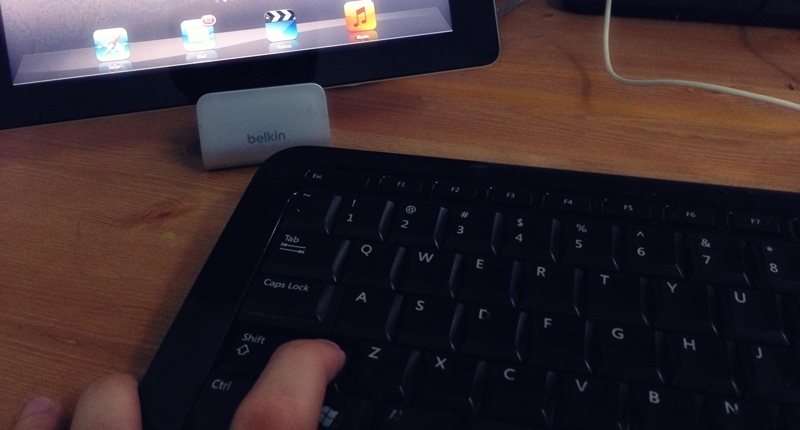
ทบทวนให้ใหม่สำหรับคนที่ยังไม่รู้จักว่า Shift + Restore มันคือ การกดปุ่ม Shift ที่คีบอร์ดคอมฯ แล้วกด Restore ที่ iTunes (สำหรับ OS X ต้องกด Opt.+Restore แทน) ตามรูป
shift-update-itunes
จากนั้นกดปุ่ม Restore iPhone… ใน iTunes
itunes-restore
จากนั้นจะมีหน้าต่างให้เลือกหาไฟล์ firmware iOS 7 ที่ดาวน์โหลดมา แล้วกด Open select-ipsw
กด Restore
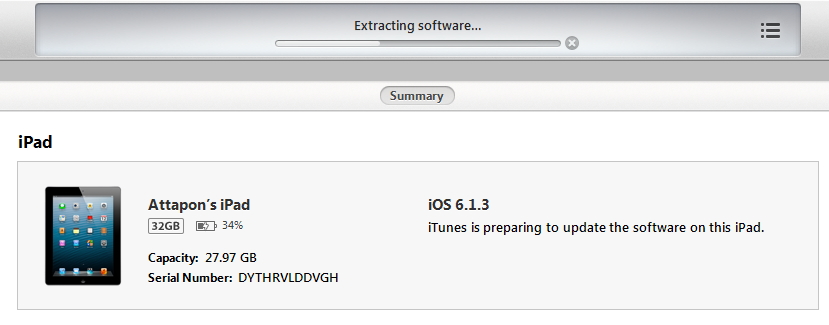
แล้วก็ปล่อยให้เป็นหน้าที่ของ iTunes ที่จะทำการอัปเดต iOS ใหม่ให้
imod-ss-20130816-003
รอสักพักใหญ่ๆ ให้ iOS 7 ติดตั้งลงที่เครื่อง
หลังเสร็จก็จะเข้าสู่หน้า Welcome เพื่อให้ Activate ตัวเครื่องในอันดับต่อไป
ios7-welcome-screen
เท่านี้ก็ถือว่าเสร็จสิ้นการ Shift + Restore โดยผลที่ได้คือ iOS 7 สดใหม่จาก Apple

การแก้ปัญหาเบื้องต้น.

หากติดปัญหา error ระหว่างการ restore firmware ให้เข้าไปแก้ไขไฟล์ hosts  ที่ C:\Windows\System32\drivers\etc
ขอขอบคุณ www.iphonemod.net

วันพฤหัสบดีที่ 20 กุมภาพันธ์ พ.ศ. 2557

แย่แล้วๆ ลืม Password เครื่อง Mac ทำยังไงดี!!


ไม่ต้องตกใจๆ ลืม Password ในเครื่อง ทำให้ลงโปรแกรมไม่ได้ Log-in เข้าเครื่องไม่ได้ ไม่มีปัญหาครับ ให้เราทำตามขั้นตอนนี้นะครับ

1. ให้เอาแผ่น Mac OS X ที่มาพร้อมกับเครื่องที่ซื้อใส่เข้าใน DVD Drive ในเครื่อง หากไม่มีขอให้เป็นแผ่น Mac OS X ที่เป็นรุ่นเดียวกันกับตัวเครื่องก็ได้

2. ให้ทำการ Restart ตัวเครื่อง และเมื่อเครื่อง Restart ใหม่แล้ว ให้กดปุ่ม C ค้างไว้จนกว่าหน้าจอจะขึ้น Spinning Wheel เพื่อให้เครื่องเริ่มบูตจากแผ่น DVD 

howto
3. เมื่อบูตสำเร็จแล้ว จะมีหน้าให้เลือกภาษาต่างๆ ให้เลือกภาษาอังกฤษหรือภาษาที่ต้องการ

howto

4. ตรงนี้จะมีหน้าจอให้เราเริ่มการติดตั้ง Mac OS X ไม่ต้องสนใจ ให้ไปที่เมนูด้านบนที่ชื่อว่า Utilities เลย เลือกโปรแกรม Reset Password

howto

5. หน้าต่างนี้จะมี Drive ที่เป็นเครื่องของเราให้เลือกที่ Drive นั้น

howto

6. ที่คำสั่ง Select a user of this volume to reset their password ให้เราเลือกบัญชีผู้ใช้ที่ต้องจะเปลี่ยน Password (ข้อควรระวัง: ห้ามเลือก Reset Password ที่ root user)

7. เมื่อเลือกบัญชีรายชื่อที่ต้องการแล้ว ก็สามารถใส่ Password และคำถามกันลืมที่เราต้องการลงไปได้เลย เมื่อใส่ Password ที่ต้องการทั้งหมดแล้วก็กด Save ได้เลย

howto

8. และเพื่อให้การ Reset password นั้นสมบูรณ์แบบมากขึ้น ขอแนะนำให้ทำการ Reset Home Directory Permission and ACLs เพื่อให้ค่าต่างๆของการเข้าถึงไฟล์รับรู้ถึงการ Reset Password ของเราด้วย

9. จากนั้นก็ทำการ Restart เครื่องอีกครั้ง เพียงแค่นี้ Password ก็ reset เรียบร้อยแล้ว

howto

howto

howto

10. เมื่อเครื่องเริ่มบูตใหม่จะพบกับกล่องข้อความให้เราปรับปรุง Password ใหม่ ให้เลือกที่ Update Keychain Password

howto


เห็นมั้ยครับว่าการ Reset password นั้นง่ายนิดเดียวจริงๆ ส่วนแผ่น Mac OS X ของเราขอแนะนำอย่างยิ่งเลยนะครับให้เก็บไว้ในที่ๆปลอดภัย เพราะแผ่น Mac OS X ถ้าตกไปอยู่ที่มือใครที่ไม่ดีก็สามารถที่จะ Reset password ของเราได้ด้วยเหมือนกันนะครับ


แย่แล้วๆ ลืม password เครื่อง Mac ทำอย่างไรดี!


โดย: มาสเตอร์  ไกรวุฒิ    กตัญญูกุล
งาน: กลุ่มสาระการงานอาชีพและเทคโนโลยี
อ้างอิงแผนงาน : -
อ้างอิงโครงการ : -
แหล่งที่มา: www.istudio.in.th

วันอาทิตย์ที่ 16 กุมภาพันธ์ พ.ศ. 2557

การตัดเสียงคนร้องออกจากคาราโอเกะ

1.  เปิดโปรแกรม Format factory ขึ้นมา  เลือกอุปกรณ์เคลื่อนที่ ตามรูป

การตัดเสียงร้องออกจากคาราโอเกะด้วย Format factory
2.เราสามารถเลือกเล่นในรูปแบบ *.MP4 หรือ *.Avi ก็ได้ (ในที่นี้ทำเป็นรูปแบบ *.MP4)
การตัดเสียงร้องออกจากคาราโอเกะด้วย Format factory
3.ตั้งค่าการแสดงออกของวีดีโอคาราโอเกะดังนี้
3.1 ต้องการปรับคุณภาพเสียง ให้เทียบเท่ากับ MP3 อยู่ที่ 44100 KHz 128 Kpbs
3.2 ปรับลำโพงเสียง ตั้งค่าดัชนี้กระแสเสียง
ตั้งค่าตามเดิม= ออกทั้งซ้ายและขวา
0= ซ้าย (เสียงคนร้อง)
1= ขวา (ตัดเสียงคนร้องออกมีแต่ทำนองเสียง)

การตัดเสียงร้องออกจากคาราโอเกะด้วย Format factory
4.เมื่อตั้งค่าเรียบร้อย เพิ่มแฟ้ม Karaoke ตามที่ต้องการ แล้วเริ่มแปลงไฟล์โดยคลิ๊กเริ่ม ลูกศรสีเขียวด้านบนของเมนู   จะได้ไฟล์เสียงคาราโอเกะแบบตัดเสียงคนร้อง 100 เปอร์เซนต์เรียบร้อยแล้ว


ตัดเสียงคนร้องจากคาราโอเกะด้วย format factory

วันพฤหัสบดีที่ 30 มกราคม พ.ศ. 2557

บล็อค WEB แก้ได้ด้วย PirateBrowser เว็บอะไรๆ เราก็เข้าได้ xxx หรือ จะ 69 หรือ 96 ได้หมด

PirateBrowser - No more censorship!

PirateBrowser is a bundle package of the Tor client (Vidalia), FireFox Portable browser (with foxyproxy addon) and some custom configs that allows you to circumvent censorship that certain countries such as Iran, North Korea, United Kingdom, The Netherlands, Belgium, Finland, Denmark, Italy and Ireland impose onto their citizens.
This is how it looks like:

Download PirateBrowser

Version 0.6b

Checksums

md5: a23b66f7c3fdd5308fc729582a7c8101
sha1: 40ee38c8eb81d27e8cf4c385d5eccee68381f268
sha256: dfe1fd76870a89f7832a00d924ed0b32b1ff2f58c6c40899efe82773211f0713
sha512: d188c26c71572c8be5c9b80958b71156ce7d4a652c355c85dc782f9ad999d8b57f3c5fde5a781366f4ad5a80933c5f45a43a8bc101f081e1f17f6e69c4adccdb

FAQ

Does it make me surf the net anonymously?

No, it's not inteneded to be a TOR Browser, while it uses the Tor network, which is designed for anonymous surfing, this browser is ONLY intended to circumvent censorship.
The Tor network is used to help route around the censoring / blocking of websites your government doesn't want you to know about.

If you are looking for something more secure you may want to try a VPN like PrivacyIO.

Does this contain any viruses or trojans?

There have been no modifications to any of the packages used, no adware, trojans, toolbars, etc. This is simply a tool to help people get around censorship.

Getting Started

  • 1) Download PirateBrowser and save it to your computer:

  • 2) Run the downloaded .exe file

    You may be prompted to verify the application, press "Run":
  • 3) Select the desination folder and press "Extract":


    (It will create a PirateBrowser folder in the path you assign)
  • 4) Go to the new directory and run the "Start PirateBrowser.exe" file:

  • 5) The application will start up. Once connected to the Tor Network the standalone Firefox browser will open up and you can start browsing:


  • TIP: If you want to create a icon on your desktop to start the PirateBrowser, you can right click on "Start PirateBrowser.exe", choose "Send to" and then "Desktop (create shortcut)".

วันอังคารที่ 14 มกราคม พ.ศ. 2557

11 เทคนิค ที่ควรรู้ ของ WRT54GL Firmware DD-WRT V24

http://www.sysnetcenter.com/board/index.php?topic=228.0สวัสดีครับ


หัวข้อนี้จะเป็น 11 เทคนิค ที่ควรรู้ของ WRT54GL DD-WRT V24 Firmware ครับ


Tip1
เปลี่ยน Username และ Password เพื่อเข้า Mode Admin ของ WRT54GL 


เพราะโดยส่วนใหญ่จะเป็น admin/admin กันทั้งนั้น ถ้ามีคนแอบเข้า Network ผ่าน Wireless แล้วมาแก้ไข User/Password หรือมาตั้งค่าอะไรแปลกๆ ต้องเดือดร้อนมานั่ง Reset ตัว Router กันใหม่ หรือกว่าจะรู้ตัวพวกก็แอบใช้ Internet เราไปสบายๆครับ เพราะส่วนใหญ่พอเรา Set อะไรเรียบร้อยแล้วก็ไม่ค่อยกลับมาดูกัน

**ตั้งแล้วห้ามลืมนะครับ ไม่งั้นต้องมานั่ง Reset ตัว Router กันใหม่**


Tip2
ปรับ กำลังส่งสัญญาณ Wireless


เพื่อเพิ่มกำลังการทะลุทะลวงของสัญญาณ Wireless ครับ แต่ยิ่งปรับมาก Speed จะยิ่งตกครับ เครื่องร้อนด้วย ควรปรับพอดีๆคือไม่ควรเกิน 120 หรือถ้าปรับมากไปจะกลายเป็นล่อตะเข้ไปอีก พวกเห็นสัญญาณแรงๆก็พยายามจะเข้ามาช่วยใช้กัน


Tip3
ตั้งค่า Wireless Security


สำคัญมากๆครับ กันเพื่อนบ้านมาช่วยใช้ กันพวกไป Post ตาม Webboard ในเรื่องประเภทแหย่ขาเข้าคุก  Angry เพราะ IP ที่โชว์จะเป็น IP ขา Wan ซึ่งทาง ISP เขาตรวจสอบได้ครับว่าวันนี้เวลานี้ใครได้ IP นี้ไป เราซึ่งเป็นเจ้าของเบอร์ ก็รับเคราะห์ไป 

แต่..ต้องดูอุปกรณ์ตัวรับด้วยนะครับว่ารองรูปแบบการ Encryption แบบไหนบ้าง ส่วนใหญ่ก็จะปรับเป็นแบบ WPA2 กัน ตั้ง Key ที่ยาวๆประหลาดๆซักหน่อยก็ดีครับ ไม่ต้องกลัวลืม เพราะถ้าลืมเราก็เสียบสาย Lan เข้า WRT54GL แล้ว Login เข้ามาดูได้ครับ ด้วยการ Click ที่ Unmask ส่วน WEP ถ้าไม่จำเป็นไม่ต้องใช้ครับ Hack ง่ายมาก หรือถ้าจำเป็นต้องใช้จริงๆควรใช้ร่วมกับ Tip9 ครับ


Tip4
ตั้งเวลาการ Reboot WRT54GL


เนื่องจากอุปกรณ์ WRT54GL มันเป็นอุปกรณ์ที่เรียกว่า Embeded Linux มี CPU มี RAM ในการ Process ก็เหมือนกับเครื่อง Computer ทั่วๆไปละครับ ควรต้องมีการ Reboot กันบ้างเพื่อ Clear Resource ต่างๆ ควรตั้งเวลา Reboot ไว้ตอนช่วงที่ไม่ค่อยมีใครใช้กัน


Tip5
Static Leases 


โดยปกติถ้าเราตั้งให้ WRT54GL เป็น DHCP ซึ่งจะมีหน้าที่แจก IP ทีนี้ถ้าเราต้องการให้แจก IP กับเครื่อง Computer ที่ใช้ด้วย IP เดิมๆตลอด เพื่อที่เราจะไปใช้กับ Port Forward เพื่อจะ Load Bittorrent หรืออะไรก็แล้วแต่ สามารถปรับตรงนี้ได้เลยครับ โดยอุปกรณ์ WRT54GL จะตรวจสอบจากค่า MAC Address ของอุปกรณ์ Network ในเครื่อง Computer เช่น Lan card หรือ Wireless card ที่ Connect เข้ามา เพราะค่า MAC Address มันเปลี่ยนไม่ได้ครับ (เปลี่ยนได้ แต่ไม่ค่อยมีใครเขาทำกัน)


Tip6
ตรวจสอบว่ามีใครเข้ามาใน Network เรามั้ง


ถ้ามีโอกาสควรตรวจสอบหน้านี้ซักหน่อยก็ดีครับ ซึ่งจะบอกว่าใครเข้ามาใช้ใน Network เรามั้ง เห็นแปลกๆก็ Delete ออกไปเลย


Tip7
การใช้ Dynamic DNS 


เผื่อที่เราต้องการ Remote เข้ามา Config อุปกรณ์จากข้างนอก เช่นที่ทำงาน หรือจะตั้ง Webserver ไว้ที่บ้าน หรือจะใช้กับอุปกรณ์กล้อง IP Camera 

Dynamic DNS สมัครได้ฟรีที่ www.dyndns.org ครับ

*** ใช้กับใน Mode PPPoE หรืออุปกรณ์ WRT54GL ทำหน้าที่เป็น Gateway เท่านั้น ***


Tip8
Port Forward 


ส่วนใหญ่ใช้ร่วมกับ Tip7 ครับ เช่นใช้กับ IP Camera, Remote Access, Webserver หรือกระทั่ง Set Connectable=true ในโปรแกรม Bittorrent

*** ใช้กับใน Mode PPPoE หรืออุปกรณ์ WRT54GL ทำหน้าที่เป็น Gateway เท่านั้น ***


Tip9
Wireless MAC Filter


เป็นการ Filter ตาม MAC Address ของเครื่อง Computer ที่พยายาม Connect จาก Wireless เป็นการเพิ่ม Security อีกขั้นนึงครับ จากรูปจะเป็นการยอมให้เฉพาะ MAC Address ที่กำหนดสามารถ Connect ผ่าน Wireless ได้เท่านั้น ถ้าไม่ Serious มาก ก็ไม่จำเป็นต้องกำหนดครับ แค่ตั้งค่า Wireless Security ตาม Tip3 ก็เหลือเฟือแล้วครับ


Tip10
ปรับเสาอากาศ Antenna


TX Antenna เป็นเสาต้นที่สัญญาณที่ส่งออกไป จากรูปจะตั้งเป็น Auto
RX Antenna เป็นเสาต้นที่รับสัญญาณเข้ามา จากรูปจะเป็น Right
จะใช้ในกรณีที่เราต้องการเปลี่ยนเสาครับ เช่นเสาต้นขวาเปลี่ยนเป็นเสา 9.5dBi เพื่อให้สามารถรับสัญญาณได้ดียิ่งขึ้น


Tip11
Backup/Restore ค่าที่ Setup ไว้


เป็นเครื่องมือกันเซ็ง ในกรณี WRT54GL เกิด Hang มีไฟกระชากทำให้ค่าต่างๆที่ Set มากลายเป็นค่า Default เราต้องมานั่ง Set กันใหม่ เซ็งและเสียเวลาสุดๆ เราก็ Backup ไว้ก่อน พอเกิดปัญหาก็สามารถ Restore ค่าที่เรา Set เอาไว้กลับมาได้ครับ

วิธีการ Upgrade Firmware DD-WRT v23 SP2 Linksys WRT54GL

คำถาม 

1. ถ้าต้องการ Upgrade Firmware DD-WRT v23 SP2 บนตัวอุปกรณ์ Linksys WRT54GL เพื่อเพิ่มฟังก์ชั่นในการใช้งานมากขึ้นต้องทำอย่างไร ?

คำตอบ 

บนตัวอุปกรณ์ที่เป็นประเภท Router, Wireless Router ที่ใช้งานในระบบเครือข่าย ผู้ใช้งานสามารถเพิ่มประสิทธิภาพของการใช้งานได้โดยการอัพเกรดเฟิร์มแวร์ บนตัวอุปกรณ์พวกนี้ได้เลย แต่จะต้องตรวจสอบรุ่นที่ใช้งานและเวอร์ชั่นของอุปกรณ์ให้ถูกต้องก่อนการอัพเกรด ไม่เช่นนั้นอุปกรณ์อาจพังได้เลยเหมือนกัน
การเพิ่มประสิทธิภาพเป็นสิ่งที่ดีในระบบในเรื่องของการใช้งาน เช่น ลดความร้อนของอุปกรณ์ลงจากการใช้งานนานๆ ใช้งานได้เสถียรมากกว่าเฟิร์มแวร์ตัวเดิม มีฟังก์ชั่นใช้งานเพิ่มมากขึ้น 

ผู้ใช้สามารถหา File ของ Firmware ได้ทั่วไปบนอินเตอร์เน็ตเช่น SYS2U , Linksys , DD-WRT ฯ ตามแต่รุ่นของอุปกรณ์ที่ใช้งานอยู่

    รูปภาพ


ข้อมูลเบื้องต้นก่อนการติดตั้ง
  1. อุปกรณ์ที่นำมาใช้ในการ Upgrade Firmware DD-WRT v23 SP2 Linksys WRT54GL - Wireless-G Broadband Router
  2. DD-WRT v23 SP2 Firmware ที่นำมาอัพเกรด DD-WRT V23 SP2


ขั้นตอนที่ 1 - ขั้นตอนในการอัพเกรดเฟิร์มแวร์ Linksys by Cisco WRT54GL

  1. เชื่อมต่อระบบเครือข่ายจากตัว Linksys by Cisco WRT54GL ต่อเข้าคอมพิวเตอร์ที่ช่อง LAN1~4 แล้วเช็ค IP Address บน PC จะได้รับมาจากตัว Linksys ไม่ควร FIX IP บน PC

    รูปภาพ
  2. เปิด Internet Explorer พิมพ์ : 192.168.1.1 Enter

    รูปภาพ
  3. ใส่รหัสเข้าระบบ
    User name : admin
    Password : admin
    OK

    รูปภาพ
  4. เมื่อ Login เข้ามาแล้ว จะเข้ามาบริหารการใช้งานบน Linksys by Cisco WRT54GL ซึ่งเป็น Firmware ของ Lnksys มาที่เมนู 
    Administration -> Firmware Upgrade
    เลือก Browse

    รูปภาพ
  5. ค้นหา File Firmware ที่ต้องการอัพเกรดเฟิร์มแวร์ที่ดาวน์โหลดมาในเครื่อง "ในที่นี้ยกตัวอย่างใช้ตัวเฟิร์มแวร์ dd-wrt.[v23SP2 ]final_special_generic เลือก Open

    รูปภาพ
  6. กด Upgrade

    รูปภาพ

    รูปภาพ

    *ขณะระบบ UP Firmware อยู่ห้ามถอดปลั้กไฟออกตอน Upgrade เพราะอุปรณ์จะพังได้ *
  7. หลังจาก Upgrade เรียบร้อยแล้วให้ปิดหน้า Internet Explorer ไปได้เลย

    รูปภาพ
  8. ให้กดปุ่ม RESET ทางด้านหลังอุปกรณ์ค้างทิ้งไว้ประมาณ 30 วินาที ให้ระบบคืนค่า Firmware ให้เป็นแบบ Factory Defaults ของระบบเดิม

    รูปภาพ
  9. หลังจากกดปุ่ม RESET ครบให้เอาปุ่มที่กด RESET ออกและถอดปลั้กไฟออก

    รูปภาพ
  10. แล้วเสียบปลั๊กไฟเข้าไปใหม่ รอการรีบูทของระบบจนไฟ POWER ทางด้านหน้าติดค้าง

    รูปภาพ
  11. เปิด Internet Explorer พิม : 192.168.1.1 Enter

    รูปภาพ

    LOGO ของระบบจะเปลี่ยนเป็นของ DD-WRT ที่ได้ Upgrade เข้าไปใหม่

    รูปภาพ

    ซึ่งรหัส LOGIN จะเปลี่ยนเป็น
    User name : root
    Password : admin
    OK
http://janpencomputer.blogspot.com/2013/08/upgrade-firmware-dd-wrt-v23-sp2-linksys.html