

ผมต้องการสร้างบล็อกนี้มาเพื่อเก็บความรู้เกี่ยวกับด้านไอทีเอาไว้ ศึกษาและแบ่งปันให้แก่เพื่อนๆดูในกลุ่ม แต่หากเพื่อนๆคนไหนสนใจเอาไปเผยแผ่ต่อผมก็ไม่ว่าอะไรครับ(เพจนี้อาจจะไม่ได้รวมข้อมูลITทั้งหมดไว้อาจจะมีหลากหลายความรู้ที่ผมสนใจ)
วันพฤหัสบดีที่ 8 พฤษภาคม พ.ศ. 2557
เว็บไซต์ แผ่นที่ประเทศไทย ที่ชัดเจนต์ มากๆครับ
ต้องขอบอกเลยนะครับ ว่า แผนที่ของ ลองดูแมพ เค้า ละเอียดจริงๆhttp://map.longdo.com/ เห็นยันร้านเสริมสวย ตู้โทรศัพท์สาธารณะเลยครับ ลองดู ครับเพื่อนๆ


วันอังคารที่ 29 เมษายน พ.ศ. 2557
5 วิธีง่ายๆ ให้ SMARTPHONE Speed เร็วดั่งใจนึก BY Samsung
5 วิธีง่ายๆ ให้ SMARTPHONE Speed เร็วดั่งใจนึก
เชื่อว่ามีเพื่อน ๆ ที่ใช้สมาร์ทโฟนไปสักระยะหนึ่งแล้ว รู้สึกว่าทำไมสมาร์ทโฟนของเราทำงานช้าจัง ไม่เร็วเหมือนแต่ก่อนเลย บางคนก็อยากจะเอาไปเข้าศูนย์บริการ แต่เดี๋ยวก่อนครับ ปัญหานี้เราอาจสามารถแก้ไขเองได้ ซึ่งผมอยากให้เพื่อน ๆ ได้ลองทำตามคำแนะนำตามบทความนี้ก่อน เผื่อว่าจะสามารถแก้ปัญหาเครื่องอึดได้ โดยไม่ต้องเข้าศูนย์ครับลบ App ที่ไม่ได้ใช้งาน
บางครั้งเราก็โหลด App มาเยอะแยะเพื่อมาลองเล่น
โดยเฉพาะเหล่า App ฟรีทั้งหลาย แต่หารู้ไม่ว่ายิ่งมี App เยอะ
ยิ่งทำให้เครื่องช้าลง ดังนั้น เราควรลบ App ที่เราไม่ได้ใช้งานทิ้งไป
และเลือกเฉพาะ App ที่เราใช้งานจริง ๆ เท่านั้น
ใช้ Widget เท่าที่จำเป็น
Widget นั้นมีไว้เพื่อความสะดวกของพวกเราในการใช้ App
ที่เราใช้เป็นประจำเราต้องใช้งาน Widget เท่าที่จำเป็น
เพราะการใช้งานWidget นั้น
คือการตั้งให้สมาร์ทโฟนประมวลและแสดงผลของข้อมูลใน App ให้เราทราบตลอดเวลา
ดังนั้น จึงเป็นการสิ้นเปลืองพลังงาน
ถ้าเราไม่ได้ใช้งานข้อมูลเหล่านั้นจริง
แนะนำให้โหลด App แนว Task Killer
บางครั้งพวกเราเองก็หลงลืมเปิด app ที่ไม่จำเป็นทิ้งไว้
ซึ่งเป็นสาเหตุสำคัญที่ทำให้สมาร์ทโฟนทำงานช้า วิธีแก้ไขของการลืมปิด App
เหล่านี้คือ การโหลด App ประเภท Task Killer มาใช้ เพื่อช่วยจัดการปิด App
ที่เราไม่ได้ใช้นั่นเอง อย่างเช่น Super Task Killer, Advanced Task
Killer, และ Automatic Task Killerเป็นต้น ซึ่งทั้ง 3 App
นี้มีลักษณะการทำงานที่เหมือนกัน จะแตกต่างกันตรงรูปร่างหน้าตาเท่านั้น
โดยวิธีใช้ก็เพียงเปิดเข้าไปใน App ซึ่งจะมีลักษณะตามภาพด้านล่าง แล้วเลือก
App ที่เราไม่ได้ใช้งาน แล้วกดปุ่ม Kill Selected Apps ครับ

ส่วน App แนว Task Killer ที่โดดเด่นคือ ES Task
Manager ซึ่งจะแสดงผลการใช้งาน Android ได้ละเอียดกว่า App 3
ตัวที่กล่าวมาข้างต้นโดยมีฟีเจอร์เด่น ๆ เช่น Task Manager, Cache Cleaner
ครับ (ทางซัมซุงฯ ไมได้เป็นผู้พัฒนาแอพพลิเคชั่นดังกล่าว
ทั้งนี้ประสิทธิภาพดังกล่าวอาจมีการเปลี่ยนแปลงโดยไม่ได้แจ้งให้ทราบล่วง
หน้า ทั้งนี้ผู้บริโภคควรอ่านคำแนะนำก่อนการโหลดทุกครั้ง)

1. Task Manager จะมีลักษณะเหมือนกับ App 3
ตัวที่ได้กล่าวมาข้างต้นเลยครับ โดยเมื่อคลิกเข้าไปใน Icon Task manager
จาก เมนูหลักแล้ว จะเจอ List ของ App ที่กำลังมีการทำงานอยู่
ซึ่งถ้าเราต้องการหยุดการทำงานของ App ตัวนั้น ก็เพียงแค่คลิกปุ่ม กากบาท
ทางด้านขวาของสัญลักษณ์ App ตัวนั้น แล้วจึงกดปุ่ม Kill selected
ด้านล่างครับ

2. Cache Cleaner เริ่มจากทำความรู้จักคำว่า Cache
กันก่อนดีกว่า cache ก็คือ หน่วยความจำที่สามารถเข้าถึงได้ง่าย ใช้สำหรับ
App ที่มีการใช้งานบ่อย เพื่อให้เครื่องไม่ต้องค้นหาจากข้อมูลทั้งหมด
เมื่อคลิกเข้าไปใน Cache Cleaner จากก็จะพบรายชื่อ App ที่มีการใช้ Cache
อยู่ ซึ่งคุณสามารถกดปุ่ม Clean All Cache เพื่อให้ Cache
มีพื้นที่ว่างเพิ่มขึ้น

เลือก App ขนาดเล็ก ถ้าเป็นไปได้
สมมติว่ามี App
ที่ทำงานได้ตามความต้องการของคุณมากมายหลากหลายอัน ซึ่งแต่ละอันก็คล้าย ๆ
กัน หากคุณไม่ต้องการให้สมาร์ทโฟนของคุณช้าลงก็ให้เลือก App ที่มีขนาดเล็ก
ไม่กินพื้นที่มากเป็นดีที่สุดครับ
เลือกการ์ดหน่วยความจำให้ดี
การที่สมาร์ทโฟนได้รับการใช้งานจนเหลือพื้นที่น้อย
ก็เป็นส่วนหนึ่งที่ทำให้การทำงานของสมาร์ทโฟนช้าลงครับดังนั้น
การ์ดหน่วยความจำ( Memory Card
)จึงมีความสำคัญเพราะเป็นการช่วยเพิ่มพื้นที่ให้เครื่องเก็บข้อมูลได้มาก
ขึ้น และเมื่อพื้นที่เพิ่ม สมาร์ทโฟนก็จะทำงานได้อย่างรวดเร็วครับ
ด้วยเหตุนี้ เพื่อน ๆ
ควรเลือกการ์ดจอที่มีคุณภาพและความเร็วสูงไว้ใช้นะครับ
และนี่ก็เป็นเทคนิคง่าย ๆ ที่คุณเริ่มทำได้เลย
เพื่อให้สมาร์ทโฟนที่อึด ๆ เร็วขึ้นได้ โดยหลักสำคัญจริง ๆ แล้วก็คือ
เมื่อเปิดใช้อะไรแล้ว เมื่อใช้เสร็จ ก็ปิด ไม่ทำอะไรหลาย ๆ อย่างพร้อม ๆ
กันนั่นเอง
เพียงเท่านี้สมาร์ทโฟนนของคุณก็จะทำงานได้รวดเร็วขึ้นแล้วหละครับ
5 android apps ยอดนิยม สำหรับทำความสะอาด android ของคุณ ให้รวดเร็วขึ้น
โทรศัพท์มือถือ android ก็
เหมือนกับเครื่องคอมพิวเตอร์ windows หรือ Mac โดยทั่วไป
ที่จะต้องได้รับการทำความสะอาด จัดระเบียบไฟล์
ลบไฟล์ที่ไม่จำเป็นออกจากเครื่อง
เพื่อให้เครื่องกลับมามีความรวดเร็วไกล้เคียงกับตอนที่ซื้อมาใหม่มากที่สุด
ซึ่งมี android apps หลายตัวที่ทำหน้าที่ตามที่กล่าวมาได้ แต่จะขอแนะนำ
android apps ยอดนิยม จำนวน 5 แอพ ให้เอาไปทดลองเปรียบเทียบใช้กันดูครับ
สำหรับตัวผมเอง ใช้ History Eraser อยู่ครับ

1. History Eraser : มีผู้ใช้มากกว่า 2 ล้านคนทั่วโลก
ทำหน้าที่ล้างประวัติการใช้งานของเครื่องโทรศัพท์มือถือ Android ของคุณ
เช่น clear cache, delete search suggestions และ features อื่นๆ อีกมากมาย
ใช้งานง่ายและรวดเร็วมากครับ
2. Android System Cleaner : ทำความสะอาดโทรศัพท์มือถือ android ของคุณ ให้รวดเร็วยิ่งขึ้น มี features ที่คล้ายๆ กับ apps ตัวอื่นๆ หน้าตาดูดี ใช้งานง่ายเช่นเดียวกันครับ
3. App Cache Cleaner : ทำหน้าที่ทำความสะอาด cache ของแอพพลิเคชั่นที่ติดตั้งบนโทรศัพท์ android ซึ่งเป็นการ clear พื้นที่ rom ทำให้โทรศัพท์ android ของคุณ ประมวลผลได้ดีมากขึ้น
4. 1-click cleaner : ได้รับการ rate สูงสุดจากผู้ใช้ android ชื่อของ apps
ก็บอกอยู่แล้วว่า 1-click ก็สามารถทำความสะอาด android ของคุณได้ มี
features เด่นๆ คือ cache clean, communication clean, deeper clean, trail
clean
5. History Eraser Pro : แอพพลิเคชั่นแบบโปร แต่ใช้งานได้ฟรี ครับ มี features ที่
สำคัญดังนี้ Applications cache, Browser History, Frequently Called,
Missed Call Log, Incoming Call Log, Outgoing Call Log, Android Market
Search History, Google Map Search History, GMail Search History,
Clipboard, Youtube, Search Shoucuts
Android apps ที่แนะนำไปทั้ง 5 ตัวข้างต้น
มีลักษณะการทำงานที่คล้ายๆ กันครับ ขึ้นอยู่แล้วแต่ความชอบของแต่ละคน
ที่จะเลือกใช้และทดลองใช้กันดูก่อนครับ
วันพฤหัสบดีที่ 24 เมษายน พ.ศ. 2557
วิธีตัดและตั้ง Ringtone ลง iPhone ที่ง่ายที่สุดในโลก ชนิดแทบไม่ต้องลงโปรแกรมเพิ่ม

Ringtone หรือเสียงเรียกเข้าใน iPhone นั้นเป็นปัญหากับผู้ใช้มือใหม่เสมอมาครับ เวลาอยู่นอกบ้าน เรามักจะเห็นคนใช้ Ringtone เดิม ๆ ที่มากับเครื่อง iPhone กันบ่อยทีเดียว
ปัญหานี้มักเกิดจาก “ตัด Ringtone ไม่เป็น” และ “กลัวเอาลงเครื่องแล้วข้อมูลหาย” นี่แหละครับ วันนี้เราจะมาเสนอ “How to” หรือวิธีตัด Ringtone ที่ง่ายที่สุด ชนิดที่ใช้คอมไม่เป็นก็ยังตัดได้ง่าย ๆ กัน
อุปกรณ์ที่ต้องใช้มีดังนี้:
- iPhone ของเรา ขาดไม่ได้เลย ไม่มีแล้วจะเอาอะไรตั้ง Ringtone
- คอมพิวเตอร์ที่ต่ออินเทอร์เน็ต น่าจะมีกันทุกคนนะครับ
- โปรแกรม iTunes บนคอมพิวเตอร์ ใครยังไม่มีก็ดาวน์โหลดมาติดตั้งได้จาก http://www.apple.com/itunes/download/(เข้าไปกดปุ่ม Download ได้เลยครับ ไม่ต้องกรอกอีเมล โหลดเสร็จก็คลิก ๆ ๆ ติดตั้งตามปกติ)
หมดแล้วครับ แค่ 3 อย่าง เชื่อว่าคนใช้ iPhone ต้องมีกันแทบทุกคนอยู่แล้ว
เอาล่ะ มาเริ่มกัน…
เอาล่ะ มาเริ่มกัน…
1.) เข้าไปที่เว็บนี้
http://cut-mp3.com/
2.) เลือกไฟล์เพลงจากในคอมพิวเตอร์
เมื่อเข้ามาถึงแล้ว จะพบกับหน้าจอตามภาพด้านล่าง ให้จิ้ม “Open file” แล้วเลือกเพลงในคอมพิวเตอร์ ที่เราจะใช้เป็น Ringtone ได้เลย
เว็บนี้ฉลาดมากครับ เราเลือกไฟล์ได้ทุกประเภทเลย จะ MP3, MP4 ไฟล์เพลงหรือไฟล์หนัง มันก็เปิดได้หมด เทพมาก!
 (ถ้าไม่เห็นหน้าจอดังนี้ ให้เข้าไปติดตั้ง Adobe Flash Player ที่ http://get.adobe.com/flashplayer/ ก่อนนะครับ แต่เราเชื่อว่าคนส่วนใหญ่ต้องมีติดเครื่องไว้ดู YouTube หรือเล่นเกมบน Facebook กันอยู่แล้วล่ะ)
3.) รออัพโหลดไฟล์..
พอเลือกไฟล์แล้ว ให้รอคอมพิวเตอร์เราอัพโหลดไฟล์สักครู่ครับ จะเร็วจะช้า ขึ้นอยู่กับความเร็วอินเทอร์เน็ตของเรา และขนาดไฟล์ครับ (ใครอุตริเลือกไฟล์หนังมาตัด Ringtone ก็รอกันรากงอกได้เลยครับ)
4.) ได้เวลาตัด Ringtone แล้ว
เมื่อคอมพิวเตอร์อัพโหลดไฟล์เสร็จแล้ว จะเจอหน้าจอแบบนี้ครับ

ทีนี้ก็เริ่มตัดเพลงได้เลย
- ลากแถบสีน้ำเงินคลุมบริเวณเพลงท่อนที่ต้องการ ขณะลาก เพลงจะเล่นให้เราฟังไปด้วย
- ใช้ปุ่มลูกศร ซ้าย <- ขวา -> บนคีย์บอร์ดคอมพิวเตอร์ปรับตำแหน่งเพลงอย่างละเอียดทีละ 0.1-0.2 วินาทีได้
- เลื่อนสวิตซ์ Fade in หรือ Fade out ด้านบน เพื่อปรับให้เสียงค่อย ๆ ดังขึ้นตอนเริ่ม หรือเบาลงเมื่อเพลงจบได้
- iPhone รองรับ RIngtone ยาวสุดที่ 40 วินาทีเท่านั้น ต่อให้ตัดเพลงออกมายาวกว่านี้ มันก็จะเล่นให้แค่ 40 วินาทีครับ
- *** เมื่อตัดเสร็จแล้ว ให้จิ้ม “iPhone ringtone” ด้านล่าง แล้วกด Cut จากนั้นก็รอโปรแกรมจัดการเพลงให้เรา
 *** อย่าลืมกดเลือก iPhone ringtone ก่อนเสมอ ***
5.) กด Download ไฟล์ Ringtone มาไว้ในเครื่องได้เลย

6.) เปิดโปรแกรม iTunes ในคอมพิวเตอร์ของเราขึ้นมา
ไปที่เมนู iTunes > Preferences… (การตั้งค่า…)
(สำหรับคนใช้ Windows ให้กดปุ่ม Alt บนคีย์บอร์ด แล้วคลิก Edit > Preferences… ครับ)
(สำหรับคนใช้ Windows ให้กดปุ่ม Alt บนคีย์บอร์ด แล้วคลิก Edit > Preferences… ครับ)

จากนั้น ติ๊กถูกในช่อง Ringtones หรือ เสียงเรียกเข้า ตามภาพด้านล่าง ถ้าติ๊กไว้แล้วก็ไม่ต้องทำอะไร

7.) ทำให้ iTunes แสดง Sidebar
ขั้นตอนต่อไป ไปที่เมนู View > Show sidebar (มุมมอง > แสดงแถบข้าง) ตามภาพ
(สำหรับคนใช้ Windows ให้กดปุ่ม Alt บนคีย์บอร์ดก่อน แล้วคลิก View > Show sidebar เช่นกันครับ)

8.) ลากไฟล์ Ringtone ที่โหลดมา ลง iTunes
เราจะเห็นแถบด้านข้างเพิ่มขึ้นมาในโปรแกรม พร้อมกับมีหมวดเสียงเรียกเข้า หรือ Ringtones แสดงอยู่ด้วยเหมือนในภาพ ทีนี้ ให้ลากไฟล์ Ringtone ที่เราเพิ่งจะโหลดมา โยนใส่ลงไปใน iTunes แบบนี้เลยครับ
- หากโยน Ringtone ใส่ iTunes ไม่ได้ ให้กด Ctrl + O (หรือ Command + O สำหรับผู้ใช้ Mac) แล้วเลือกไฟล์ Ringtone ที่เราตัดมาครับ
- หาก Ringtone เข้าไปอยู่ในหมวดของเพลงแทน แสดงว่าลืมเลือก “iPhone ringtone” ในขั้นตอนที่ 4 ด้านบนครับ

เวลาคลิกที่แถบด้านข้างใน iTunes ของเราก็จะมี Ringtone แล้ว ตามภาพนี้

9.) ลาก Ringtone ลง iPhone
ขั้นตอนต่อไป เสียบ iPhone เข้ากับคอม แล้วลากชื่อ Ringtone ในโปรแกรม iTunes ลงไปใน iPhone ของเรา แค่นี้ก็เรียบร้อย ไม่ต้องกลัวว่าข้อมูลจะหาย เพราะวิธีนี้จะเพิ่ม Ringtone ใส่ iPhone ให้เราอย่างเดียวครับ
หรือ หากใครเคยเชื่อมข้อมูล (Sync) ไว้อย่างช่ำชองแล้ว จะกดเชื่อมข้อมูลตามปกติก็ได้ ดังภาพด้านล่าง
แต่ถ้ายังเอา Ringtone ลง iPhone ไม่ได้อีก ให้ลบ Ringtone ทั้งหมดออกจากเครื่อง iPhone ก่อน แล้วลองลากลงไปใหม่ดูนะครับ

10.) ตั้ง Ringtone ใน iPhone ของเรา
สุดท้าย กลับไปที่ iPhone ของเรา แล้วจิ้มหน้าจอไปที่ Settings > Sound > Ringtone (การตั้งค่า > เสียง > เสียงเรียกเข้า) แล้วเลือก Ringtone ที่เราเพิ่งลงได้เลย

ง่ายไหมครับ กับการตัด Ringtone โดยแทบไม่ต้องลงโปรแกรมใด ๆ เลย แบบนี้จะเปลี่ยนเพลงเมื่อไหร่ ก็ทำได้อย่างรวดเร็ว และไม่ต้องเก่งคอมพิวเตอร์แล้วครับ
อ่านจบแล้ว ก็ขอกำลังใจให้คนเขียนเป็น Like 1 ทีด้านล่างนี้ด้วยนะครับ ขอบคุณครับ ^^
หากมีข้อสงสัยหรือแนะนำ ติชมใด ๆ สามารถติดต่อทีมงาน MacStroke ได้ที่ Facebook.com/MacStroke หรือ Twitter @MacStroke ครับ
(บทความนี้เขียนขึ้นเมื่อวันที่ 4 พ.ค. 2013 โดยทีมงาน MacStroke.com และอัปเดตล่าสุด 26 ส.ค. 2013)
วันอาทิตย์ที่ 30 มีนาคม พ.ศ. 2557
วิธี Activate เครื่องที่เปิดฟังชั่น Activation Lock ที่มาจาก iOS 7


ส่วนผู้ทีี่ต้องการทราบว่า iOS 7 มีอะไรมาใหม่บ้าง? << คลิก
Update iOS 7 ตัวเต็ม
ฟังชั่นของ Activation Lock ถูกรวมเข้ากับ Find My iPhone เป็นที่เรียบร้อยแล้วครับ
Update iOS7 Beta2 <<< สามารถเปิดปิดระบบ Activation Lock ได้แล้วนะครับ

Update iOS 7 ตัวเต็ม
ฟังชั่นของ Activation Lock ถูกรวมเข้ากับ Find My iPhone เป็นที่เรียบร้อยแล้วครับ
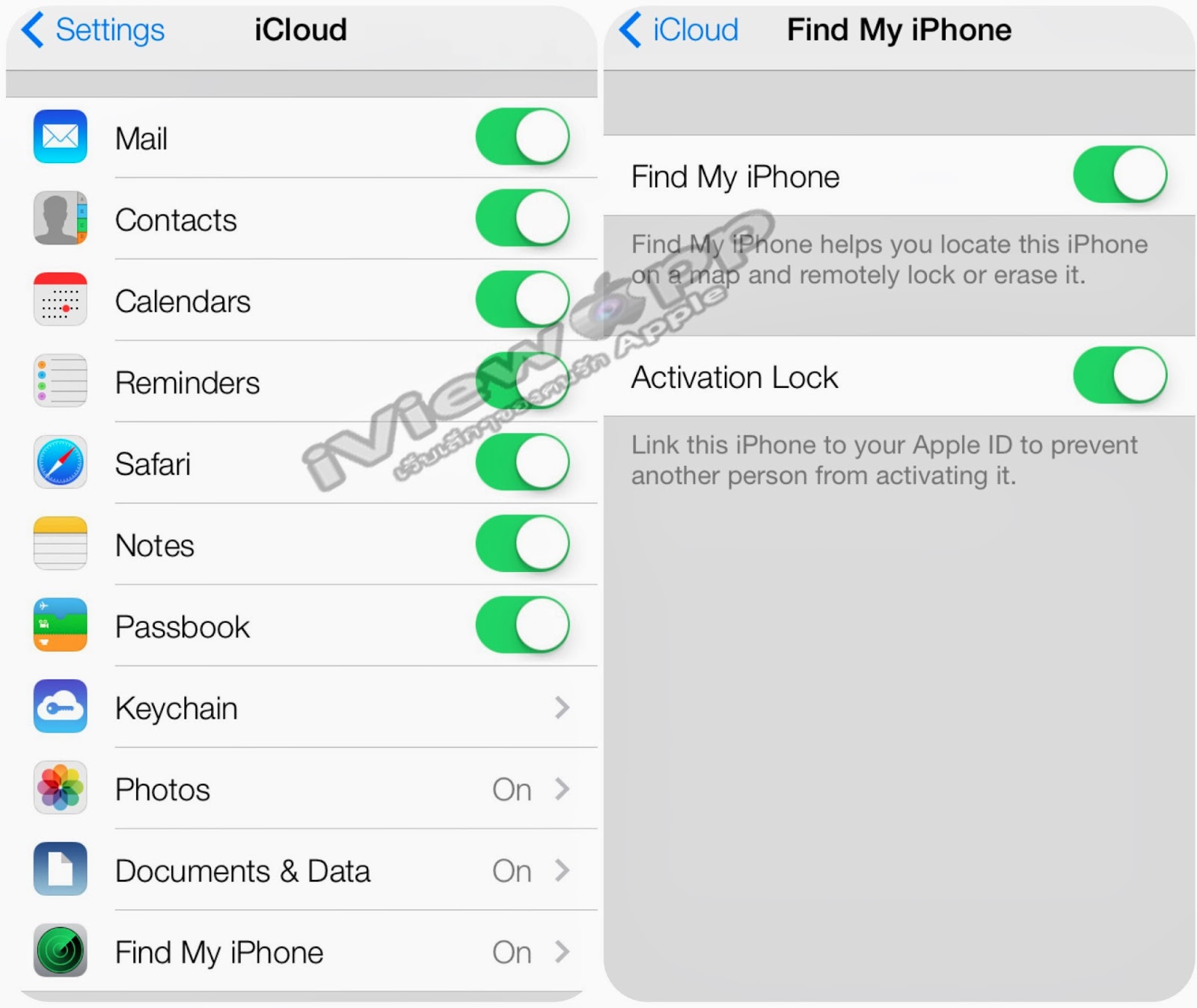
หลังจากที่เครื่อง iOS 7 เปิดใช้งาน Activation Lock แล้ว
1. เมื่อ เปิด Activation Lock ใน Setting --> iCloud --> Find my iPhone แล้ว ถ้าจะปิด ต้องใส่รหัส Apple ID นั้นๆ ถึงจะปิดได้
2. ถ้า ไม่ปิด Activation Lock ในเครื่อง iOS 7 แล้วจะ Restore จะพบปัญหาตามนี้

สามารถล้างเครื่องได้ แต่จะ activate เครื่องเข้าใช้ไม่ได้ ไม่ว่าจะ activate ผ่าน WiFi, 3G หรือ iTunes ใน computer ก็ตาม จนกว่าจะใส่ Apple ID และ รหัส ที่เปิดใช้งาน Find my iPhone ของเครื่องนั้นได้ถูกต้อง (ถ้าจำอะไรไม่ได้เลย ก็จบ)

2.2 Restore ผ่าน iTunes
2.2.1 Restore ด้วยการ Click ปกติ หรือ กด option ( shift ) แล้ว restore
ไม่สามารถทำได้ โปรแกรม iTunes จะฟ้องว่าให้ไปปิด Activation Lock ในเครื่องก่อน ซึ่งต้องใช้รหัส Apple ID ปิดอยู่ดี
2.2.3 DFU Restore
สามารถล้างเครื่องได้ แต่จะ activate เครื่องเข้าใช้ไม่ได้ ไม่ว่าจะ
activate ผ่าน WiFi, 3G หรือ iTunes ใน computer ก็ตาม จนกว่าจะใส่ Apple
ID และ รหัส ที่เปิดใช้งาน Activation Lock ของเครื่องนั้นได้ถูกต้อง
และถึงจะ Downgrade ลงมา 6.1.3 (4) ก็ติด Activate ตามที่เขียนไปเช่นกัน

สรุป
ทำอะไรไม่ได้ หากเครื่องนั้นๆ ถูกรายงานว่าหายจาก icloud.com
เจ้าของจริงจะใส่เบอร์ติดต่อเอาไว้
เบอร์จะปรากฎบนหน้าจอเสมอเวลาเชื่อต่อด้วยสาย USB เข้ากับ iTunes
คุณจะโทรแจ้งหรือเปล่าก็แล้วแต่ขอบเขตของแต่ละท่านครับ
กรณีเครื่องมือสองก็เช่นกันเราทำอะไรไม่ได้ หากจะแนะนำก่อนซื้อ ควรจะ Erase all content ก่อนจ่ายเงินให้ผู้ขาย เพื่อตรวจสอบว่าติด Activation Lock หรือไม่ครับ
ส่วนดราม่าที่เกิดขึ้นนั้น ถ้าหากว่าร้านรับลงแอพ แอบใส่ Apple iD เข้าไปใน iCloud แล้วเปิด ฟัง
ชั่น Activation Lock ทีนี้พอมีอัพเดท iOS 7 ร้านที่คิดไม่ซื่อสามารถสั่งกด
Lock เครื่องได้เลย และอ้างว่าต้องอัพเดทถึงจะใช้ได้ โดยคิดค่าบริการ
และอะไรจะเกิดขึ้น
หลังจากที่ได้อ่านดราม่าและบทความนี้ไปแล้วผมว่า เรามาสมัคร Apple iD กันเถอะ ^^a
FREE FREE FREE ไม่ต้องเสียเงินครับ
วิธีสมัคร Apple iD @ iCloud ด้วย iPhone,iPod และ iPad (แนะนำ)
วิธีสมัคร Apple ID Free TH Store ด้วย iPhone,iPad,iPod (ใช้เมลเดิมที่มีอยู่ได้เลย)
วิธีสมัคร Apple ID Free US Store ด้วย iPhone,iPad,iPod (สามารถแก้ปัญหาได้เอง)
วิธีสมัคร Apple ID Free US Store ด้วย iPhone,iPad,iPod (สามารถแก้ปัญหาได้เอง)
รื่องควรรู้: วิธีลบข้อมูลบน iPhone, iPad และจัดการกับ Apple ID ก่อนขายเครื่องมือสอง

การขาย iPhone, iPad มือสองให้เพื่อน, คนรู้จัก หรือร้านตู้มือถือ หลายคนมีความกังวลว่าเราได้ลบข้อมูลหมดไหม ทั้งรุปภาพ, วิดีโอ รวมถึงข้อมูลต่างๆ ใน Apple ID นอกจากนี้ระบบใหม่บน iOS 7 ทำให้การขายต่อเครื่องยากขึ้นไปอีกด้วย Activation Lock
พอดีมีคุณ @phongjak แฟนเว็บ MacThai ผู้ใจดีได้ทวีตข้อความมาบอกผมว่าน่าจะเขียนบทความเรื่องนี้ด้วยนะ เพราะเป็นเรื่องที่สำคัญ ผมก็เลยเห็นตามนั้นครับ โดยในบทความนี้เราจะมาเรียนรู้กันทั้งฝั่งผู้ซื้อและผู้ขาย ว่าจะดูอย่างไรว่าอุปกรณ์ iOS ของท่านนั้นหลุดจากวงจร Apple ID ของผู้ใช้รายเก่าไปเรียบร้อยก่อนจะมาถึงผู้ใช้มือใหม่ครับ
ตัด Activation Lock ออก
ถ้าใครยังจำกันได้ MacThai เคยเขียนบทความถึงเรื่อง Activation Lock บน iOS 7 ไปแล้วว่ามันร้ายแรงขนาดไหน (อ่านเพิ่ม: ดราม่า) ซึ่งคราวนี้ก็จะมาดูกันว่า ฝั่งผู้ขายที่จะขายเครื่อง ก่อนจะปล่อยเครื่องออกไปเราต้องทำอะไรบ้าง และฝ่ายผู้ซื้อเครื่องจะต้องทำอย่างไรเพื่อให้แน่ใจว่าเครื่องนั้นปราศจาก การเชื่อมต่อกับ Apple ID ของผู้ขายอย่างสมบูรณ์
การตัด Activation Lock ออกจากเครื่องนั้นง่ายนิดเดียว เพียงเข้าไปที่ Settings -> iCloud และ Delete Account ของ iCloud เจ้าของคนเก่าออก ถ้าไม่ตัด Find My iPhone ออก ตัวเครื่องจะไม่สามารถ Restore ได้ หรือถ้า Restore ได้ผ่าน DFU Mode จะติดหน้าต่างด้านบน ถ้าไม่ใส่ Apple ID และรหัสผ่านที่ถูกต้องก็ไม่สามารถใช้เครื่องได้
ตัดการเชื่อมต่อ iTunes in the Cloud

เปิด iTunes ดูที่แถบ Quick Links (ลิงก์ลัด) ทางด้านขวา เลือก Account (บัญชี)

ดูส่วน iTunes in the Cloud คลิก Manage Devices (จัดการอุปกรณ์)

หลังจากนั้นก็ลบอุปกรณ์ที่เราจะขายออกไปซะ แค่นี้ก็จบครับ เรียบร้อย หมดพันธะกันแล้ว
การตัดอุปกรณ์ออกจากหน้านี้ถือว่าสำคัญ เพราะ Apple ID สามารถเชื่อมต่อกับเครื่องได้สูงสุด 10 เครื่องเท่านั้น และถึงแม้ว่าผู้ขายจะลบเครื่องออกจาก Apple ID แล้ว ผู้ซื้อก็ยังไม่สามารถเชื่อมต่อ Apple ID ใหม่ได้ (คือเครื่องนั้นจะไม่สามารถใช้ iTunes in the Cloud ได้) ต้องให้เวลาผ่านไป 90 วันก่อนครับ – Apple Support
Erase All Contents and Settings ผู้ซื้อทำต่อหน้าผู้ขาย ให้มั่นใจว่าได้เครื่องใหม่หมดจด
ที่จริงแล้ว การจะปล่อยให้อุปกรณ์มีข้อมูลส่วนตัวของเรา ไม่ว่าจะเป็นเบอร์โทรศัพท์, รูป, อีเมล ฯลฯ ติดไปด้วยตอนขายเครื่องคงไม่ใช่เรื่องดีแน่ ดังนั้นวิธีล้างให้หมดจดหลังจากตัดการเชื่อมต่อทั้ง 2 อย่างด้านบนเรียบร้อยแล้ว คือการ Erase All Content and Settings โดยเข้าไปที่ Settings -> General -> Reset -> Erase All Content and Settings*เมื่อ Erase All Contents and Settings เสร็จแล้วสามารถเปิดใช้เครื่องได้โดยไม่ต้องใช้คอมพิวเตอร์ แต่จะสามารถทำได้เฉพาะ iOS 5 ขึ้นไปเท่านั้น
วันอาทิตย์ที่ 23 มีนาคม พ.ศ. 2557
ติดตั้ง iOS 7 ตอน2 – การทำ Shift + Restore ติดตั้ง iOS อย่างสมบูรณ์ (ต้องนำเครื่องเข้า DFU Mode เพื่อเตรียม restore)

หลังจากที่ชมการเตรียมตัวก่อนอัปเดต iOS 7 ตอนที่ 1 – ด้วยการ Backup ข้อมูล ไปแล้วขั้นตอนก็จะเป็นการติดตั้ง iOS 7 ลงที่เครื่องโดยใช้การ restore original firmware โดยจะขอเรียกว่าการ Shift + Restore
เตรียมเครื่องมือ
- ติดตั้ง iTunes ลงคอมพิวเตอร์ให้เรียบร้อย ดาวน์โหลด iTunes เวอร์ชันล่าสุดที่ http://apple.com/itunes
- สาย USB สำหรับการซิงก์ข้อมูล
- ดาวน์โหลด iOS 7 IPSW ตามลิงก์ด้านล่าง
ดาวน์โหลด iOS 7 IPSW สำหรับการ Shift + Restore
*** iOS 7 เวอร์ชันเต็มจะปล่อยวันที่ 18 กย. 56 นี้ หากไม่รีบให้รอก่อน***
ส่วนหากใครต้องการติดตั้ง iOS 7 GM (Golden master version)
สามารถติดตั้งได้เช่นกันเท่าที่มีรายงานมาพบว่าตัวนี้ไม่มีวันหมดอายุคาดว่า
จะเป็นตัวเดียวกับที่จะปล่อยวันที่ 18 นี้ ดาวน์โหลดได้ที่หน้าดาวน์โหลด iOS 7 GM
ต้องนำเครื่องเข้า DFU Mode เพื่อเตรียม restore
เพื่อความชัวร์ระหว่างการ restore จะได้ไม่เกิด error
โดยเฉพาะเครื่องที่เจลเบรคแล้วแนะนำให้เข้า DFU Mode เสียก่อน
โดยดูตามวีดีโอด้านล่างนี้
ขั้นตอนการ Shift + Restore
ทบทวนให้ใหม่สำหรับคนที่ยังไม่รู้จักว่า Shift + Restore มันคือ การกดปุ่ม Shift ที่คีบอร์ดคอมฯ แล้วกด Restore ที่ iTunes (สำหรับ OS X ต้องกด Opt.+Restore แทน) ตามรูป
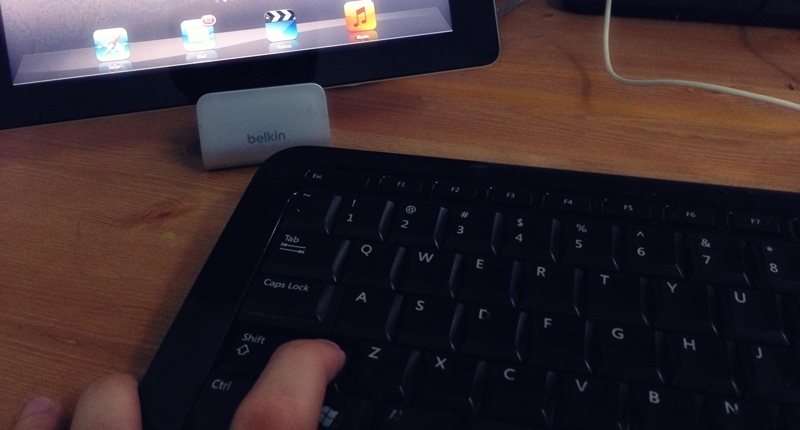
จากนั้นกดปุ่ม Restore iPhone… ใน iTunes

จากนั้นจะมีหน้าต่างให้เลือกหาไฟล์ firmware iOS 7 ที่ดาวน์โหลดมา แล้วกด Open 
กด Restore
แล้วก็ปล่อยให้เป็นหน้าที่ของ iTunes ที่จะทำการอัปเดต iOS ใหม่ให้
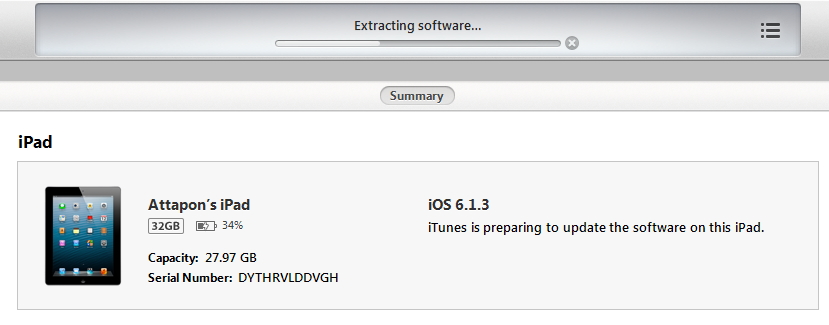
รอสักพักใหญ่ๆ ให้ iOS 7 ติดตั้งลงที่เครื่อง
หลังเสร็จก็จะเข้าสู่หน้า Welcome เพื่อให้ Activate ตัวเครื่องในอันดับต่อไป

เท่านี้ก็ถือว่าเสร็จสิ้นการ Shift + Restore โดยผลที่ได้คือ iOS 7 สดใหม่จาก Apple
การแก้ปัญหาเบื้องต้น.
หากติดปัญหา error ระหว่างการ restore firmware ให้เข้าไปแก้ไขไฟล์ hosts ที่ C:\Windows\System32\drivers\etc
ขอขอบคุณ www.iphonemod.net
วันพฤหัสบดีที่ 20 กุมภาพันธ์ พ.ศ. 2557
แย่แล้วๆ ลืม Password เครื่อง Mac ทำยังไงดี!!
ไม่ต้องตกใจๆ ลืม Password ในเครื่อง ทำให้ลงโปรแกรมไม่ได้ Log-in เข้าเครื่องไม่ได้ ไม่มีปัญหาครับ ให้เราทำตามขั้นตอนนี้นะครับ
1. ให้เอาแผ่น Mac OS X ที่มาพร้อมกับเครื่องที่ซื้อใส่เข้าใน DVD Drive ในเครื่อง หากไม่มีขอให้เป็นแผ่น Mac OS X ที่เป็นรุ่นเดียวกันกับตัวเครื่องก็ได้
2. ให้ทำการ Restart ตัวเครื่อง และเมื่อเครื่อง Restart ใหม่แล้ว ให้กดปุ่ม C ค้างไว้จนกว่าหน้าจอจะขึ้น Spinning Wheel เพื่อให้เครื่องเริ่มบูตจากแผ่น DVD

3. เมื่อบูตสำเร็จแล้ว จะมีหน้าให้เลือกภาษาต่างๆ ให้เลือกภาษาอังกฤษหรือภาษาที่ต้องการ

4. ตรงนี้จะมีหน้าจอให้เราเริ่มการติดตั้ง Mac OS X ไม่ต้องสนใจ ให้ไปที่เมนูด้านบนที่ชื่อว่า Utilities เลย เลือกโปรแกรม Reset Password

5. หน้าต่างนี้จะมี Drive ที่เป็นเครื่องของเราให้เลือกที่ Drive นั้น

6. ที่คำสั่ง Select a user of this volume to reset their password ให้เราเลือกบัญชีผู้ใช้ที่ต้องจะเปลี่ยน Password (ข้อควรระวัง: ห้ามเลือก Reset Password ที่ root user)
7. เมื่อเลือกบัญชีรายชื่อที่ต้องการแล้ว ก็สามารถใส่ Password และคำถามกันลืมที่เราต้องการลงไปได้เลย เมื่อใส่ Password ที่ต้องการทั้งหมดแล้วก็กด Save ได้เลย

8. และเพื่อให้การ Reset password นั้นสมบูรณ์แบบมากขึ้น ขอแนะนำให้ทำการ Reset Home Directory Permission and ACLs เพื่อให้ค่าต่างๆของการเข้าถึงไฟล์รับรู้ถึงการ Reset Password ของเราด้วย
9. จากนั้นก็ทำการ Restart เครื่องอีกครั้ง เพียงแค่นี้ Password ก็ reset เรียบร้อยแล้ว


10. เมื่อเครื่องเริ่มบูตใหม่จะพบกับกล่องข้อความให้เราปรับปรุง Password ใหม่ ให้เลือกที่ Update Keychain Password

เห็นมั้ยครับว่าการ Reset password นั้นง่ายนิดเดียวจริงๆ ส่วนแผ่น Mac OS X ของเราขอแนะนำอย่างยิ่งเลยนะครับให้เก็บไว้ในที่ๆปลอดภัย เพราะแผ่น Mac OS X ถ้าตกไปอยู่ที่มือใครที่ไม่ดีก็สามารถที่จะ Reset password ของเราได้ด้วยเหมือนกันนะครับ
| แย่แล้วๆ ลืม password เครื่อง Mac ทำอย่างไรดี! |
|
|
โดย: มาสเตอร์ ไกรวุฒิ กตัญญูกุล
งาน: กลุ่มสาระการงานอาชีพและเทคโนโลยี
อ้างอิงแผนงาน : -
อ้างอิงโครงการ : -
แหล่งที่มา: www.istudio.in.th
สมัครสมาชิก:
บทความ (Atom)