วันอาทิตย์ที่ 14 กรกฎาคม พ.ศ. 2556

5 ขั้นตอนการพิจารณาก่อนเลือกซื้อแฟลชไดรฟ์ไว้คู่กาย

หนึ่งในสื่อบันทึกข้อมูลที่ได้รับ ความนิยมในปัจจุบันนั้น นอกจาก External Harddisk ที่มีความจุมากแล้วก็มีแฟลชไดรฟ์ที่หลายๆ คนเลือกใช้เพราะความสะดวกในการพกพาและมีความจุหลากหลายขนาดให้เราเลือกซื้อ ได้ แต่เวลาจะเลือกซื้อแฟลชไดรฟ์กันสักทีนั้นควรคิดถึงเรื่องใดบ้างนั้น ทางทีมงานมีวิธีการง่ายๆ 5 ขั้นตอนมาฝากกันในบทความนี้ครับ

1
เลือกความจุที่ต้องการกันก่อน โดยคำนึงถึงว่าเราเน้นเอาไปเก็บไฟล์ประเภทไหน ซึ่งถ้าเป็นไฟล์เอกสารทั่วไปและมีไฟล์รูปภาพอยู่บ้างล่ะก็ แฟลชไดรฟ์ขนาด 8 GB ก็เพียงพอแล้ว แต่ถ้ามีไฟล์หนังหรือไฟล์ที่มีขนาดค่อนข้างใหญ่ล่ะก็ แนะนำให้หาความจุที่ 16 GB ขึ้นไป จะได้ไม่ต้องขนถ่ายไฟล์ทีละหลายๆ รอบให้เสียเวลา
 
2
ดูสักนิดว่าพอร์ตเชื่อมต่อเป็นแบบไหน ซึ่งในปัจจุบันนี้แฟลชไดรฟ์ยังถูกผลิตออกมาโดยใช้มาตรฐานการเชื่อมต่อเป็น USB 2.0 เป็นหลัก และมีมาตรฐาน USB 3.0 อยู่บ้าง แต่ยังไม่แพร่หลายนัก โดยนิยมนำมาใช้ในแฟลชไดรฟ์ที่มีความจุสูงๆ ตั้งแต่ 16 GB ขึ้นไป ซึ่งถามว่าจำเป็นหรือไม่? ก็ขึ้นอยู่กับประเภทไฟล์ที่เราบันทึกเช่นกัน ถ้ามีขนาดใหญ่และมีจำนวนมากก็แนะนำเป็น USB 3.0 ไปเลย แต่ถ้าเป็นเพียงไฟล์เล็กๆ เช่นไฟล์เอกสารหรือไฟล์ภาพจำนวนไม่มากล่ะก็ USB 2.0 ก็เพียงพอต่อการใช้งานแล้ว
 
3
ขนาดและดีไซน์เป็นอย่างไร? เรื่องนี้นับเป็นความชอบโดยส่วนตัวเฉพาะบุคคลว่าชอบแบบไหน ดีไซน์อย่างไร โดยแฟลชไดรฟ์นั้นจะมีหลากแบบหลายดีไซน์ทีเดียว ซึ่งตอนนี้จะมีตั้งแต่ขนาดเล็กไปจนถึงขนาดใหญ่
 
 
4
ประกันแฟลชไดรฟ์ยาวนานแค่ไหน? เรื่องของเสียแล้วใครจะรับผิดชอบเป็นอีกเรื่องสำคัญที่ใครๆ ก็ใส่ใจ เพราะแฟลชไดรฟ์นั้นก็เงินของเราทั้งนั้นและข้อมูลเองก็สำคัญไม่แพ้กัน ซึ่งถ้าเก็บภาพถ่ายความทรงจำดีๆ เอาไว้ หรือจะเป็นไฟล์เอกสารสำคัญของบริษัทเอาไว้แล้วเกิดเสียหายในช่วงประกันก็ยัง พอส่งให้ทางบริษัที่เป็นผู้รับประกันเป็นคนรับผิดชอบได้
 
5
ราคาคุ้มค่ากับที่ลงทุนไปหรือเปล่า? ปัจจัยสุดท้ายนี้เป็นเหมือนตัวกำหนดทุกสิ่งเมื่อจะเลือกซื้อสินค้าจริงๆ ซึ่งถ้าเรามีงบประมาณไม่เกิน 500 บาทก็อาจจะได้แฟลชไดรฟ์ขนาด 16 GB แต่เป็น USB 2.0 มาใช้งาน แต่ถ้าเพิ่มขึ้นเป็น 1,000-2,000 บาทก็จะเพิ่มเป็นแฟลชไดรฟ์ความจุ 32-64 GB และใช้มาตรฐานเชื่อมต่อเป็น USB 3.0 ได้ โดยทางทีมงานแนะนำให้รอช่วงงาน Commart หรือช่วงลดราคาพิเศษของห้างไอทีต่างๆ แล้วค่อยหาซื้อก็จะได้ในราคาที่ถูกลงจากเดิมอีกมาก หรือจะใช้วิชาส่วนตัวพูดคุยกับคนขายก็ได้ไม่ผิดกติกา
 
สำหรับห้าขั้นตอนที่ทางทีมงานแนะนำนั้นเป็นเหมือ นไกด์ไลน์ง่ายๆ สำหรับมือใหม่ที่ต้องการมองหาแฟลชไดรฟ์มาใช้ส่วนตัวสักอันหนึ่ง ซึ่งจะนับแล้วในตอนนี้ แฟลชไดรฟ์เองก็มีความจุและมาตรฐานการเชื่อมต่อที่ดีขึ้นเรื่อยๆ ไม่แน่ว่าในอนาคตอันใกล้นี้ แฟลชไดรฟ์ความจุ 512 GB อาจจะเพิ่มเข้ามาเป็นเพดานความจุมาตรฐานสูงสุดแทน 64 GB ก็ได้ ใครจะไปรู้

Microsoft ส่งโฆษณาเสียดสี iPad เทียบให้เห็นชัดๆ ว่าใครทำงานได้สะดวกกว่า


ไม่รู้ว่าช่วงนี้ Microsoft นึกอะไรเลยทำโฆษณาเสียดสี iPad ออกมาบ่อยเหลือเกินโดยครั้งนี้ไม่ได้เอา iPad กับ Windows Tablet มาวางเทียบกันแล้วเล่นเหมือนครั้งก่อนแต่เป็นคลิปสั้นๆ 31 วินาทีที่ทาง Microsoft ต้องการนำเสนอความสามารถของ Windows Tablet ที่ทำงานได้ราบลื่นและหลายๆ งานพร้อมกันได้มากกว่า iPad ไม่ต้องกดสลับหน้าจอไปมาให้เหนื่อยเหมือน iPad อีกด้วย
iPadvsWindowsTab
ในคลิปดังกล่าวจะนำเสนอชายสองคนที่ไปชมการแข่งขันเบสบอล พร้อมกันแล้วเจ้านายกำลังต้องการทำข่าวเกี่ยวกับนักเบสบอลคนดังกล่าว แล้วชายคนแรกที่ใช้ iPad เองก็กำลังง่วนอยู่กับการสลับแอพฯ ไปมาจนดูไม่คล่องตัวเหมือนกับ Windows Tablet ที่สามารถเปิดให้โปรแกรมทำงานสองโปรแกรมพร้อมๆ กันได้และไม่ต้องเสียเวลาเปิดปิดแอพฯ อีกด้วย เรียกได้ว่าแม้จะดูเป็นโฆษณาง่ายๆ แต่เห็นได้ชัดว่า iPad เองก็มีข้อจำกัดอยู่พอสมควรทีเดียว
เป็นคลิปง่ายๆ คลิปหนึ่งที่ใครๆ อาจจะรอชมอยู่ก็ได้ว่าถ้านำไปใช้งานจริงแล้วแท็บเล็ตทั้งสองรุ่นนี้จะมีข้อ จำกัดและทำงานได้ดีหรือไม่อย่างไรบ้าง เทียบกันให้เห็นจะๆ ในสถานการณ์จริงที่สมมติขึ้นมาให้เห็นว่าจริงๆ แล้ว iPad เองก็ไม่ได้เป็นตัวเลือกที่ดีที่สุดเสมอไปเช่นกัน

วันศุกร์ที่ 12 กรกฎาคม พ.ศ. 2556

แนะนำฟีเจอร์เด่นของ MSI Gaming Notebook


แนะนำฟีเจอร์เด่นของ MSI Gaming Notebook [Part 2]

52,648
Fans
By l 11/07/13
หลังจากจบกับการ แนะนำฟีเจอร์เด่นของ MSI Gaming Notebook [Part 1] กันไปแล้วเดี๋ยวเรามาต่อที่ [Part 2] กันว่าจะมีอะไรที่น่าสนใจอีก (จุดเด่นเค้ามีเยอะจริงๆ เกมมิ่งโน้ตบุ๊กของ MSI)
1. Killer™ DoubleShot

Killer DoubleShot ที่รวม LAN Killer E2200 และ Wireless Killer-N 1202 ไว้ในเครื่องเดียวทำให้ใช้งานระบบ Network ต่างๆ เป็นไปอย่างราบลื่นและมีประสิทธิภาพในการเล่นเกมส์ผ่านระบบออนไลท์ทั้ง เชื่อมต่อผ่าน LAN หรือ Wireless ก็สามารถใช้งานได้อย่างมีความเสถียรมากขึ้น โดยตัว Killer นี้จะเข้าไปจัดเรียงการรับ-ส่งข้อมูลของระบบอินเตอร์เน็ตให้เป็นไปอย่างลื่น ไหล และทั้ง 2 Killer เป็นฮาร์ดแวร์ที่มีประสิทธิภาพดีกว่า LAN และ Wireless ทั่วๆ ไปเป็นเท่าตัวเลย ยิ่งระบบ Network เส้นเดียวกันด้วยคนอื่นๆ จะโดนดึงความเร็วมาไว้ที่เครื่องของเราให้ใช้งานดีที่สุด (ทีมงานเคยทดสอบใช้งานหนักๆ ในวง LAN เดียวกันทำให้อินเตอร์เน็ตบางเครื่องเต่ากินไปเลยทีเดียว)
 
Killer ทั้ง 2 ตัวจะมีซอฟต์แวร์ที่สามารถปรับแต่งและควบคุมการทำงานได้ ขึ้นอยู่กับความเร็วอินเตอร์เน็ตและวิธีการเชื่อมต่อของผู้ใช้งานด้วย นับว่าเป็นอีกหนึ่งเทคโนโลยีในโน้ตบุ๊กที่มีบทบาทต่อการใช้งานอยู่ไม่น้อย เลยทีเดียวในปัจจุบัน
2. ระบบระบายความร้อน Cooler Boost
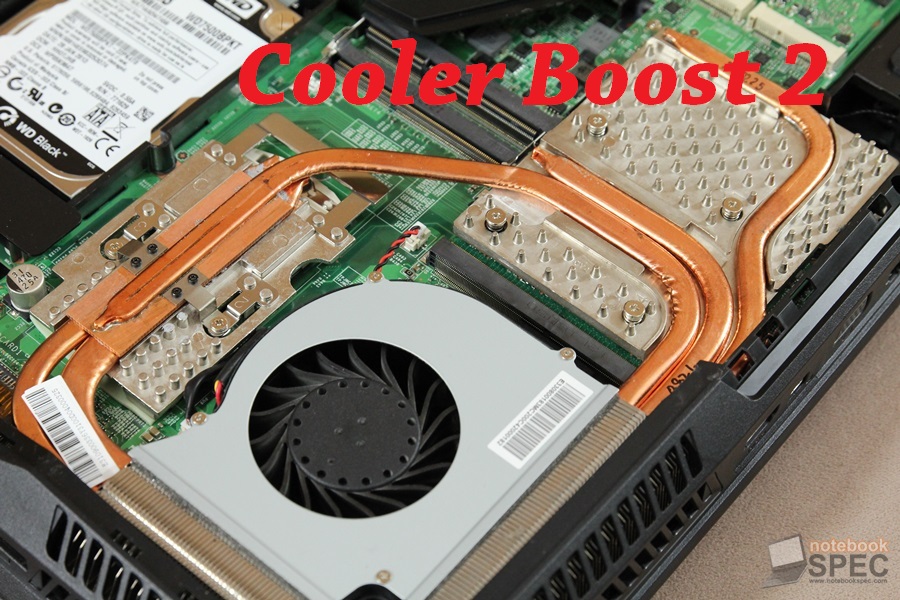
ในเกมมิ่งโน้ตบุ๊ก MSI ตระกูล GX, GT-Series จะมีระบบระบายความร้อนแบบ 2 ทิศทางโดยจะผ่านท่อทองแดงส่งไปยังพัดลมด้านหลังเครื่องตัวเดียวกันและกระจาย ออกด้านข้างและด้านหลัง จากเมื่อปี 2012 เกมมิ่ง MSI ได้ทำท่อทองแดงส่งของ CPU และ กราฟิกการ์ดแยกกันจนมาปัจจบุันตอนนี้ได้ทำเป็นเส้นเดียวกันเพื่อช่วบควบคุม ความร้อนให้ดีกว่าเดิมและคงที่ขึ้น จากที่ระบายความร้อนได้ดีกว่าโน้ตบุ๊กทั่วๆ ไปอยู่แล้ว แต่ MSI ก็ยังพัฒนา Cooler Boost 2 ออกมาเพื่อรองรับ CPU และ กราฟิกการ์ดใหม่ๆ ที่แรงๆ เพราะของแรงๆ มันต้องร้อนด้วยเป็นธรรมดาแต่ Cooler Boost 2 บอกได้คำเดียวว่าเอาอยู่
Cooler Boost ทำให้การระบายความร้อนดีกว่า Cooler Boost รุ่นแรกอยู่ประมาณ 15% แต่การควบคุมความร้อนนิ่งขึ้นอยู่พอสมควรเลยทีเดียว จาก CPU i7 ที่เราจะได้เห็นกัน 95 องศาบ้าง แตะ 100 องศาบ้าง แต่ด้วย Cooler Boost 2 อาจจะอยู่ที่ประมาณช่วงๆ 90 องศาเท่านั้น เรียกได้ว่าเป็นอีกเทคโนโลยีหนึ่งจากเกมมิ่งโน้ตบุ๊ก MSI ที่ควรมีในโน้ตบุ๊ก เพราะความร้อนสูงเกินไปการทำงานของฮาร์ดแวร์อาจจะเกิดความผิดพลาดและอายุการ ใช้งานน้อยลงก็เป็นได้
3. Matrix Display [GT-Series] / AMD Eyefinity [GX-Series]
Matrix Display เป็นเทคโนโลยีใหม่ที่เพิ่งเข้ามาใน MSI GT-Series ที่ใช้ชิปประมวลผล Haswell สดๆ ร้อนๆ เป็นการต่อออกจอแสดงผลนอกได้ 3 จอ และยังใช้จอแสดงผลโน้ตบุ๊กได้อีก 1 จอ รวมเป็น 4 จอในเครื่องเดียว ซึ่งอาจจะใช้ทำงานแยกจอเป็นส่วนๆ แล้วแต่การใช้งานของแต่ละคน แต่หลักๆ ทำมาเพื่อการเล่นเกมส์เพื่อความสะใจเพราะจะได้มุมมองที่กว้างขึ้นและน่าเล่น ขึ้น (แต่เกมส์ต้องรองรับความละเอียดด้วย)
AMD Eyefinity Multi-Display Technology เป็นเทคโนโลยีที่มีใน MSI GX-Series เท่านั้น ซึ่งจะต่างจาก Matrix Display ตรงที่ว่า Eyefinity จะต่อได้เพียง 3 จอ จอโน้ตบุ๊กจะแสดงผมไม่ได้ส่วนการใช้งานก็ไม่ต่างกันแล้วแต่ความพอใจผู้ใช้ งานครับผม แต่ MSI GX-Series ที่ใช้เทคโนโลยีนี้ได้ราคาเริ่มต้นตั้งแต่ช่วงราคา 35k ขึ้นไป
ขอจบการแนะนำฟีเจอร์เด่นของ MSI Gaming Notebook [Part 2] แต่เพียงเท่านี้เกมมิ่งโน้ตบุ๊ก MSI จะมีอะไรน่าสนใจอีกต้องติดคอยติดตามได้ที่ www.notebookspec.com ของเราครับ

โน้ตบุ๊กไม่มีพอร์ต VGA ทำไงดี ?


พอร์ต VGA หรือ D-Sub หรืออนาล๊อก นั้นเป็นพอร์ตการแสดงผลที่มีอายุอานามมาไม่ต่อกว่า 10 ปีแล้วตั้งแต่ เริ่มยุคคอมพิวเตอร์ใหม่ๆ และก็ใช้กันเรื่อยมาจนถึงปัจจุบัน ซึ่งผมคงไม่ขอพูดเรื่องเทคนิคนะครับว่ามันทำงานอะไรยังไง แต่เนื่องจากเป็นพอร์ตที่มีอายุมานาน อุปกรณ์พวกจอภาพ โปรเจ็คเตอร์ทุกตัวจึงรองรับพอร์ตนี้หมด เรียกได้ว่าเป็นพอร์ตมาตรฐานที่เราสามารถใช้งานได้อย่างแน่นอนกับทุกอุปกรณ์ โดยเฉพาะพวกโปรเจ็คเตอร์ที่ส่วนใหญ่ยังใช้พอร์ต VGA อยู่เลย
image
แต่เมื่อถึงเวลาที่เทคโนโลยีมาถึงจุดเปลี่ยน HDMI ที่เป็นพอร์ตแบบดิจิตอลเริ่มเข้ามาแทนที่ทำให้พอร์ต VGA ค่อยๆ ตายลงอย่างช้าๆ สังเกตุจากโน้ตบุ๊กรุ่นใหม่ๆ เริ่มไม่มีพอร์ต VGA เข้ามาแล้ว ประกอบกับพอร์ต VGA เองก็เป็นพอร์ตที่มีขนาดใหญ่ทำให้ไม่สามารถติดตั้งไปกับโน้ตบุ๊กที่บางเบา ไม่ว่าจะเป็น Ultrabook หรือ Sleekbook ได้ จึงเป็นพอร์ตที่จำเป็นต้องตัดออกไป แต่บางแบรนด์เองก็มีพวก Adapter แปลง HDMI to VGA แถมให้จึงไม่ค่อยมีปัญหาเท่าไร แต่ถ้าไม่มีละจะทำไงดี
image
เนื่องด้วยพอร์ต HDMI เป็นพอร์ตแบบดิจิตอลการแปลงไปเป็นพอร์ต VGA จึงสามารถทำได้ง่ายๆ (เหมือนการแปลง DVI to VGA นะละครับ) โดยเราสามารถซื้อ Adapter HDMI to VGA ได้ตามร้านขายอุปกรณืเสิรมทั่วๆไป ราคาก็อยู่ราวๆ 600 บาทขึ้นไปแล้วแต่ยี่ห้อแล้วแต่คุณภาพ ซึ่งส่วนตัวผมแนะนำของมียี่ห้อหน่อยนะครับแพงหน่อยแต่ทน เพราะอย่าลืมว่าเราจะต้องพกพาต่อเข้าต่อออกตลอดเวลา
image
แต่ถ้ามีงบประมาณเพิ่มขึ้นอาจจะหาเป็น DisplayLink แทน ด้วยการแปลงพอร์ต USB 3.0 ไปเป็น DVI/VGA ซึ่งให้คุณภาพดีไม่แพ้การแปลง HDMI to VGA แต่ในบางรุ่นยังเป็น Dock ที่เพิ่มพอร์ต USB หรือ LAN มาให้ด้วย ค่าตัวจะแพงสักหน่อยราวๆ 1,xxx บาท ยังหาซื้อได้ยากอยู่ แต่ในอนาคตอุปกรณ์พวกนี้จะเป็นที่นิยมมากขึ้น
image
วิธีสุดท้ายเป็นการหาอุปกรณ์ที่มีชื่อว่า USB Wireless Display โดยหน้าตาอุปกรณ์จะเป็นเหมือนแฟลชไดร์ฟเพื่อต่อกับพอร์ต USB ที่เครื่องเรา แล้วจะส่งสัญญาณผ่าน WiFi หรือช่อสัญญาณพิเศษไปยังตัวรับที่จะเป็นพอร์ต VGA เพื่อแสดงผลเข้าจอภาพหรือโปรเจ็คเตอร์ ข้อดีคือไม่ต้องใช้สายต่อให้ยุงยาก แต่ข้อเสียคือสัญญาณอาจจะมีดีเลย์บ้าง และก็มีราคาสูงระดับ 2,xxx ขึ้นไป
image
นอกนั้นอุปกรณ์ที่ช่วยให้แสดงผลแบบ VGA ได้ก็ยังมีอีกหลายแบบนะครับเช่น WiDi ,USB Moniter แต่ยังมีข้อจำกัดเยอะจึงไม่ค่อยอยากแนะนำเท่าไร สนใจแบบไหนก็ลองไปซื้อหากันนะครับ แต่ถ้าท่านไม่ได้ใช้งานพอร์ต VGA บ่อยขนาดนั้นก็อาจจะไม่จำเป็นต้องซื้ออุปกรณ์พวกนี้ก็ได้ อาจจะใช้แฟลชไดร์ฟต่อเครื่องเพื่อนแทน หรือให้พวก Skydrive แชร์ไฟล์เพื่อไปเปิดกับเครื่องอื่นก็ได้นะครับ ผมว่าอีกไม่กี่ปีข้างหน้าพอร์ตพวก HDMI คงเข้ามาแทน VGA โดยสมบูรณ์แน่นอนครับ

รีวิววิธีใช้ Kuaiyong คืออะไร ? ติดตั้งแอปเกมเสียเงินฟรี โดยที่ไม่ต้อง Jailbreak : แปลไทยละเอียด

Kuaiyong
  Kuaiyong อัพเดทวิธีการขั้นเทพ เทคนิคเหนือจริง ที่สุดของฟรีกับ iTAllNews.com สำหรับวันี้เราจะมาทราบถึงวิธีการใช้งานโปรแกรม Kuaiyong ที่จะช่วยให้เราสามารถติดตั้ง แอพพลิเคชั่น (APP) และ เกมส์ (Games) แท้!?! จาก Apple Store ฟรีทุกอย่างแบบไม่มีค่าใช้จ่ายใดๆ ทั้งสิ้น โดยติดตั้งแอปทั้งหลายผ่านโปรแกรม Kuaiyong เท่านั้นเอง : วิธีการใช้งาน Kuaiyong แบบละเอียด 

Kuaiyong คืออะไร ? มันเป็นโปรแกรมที่สร้างขึ้นจากประเทศจีน มีความสามารถติดตั้ง แอพพลิเคชั่น (APP) และ เกมส์ (Games) ที่เห็นใน APP Store ไม่ว่าจะเป็นแบบฟรี หรือแบบเสียเงิน บน iPad, iPhone, iPod ฟรี FREE และที่สำคัญคือเราไม่จำเป็นต้อง Jailbreak เครื่องเลย ทั้งนี้แอปและเกมที่ติดตั้งผ่านโปรแกรม Kuaiyong ลงบนเครื่องนั้นไม่ใช่แอปแครกแบบใน installous หรือ App Cake+ แต่เป็นแอปแท้ๆ จาก Apple Store เลยโดยผ่านกระบวนการต่างๆที่เจ้า Kuaiyong จะจัดการให้ทั้งหมดครับ เราไปดูวิธีการใช้งานกันดีกว่า 


 สิ่งที่ต้องเตรียม ควรทราบ

 Kuaiyong for WindowsDownload
 
1. เวอร์ชั่นแรกโปรแกรมยังเป็นภาษาจีนทั้งหมด 
2. จะมี Kuaiyong ภาษาอังกฤษเร็วๆนี้
3. รองรับ iPhone 5 และ iPhone ทุกรุ่น
4. รองรับ iPod ทุกรุ่น
5. รองรับ iPad mini และ iPad ทุกรุ่น
6. รองรับ iOS 5+ 6+
7. เพื่อความปลอดภัย : Apple ID ในเครื่องไม่ควรผูกบัตรเครดิต .. วิธี
7. อ่านให้ละเอียดก่อนแล้วค่อยทำ !! สำคัญ
 
 ** ขณะนี้ Kuaiyong ทำการปรับปรุงเวอร์ชั่นภาษาอังกฤษเลยยังไม่ปล่อยให้ดาวน์โหลด จึงต้องดาวน์โหลดจากแหล่งอื่นไปก่อน (ตามลิงค์ที่ลงให้) **
 

 วิธีการใช้งานโปรแกรม Kuaiyong แปลไทยละเอียด
วิธีติดตั้งแอปแท้เสียเงินแบบฟรีๆ โดยไม่ต้องเจลเบรค Jailbreak

  ทำการดาวน์โหลด Kuaiyong มาแล้วติดตั้งให้เรียบร้อย เปิดขึ้นมาก็จะพบกับภาษาจีนล้วนๆ (เวอร์ชั่นภาษาอังกฤษกำลังจะออก) เรามาดูทีละเมนูครับ
 STEP1: ต่อ iDevice เข้ากับคอมพิวเตอร์ (ตัวอย่างเป็น iPad mini FW 6.0.1) หาก Kuaiyong และ iDevice Sync กันจะมีรายละเอียดรุ่นเครืื่่องขึ้นมา (ภาพเลข 1) จากนั้นเลือกอุปกรณ์ว่าเราจะดาวน์โหลดแอปเกมส์ในรูปแบบ iPad หรือ iPhone (ภาพเลข 2) จากนั้นเราดูรายชื่อเกมที่แสดงขึ้นมาครับเลือกมาซักเกมเช่น Asphalt 7 (ภาพเลข 3) กดเข้าไปเลยครับ

 STEP2: เข้ามาก็จะพบกับหน้าตาคล้ายๆ กับใน iTunes ครับมีรายละเอียดเกมและรีวิวรูปภาพต่างๆ ให้เรากด Download ครับ (ภาพเลข 4)

 STEP3: เข้า มาหน้าดวน์โหดล โปแกรมจะแสดงรายละเอียดเกมส์แอปต่างๆ ที่เรากำลังดาวน์โหลดและเคยดาวน์โหลดไว้ โดยมีรายละเอียดต่างๆ แจ้งให้ทราบจัดเจน
ภาพเลข 5 : ค่า % การดาวน์โหลดว่าได้กี่ % แล้ว
ภาพเลข 6 : เกมส์ที่เคยดาวน์โหลดและติดตั้งเสร็จไปแล้ว
ภาพเลข 7 : แสดงค่าความเร็วในการดาวน์โหลดตัวอย่างได้ 436k นับว่าใช้ได้เลยครับ

 STEP4: เมื่อดาวน์โหลดเสร็จเรียบร้อยแล้ว Kuaiyong จะทำการติดตั้งแอปให้อัตโนมัติ (ตัวอย่าง iPhoto) โดยจะมี % ในการติดตั้งบอกให้เราได้ทราบด้วยว่าติดตั้งไปแล้วกี่เปอร์เซ็น และหากติดตั้งเสร็จเรียบร้อยแล้วจะมีตัวหนังสือ ภาษาจีนขึ้นว่าติดตั้งเสร็จแล้ว (ภาพเลข 9)

 STEP5: กลับไปดูใน iPad mini ก็จะพบว่าเกมและแอปที่เราติดตั้งผ่าน Kuaiyong เมื่อสักครู่นี้มาอยู่บน iPad mini เรียบร้อยแล้วละครับ 

 STEP6: มา ดูเรื่องปุ่มค้นหากันซักเล็กน้อยครับ หลายท่านคงสงสัยว่าภาษาจีนทั้งหมดแบบนี้จะค้นหาเกมที่เป็นภาษาอังกฤษได้หรือ ไม่ ขอบอกว่าได้ครับ ตัวอย่างค้นหาคำว่า infinity ก็จะพบทั้งภาค 1 และ ภาค 2 ให้เราได้ดาวน์โหลดครับ (ภาพเลข 10) และหากว่าค้นหาเสร็จแล้วจะกลับไปที่หน้าจอแรกก็กด X ครับ (ภาพเลข 11)

สรุป : เอาละครับนับได้ว่าประเทศจีนพัฒนา Tools ต่างๆ ออกมาได้ดีและสะดวกไม่ใช้น้อย ไม่ว่าจะเป็นผลงานอย่าง iTools หรือ APP Cake + และเช่นกันโปรแกรม Kuaiyong ก็ ถือได้ว่าพัฒนาได้ดีเยี่ยมแถมจะมีการปล่อยเวอร์ชั่นภาษาอังกฤษออกมาเร็วๆ นี้อีกด้วย ซึ่งความเร็วในการดาวน์โหลดจัดได้ว่าเร็วใ้ช้ได้ (แล้วแต่ช่วงเวลา) และเกมส์และแอปที่ดาวน์โหลดและติดตั้งนั้นสามารถใช้งานได้จริงอีกด้วย

วันพฤหัสบดีที่ 11 กรกฎาคม พ.ศ. 2556

ประธาน Nikon เผย กำลังพัฒนาผลิตภัณฑ์ เพื่อแข่งขันกับกล้องมือถือ


Makoto Kimura ประธานแบรนด์กล้องถ่ายภาพชื่อดัง Nikon ได้เผยถึงแนวคิดความต้องการในการออกแบบผลิตภัณฑ์สำหรับอนาคตของบริษัท ที่จะเน้นเพื่อแข่งขันกับยุคแห่งความเฟื่องฟูจากการถ่ายภาพของกล้องมือถือ สมาร์ทโฟน โดยบอกว่าการขยับขยายของอุปกรณ์พกพาที่รวดรเร็วนั้น ได้ส่งผลกระทบต่อสภาพแวดล้อมของธุรกิจ Nikon ดังนั้น งานต่อไปของเราก็คือการค้นหาคำตอบของการเปลี่ยนที่เกิดขึ้นนี้

แม้ว่าจะไม่ได้มีการเปิดเผยถึงรายละเอียดของตัวสินค้าแบบใหม่นี้ แต่ว่าก็เป็นการบ่งบอกให้เห็นได้ชัดเจน ว่า Nikon คงกำลังพัฒนาผลิตภัณฑ์ใหม่ออกมา เพื่อนำเอาต่อกรกับคู่แข่งใหม่รายนี้ เพราะแน่นอนว่าที่ผ่านมานั้น การถ่ายภาพด้วยกล้องถ่ายรูปจริงๆ กับกล้องของมือถือนั้นแตกต่างกันอย่างสิ้นเชิง ดังนั้นมันจึงเทียบกันไม่ได้เลย เปรียบเสมือนอยู่กันคนละตลาด แต่ทุกวันนี้ กล้องในมือถือได้พัฒนาขึ้นมากกว่าที่เคย จนเรียกได้ว่าจะเทียบเท่ากับกล้อง compact ตัวเล็กๆแล้วด้วยซ้ำไป อีกทั้งยังเป็นอุปกรณ์ที่มีขนาดเล็ก ทุกคนต้องพกพาไปไหนมาไหนตลอดเวลาอยู่แล้ว จึงแน่นอนว่า มันจะส่งผลกระทบต่อกล้องดิจิตอลแน่นอน นอกจากนั้น จากคำพูดของประธาน Kimura นี้ ก็ดูเหมือนบอกเป็นนัยๆด้วย ว่ามันอาจจะไม่ใช่ผลิตภัณฑ์อย่างกล้องผู้บริโภคทั่วไป นั่นจึงเป็นคำถามว่า หรือ Nikon จะหันมาทำมือถือกันนะ

แม้ว่า Nikon ในระยะหลัง จะไม่ค่อยได้พัฒนานวัตกรรมใหม่ๆอะไรออกมามากมายสักเท่าไหร่นัก แต่ก็ถือว่าเป็นบริษัทแรก ที่ได้ทำการพัฒนากล้องระบบ Android ขึ้นมา กับรุ่น Coolpix S800c แต่ก็ค่อนข้างจะน่าผิดหวังอยู่เล็กน้อย ด้วยประสิทธิภาพการทำงานของระบบที่ไม่ค่อยจะเร็วสักเท่าไหร่ และยังไม่ได้มีคุณภาพของภาพถ่ายที่น่าประทับใจนัก
ที่มา: The Verge

Microsoft เตรียมยกเลิกบริการ MSN TV ในเดือนกันยายนนี้


สำหรับบริการ MSN TV ของ Microsoft นั้น ได้เตรียมที่จะยกเลิกการให้บริการในปลายเดือนกันยายนที่จะถึงนี้ โดยได้ประกาศผ่านทั้งทางหน้าเว็บไซต์ และส่งจดหมายอีเมลไปยังเหล่าผู้ใช้งานของตัวเอง
ซึ่งบริการ MSN TV ตัวนี้ ถือกำเนิดขึ้นจากชื่อที่เคยรู้จักกันว่า WebTV นั่นเอง ภายใต้ชื่อบริษัท WebTV Networks, Inc. จากผู้ก่อตั้งและบริหารที่ยังเป็นที่รู้จักกันดีในทุกวันนี้ Steve Perlman และจากนั้น Microsoft ก็ได้ทำการเข้าซื้อกิจการในช่วงยุคที่เว็บ 1.0 รุ่นเรืองแบบสุดๆ ประมาณกลางปี 1997 ด้วยราคา 425 ล้านเหรียญสหรัฐฯ (ประมาณ 1.32 หมื่นล้านบาท)

ซึ่งการให้บริการเจ้าระบบที่ว่านี้ ก็จะต้องใช้ตัวเครื่องฮาร์ดแวร์ หรือ ‘กล่อง’ ที่เราคุ้นชื่อกันดีในทุกวันนี้ ต่อพ่วงเข้ากับทีวี ซึ่งหลังจากได้เข้าซื้อมาระยะนึง ก็ได้ถูกเปลี่ยนชื่อมาเป็น MSN TV ในปี 2001 เทคโนโลยีบางตัวนั้น ก็ยังได้มีการนำเอาไปใช้ในเครื่อง Xbox ด้วย
นอกจากนั้นระบบทีวีของ Microsoft นี้ ก็ยังได้พัฒนาไปถึง Mediaroom ที่เป็นซอฟท์แวร์สำหรับกล่อง set-top box จาก AT&T สำหรับบริการ U-verse นั่นเอง ซึ่งธุรกิจตัวนี้ ก็กำลังอยู่ในขั้นที่จะถูกขายให้กับ Ericsson และนี่ก็อาจจะเป็นการอธิบายถึงช่วงเวลาที่จะปิดบริการตัวนี้ลงนั่นเอง
ที่มา: AllThingsD

มาตรฐานไฟล์ภาพ WebP แบบใหม่ของ Google วิศกรบอก ทำให้ช้าลง

ก่อนหน้านี้ ถ้าใครได้ติดตามข่าวสารเทคโนโลยีใหม่ๆ ของ Google เกี่ยวกับเว็บไซต์มาตรฐานใหม่ ก็น่าจะพอทราบกันมาบ้าง ว่า Google ได้กำลังพัฒนาฟอร์แม็ตไฟล์ภาพชนิดใหม่ขึ้นมา นั่นก็คือ WebP เพื่อนำเอามาใช้แทนรูปแบบไฟล์ภาพที่เป็นมาตรฐานสุดนิยมในทุกวันนี้อย่าง JPEG แทน ด้วยฟีเจอร์เด่น ที่จะช่วยให้การเปิดหรือโหลดข้อมูลภาพบนเว็บไซต์ ทำได้เร็วขึ้นกว่าเดิม แต่มาวันนี้ ดูเหมือนจะมีผลพลิกโผอยู่สักหน่อย ด้วยวิศวกรของบริษัทเอง ที่ได้ออกมาบอกถึงผลลัพธ์ ว่ามันกลับทำให้ช้าลงซะอย่างนั้น

มาตรฐาน WebP นี้ ถูกออกแบบมาเพื่อบีบอัดรูปแบบภาพกราฟฟิก ให้ดีกว่ามาตรฐานเดิมๆอย่าง JPEG, GIF และ PNG ดังนั้นมันก็จะส่งผลให้ขนาดของไฟล์ภาพนั้น ลดต่ำลงกว่าเดิม และนั่นก็จะแปลว่า ข้อมูลของภาพนั้น จะสามารถถูกส่งไปถึงปลายทางได้ไวมากขึ้น แต่สิ่งที่เป็นสาเหตุให้การทำงานนั้นช้าลง ก็เป็นเพราะขั้นตอนในการเข้ารหัสและถอดรหัสการบีบอัดที่ว่านั่นเอง แต่หนึ่งในฟีเจอร์ใหม่ล่าสุดของมาตรฐาน WebP ตัวนี้ นั่นก็คือการรองรับรูปแบบภาพเคลื่อนไหว animation  ด้วย คล้ายกันกับรูปแบบภาพเคลื่อยไหว GIF ที่มีการเอาภาพหลายๆภาพมาเรียงต่อไปกันไปเรื่อยๆนั่นเอง
ซึ่งก็มีความเป็นไปได้สูง ที่มาตรฐาน WebP ตัวนี้ จะเข้ามาแทนที่รูปแบบมาตรฐานภาพแบบเดิมๆ ทั้ง JPEG และ GIF เพราะตอนนี้ ก็เริ่มมีแฟนๆทำภาพเคลื่อนไหว ในแบบฟอร์แม็ตของ WebP ที่รองรับการใช้งานกับโปรแกรม Chrome ออกมาแล้ว

คำถามต่อมา นั่นก็คือมันจำเป็นที่จะต้องเพิ่มความยุ่งยาก ด้วยการใส่ฟีเจอร์ภาพเคลื่อนไหวของมาตรฐาน WebP เข้าไปด้วยเหรอ ในเมื่อมาตรฐานภาพวิดีโอออนเว็บนั้น ก็สามารถที่จะสร้างใส่เข้าไปใน HTML ได้แล้ว
Alpha (Hin-Chung) Lam ได้ทดลองวิเคราะห์ขนาดไฟล์วิดีโอแมว 63 ตัวจาก Tumblr พบว่า ภาพเคลื่อนไหวมาตรฐาน WebP นั้น มีขนาดไฟล์อยู่ที่ระดับ 38 เปอร์เซ็นต์จากขนาดไฟล์ต้นฉบับที่เป็น GIF ส่วนวิดีโอที่เข้ารหัสด้วยมาตรฐานวิดีโอสำหรับเว็บอีกตัวของ Google ในชื่อ VP8 ก็มีขนาดอยู่ที่ 53 เปอร์เซ็นต์ ยังเป็นขนาดที่ใหญ่กว่า WebP แต่ก็ยังเล็กกว่าภาพเคลื่อนไหว GIF
แน่นอนว่ามันยังเป็นมาตรฐานที่ใหม่อยู่ และความนิยมหรือแพร่หลายในทุกวันนี้ ก็ยังมีไม่มากสักเท่าไหร่ แต่เมื่อระดับ Google เป็นคนผลักดันเองแบบนี้ ก็ไม่แน่ว่ามันอาจจะกลายมาเป็นมาตรฐานสากลทดแทนมาตรฐานเดิมๆได้ แต่ก็อีกเช่นกัน ว่าสุดท้ายก็ต้องอาศัยเวลาเป็นเครื่องมือช่วยบอก ว่ามันเป็นดังว่าหรือไม่
ที่มา: CNET

5 สิ่งต้องทำ เมื่อโน้ตบุ๊กโดนน้ำโดนฝนเพื่อลดความเสียหายที่เกิดขึ้น


เวลาเรากำลังใช้งานโน้ตบุ๊กอยู่ก็ มักจะมีเครื่องดื่มวางเอาไว้ข้างกายราวเป็นธรรมเนียมอยู่แล้ว แต่ถ้าเจ้าเครื่องดื่มหรือน้ำเจ้ากรรมดันหกใส่เครื่องเราเอาล่ะก็ได้เป็น เรื่องกันแน่ๆ เพราะอุปกรณ์ไฟฟ้านั้นไม่ถูกกับน้ำอยู่แล้ว ซึ่งเวลาโน้ตบุ๊กโดนน้ำนั้น หลายๆ คนอาจจะไม่รู้ว่าควรทำอย่างไรเพื่อป้องกันและลดความเสียหายที่จะเกิดขึ้นได้ ดังนั้นวันนี้เราจะมาดูวิธีการกันว่าเวลาโน้ตบุ๊กของเราโดนน้ำแล้วเราควรทำ อย่างไรบ้าง
12929206143698_NEC_ShieldPRO-water
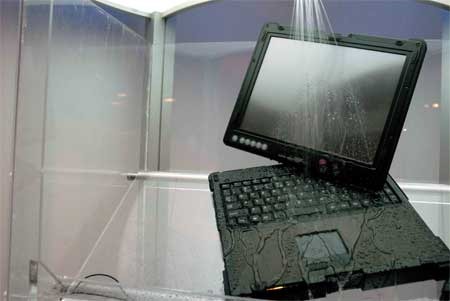
แต่โน้ตบุ๊กบางรุ่นก็สามารถทนทานกับน้ำและฝนได้ระดับนึง
1
เริ่มต้นตอนโน้ตบุ๊กของเราโดนน้ำเข้าไปแล้ว ให้เราถอดสายไฟกับแบตเตอรี่ออกจากเครื่องให้เรียบร้อยเพื่อป้องกันและลด โอกาสการช็อตแล้วทำให้แผงวงจรและชิ้นส่วนภายในเกิดความเสียหายขึ้นมาได้ และเลี่ยงการเปิดเครื่องและการกระทำใดๆ ที่จะทำให้กระแสไฟฟ้าขึ้นมาในระบบการทำงาน
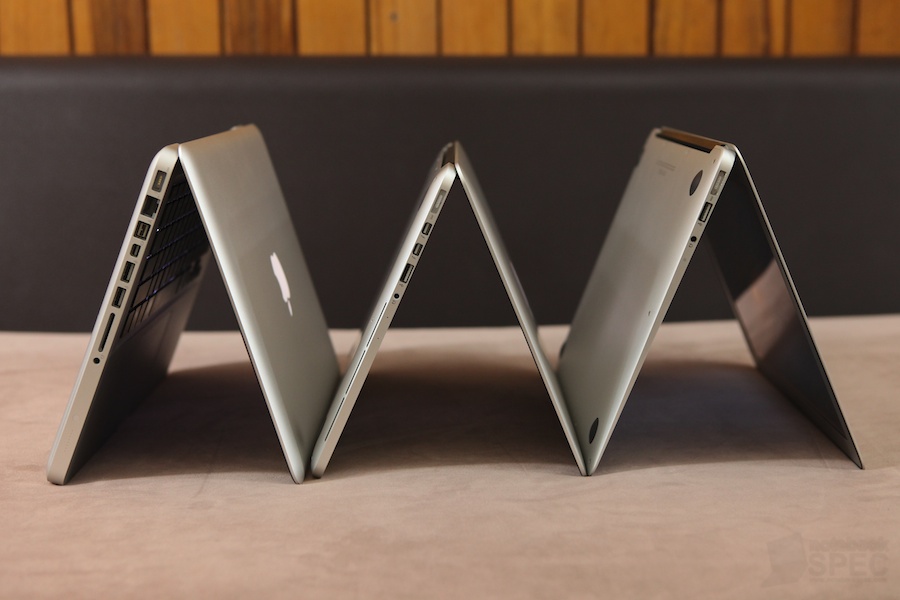
ตัวอย่างตัว V กลับหัว แต่เราไม่ต้องกลับจนหน้าจอมาอยู่นอกเครื่องแบบนี้ก็ได้นะ
2
ตั้งโน้ตบุ๊กให้อยู่ในรูปทรงตัว V กลับหัวให้น้ำออกจากตัวเครืองผ่านทางคีย์บอร์ดและพอร์ตต่างๆ โดยทิ้งไว้ซักระยะหนึ่ง พร้อมถอดฝาหลังเช็ดด้วยผ้าไมโครไฟเบอร์ให้แห้งเท่าที่จะเป็นไปได้ (ไม่ควรนำไดร์ฟเป่าผมแบบลมร้อนไปเป่าโดนเด็ดขาด)
 
3
นำผ้าขนหนูมาปูรอไว้ที่โต๊ะหรือพื้นที่ที่เราจะ เอาไว้ตั้งโน้ตบุ๊กเพื่อซับน้ำแล้วทิ้งเอาไว้ให้น้ำออกจากเครื่องหมด เพื่อให้มั่นใจว่าไม่มีน้ำเหลืออยู่ในเครื่องแล้ว จากนั้นนำใส่ไปในตู้ควบคุมความชื้น (หากมี) ไม่ก็ซื้อกล่องสูญญากาศพร้อมซิลิก้าเจล (หรือข้าวสาร) มาใส่โน้ตบุ๊ก โดยทิ้งระยะเวลาอย่างต่ำอยู่ที่ 3 วัน หรือตามเกณฑ์วัดความชื้น ซึ่งควรอยู่ที่ 40 – 50
26909
4
พอครบ 3 วันหรือแห้งแล้ว ให้เรานำแบตเตอรี่กลับมาใส่เครื่องเหมือนเดิมแล้วทดสอบเปิดเครื่องดูอีกครั้ง แต่ห้ามเสียบอะแดปเตอร์เข้ากับโน้ตบุ๊กเด็ดขาดในขั้นตอนนี้ จากนั้นให้ทดสอบใช้งานเครื่องจนเป็นอันพอใจว่าไม่มีปัญหาแน่นอนค่อยเสียบอะแดปเตอร์เข้ากับเครื่องต่อไป
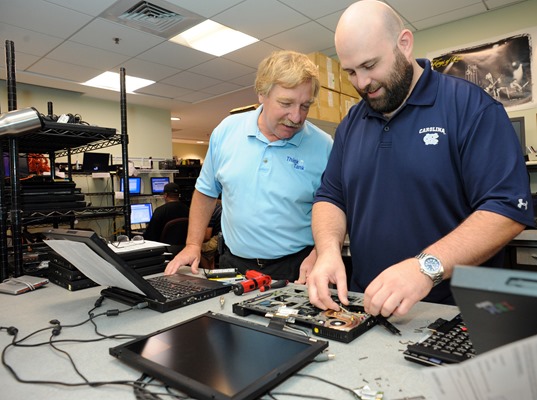
Linwood Furelle, left, chats with Kevin Lawrence, lead technician at the CCI computer repair center.
5
เพื่อความมั่นใจก็แนะนำให้ส่งโน้ตบุ๊กไปให้ช่าง ผู้ชำนาญการจัดการตรวจสอบอย่างละเอียดอีกครั้งหนึ่งว่าโน้ตบุ๊กของเราเกิด ความเสียหายที่ส่วนไหนบ้าง ซึ่งขั้นตอนสุดท้ายนี้แม้จะเสียเงินก็ตามแต่เพิ่มความมั่นใจและความปลอดภัย ได้ดีขึ้นกว่าเดิมหลายเท่าแน่นอน และอย่าลืมถอดฮาร์ดดิสก์ออกจากเครื่องก่อนส่งซ่อมด้วย
เรื่องของเหลวกับคอมพิวเตอร์ยังไงก็เป็นเรื่องที่เข้ากันไม่ได้ แม้ตอนนี้จะมีเทคโนโลยีการเคลือบเพื่อป้องกันน้ำให้กับโน้ตบุ๊กและสมาร์ทโฟน แล้วก็ตาม แต่การระวังรักษาของอย่างไรก็เป็นเรื่องที่ดีที่สุดเสมอ ดังนั้นเวลาใช้งานก็ระวังเรื่องน้ำสักนิดแล้วโน้ตบุ๊กจะอยู่กับเราไปอีก นานทีเดียว